
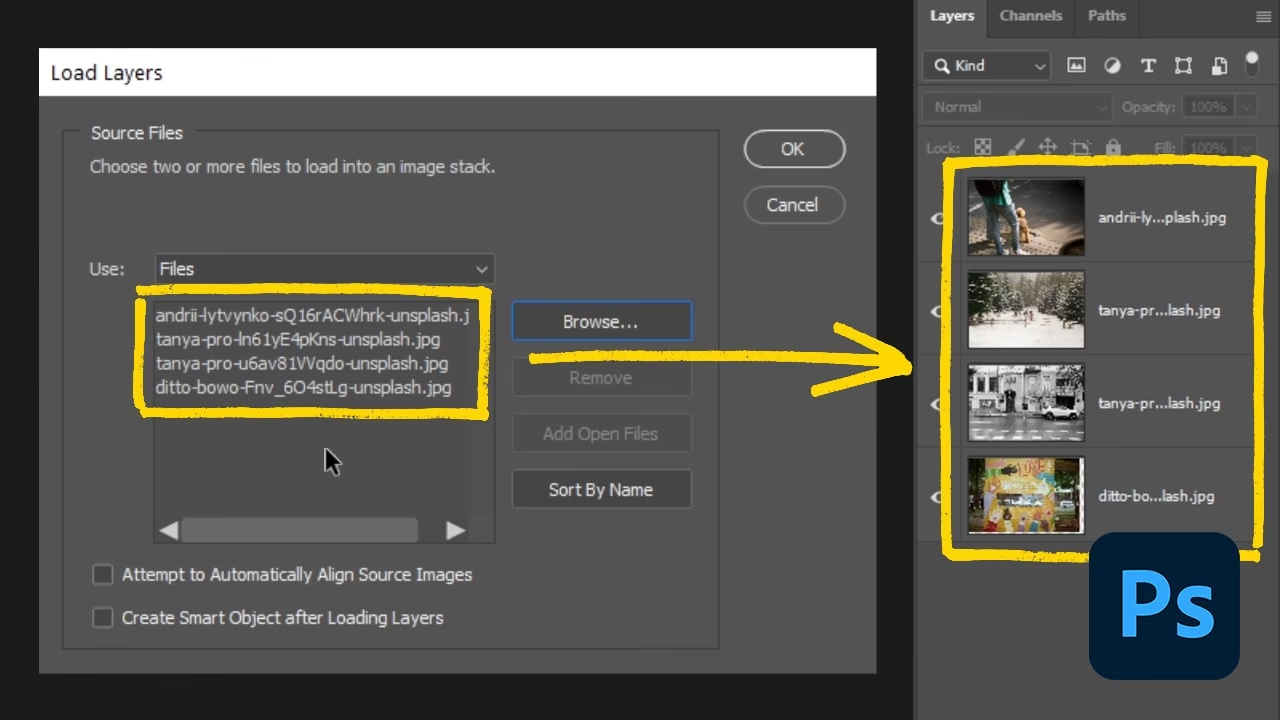

Som fotograf eller grafisk designer vil du ofte finde dig selv i en situation, hvor du skal arbejde med mere end ét billede på samme tid. Måske skal du skabe en collage, komponere elementer fra forskellige fotos, eller blot sammenligne variationer. Adobe Photoshop er det ultimative værktøj til dette, primært takket være dets robuste lagbaserede system.
At bringe flere billeder ind i et enkelt Photoshop-dokument kan gøres på flere måder, alt efter dit formål og din workflow-præference. Forståelsen af disse metoder er nøglen til effektiv billedmanipulation.

Sådan Samler du Flere Billeder i Photoshop
Der er primært tre gængse metoder til at få flere billeder ind i det samme Photoshop-dokument, hver med sine egne fordele:
1. Åbning af Flere Filer
Den mest grundlæggende metode er simpelthen at åbne alle de billeder, du vil arbejde med, i separate dokumentvinduer. Dette gør du ved at gå til Filer > Åbn (File > Open) og vælge de ønskede billeder. Når billederne er åbne, kan du derefter manuelt kopiere og indsætte indhold fra ét dokument til et andet. Du vælger typisk det billede, der skal være baggrunden eller basen for dit komposit, og indsætter derefter elementer fra de andre billeder som nye lag i dette dokument.
2. Brug af 'Placer' Funktionen
En mere strømlinet metode, især hvis du vil bevare billedernes originale kvalitet og fleksibilitet, er at bruge funktionen 'Placer'. Du kan vælge Filer > Placer Indlejret (File > Place Embedded) eller Filer > Placer Sammenkædet (File > Place Linked). Når du vælger et billede via denne funktion, indsættes det automatisk som et nyt lag i dit aktive dokument. Hvis du vælger 'Indlejret', bliver billedet en del af dit Photoshop-dokument, mens 'Sammenkædet' opretter et link til den originale fil på din computer. Den store fordel ved at bruge 'Placer' er, at billederne indsættes som Smart Objekter. Dette betyder, at du kan ændre størrelse på, rotere og transformere billedet uden tab af kvalitet, da Photoshop gemmer en reference til de originale pixeldata. Det er en ikke-destruktiv arbejdsmetode, der giver stor fleksibilitet.
3. Kopiering og Indsættelse
Som nævnt under åbning af flere filer, kan du manuelt kopiere indhold fra et billede og indsætte det i et andet. Vælg det ønskede område i kildebilledet (f.eks. med Markeringsværktøjet), kopier det (Rediger > Kopier eller Edit > Copy), skift til destinationsdokumentet, og indsæt (Rediger > Indsæt eller Edit > Paste). Indsættelse vil automatisk oprette et nyt lag for det indsatte indhold. Denne metode er hurtig for simple kopieringer, men du mister fordelen ved Smart Objekter, medmindre du konverterer laget til et Smart Objekt efter indsættelse.
Kraften i Lag: Fundamentet for Multibilledredigering
Uanset hvordan du får dine billeder ind i Photoshop, vil de ende som lag. Lag er Photoshops kernekoncept og det, der gør det muligt at arbejde med flere billeder og elementer i et enkelt dokument. Hvert lag kan tænkes som et gennemsigtigt ark, som du kan placere billeder, tekst, former eller effekter på. Lagene stables oven på hinanden, og den endelige billedkomposition er resultatet af, hvordan disse lag interagerer, baseret på deres rækkefølge, gennemsigtighed (opacity), og blandingsindstillinger (blend modes).
Fordelene ved at bruge lag er enorme:
- Ikke-destruktiv Redigering: Ændringer på ét lag påvirker ikke indholdet på andre lag. Dette betyder, at du nemt kan flytte, ændre størrelse på, skjule eller slette elementer uden at beskadige resten af billedet.
- Organisation: Du kan navngive, gruppere og farvekode lag for at holde styr på komplekse dokumenter med mange elementer.
- Fleksibilitet: Du kan nemt omarrangere lag, justere deres gennemsigtighed, og anvende specifikke effekter eller justeringer til individuelle lag.
- Maskering: Lagmasker giver dig mulighed for selektivt at skjule dele af et lag uden permanent at slette pixeldata, hvilket er essentielt for at blande billeder sammen sømløst.
PSD-filer: Bevaring af Lagets Integritet
Når du arbejder med flere lag og gemmer dit arbejde i Photoshop, er det standardfilformatet PSD (Photoshop Document), du skal bruge. En af de mest unikke og vigtige egenskaber ved PSD-filer er, at de er i stand til at bevare alle de lag, du har oprettet, sammen med alle justeringer, masker, effekter, tekstlag, Smart Objekter osv. Dette står i skarp kontrast til 'flade' filformater som JPEG eller PNG, som kombinerer alle lag til ét enkelt billede, når de gemmes.
Bevaring af lag i en PSD-fil er yderst fordelagtigt, fordi billedet forbliver fuldt ud redigerbart. Du kan til enhver tid åbne PSD-filen og fortsætte arbejdet, foretage ændringer i farvekorrektioner, effekter, maskering, gennemsigtighed eller komposition, som blev foretaget i Adobe Photoshop.
Import af PSD-filer til Andre Programmer
Mens PSD er Photoshops native format, understøtter mange andre grafiske og medieprogrammer også import af PSD-filer, og i mange tilfælde kan de endda læse og bevare lagstrukturen. Dette er utrolig nyttigt, hvis du f.eks. arbejder på et projekt, der involverer både fotoredigering i Photoshop og animation eller videoredigering i et andet program.
Når du importerer en PSD-fil med flere lag til et kompatibelt program (som for eksempel Harmony, der understøtter 8- og 16-bit filer), vil programmet typisk importere hvert Photoshop-lag som et separat element i sin egen tidslinje eller struktur. Dette bevarer den redigerbarhed, du havde i Photoshop, hvilket giver dig mulighed for at manipulere de enkelte elementer uafhængigt af hinanden i det nye program. Du kan stadig have mulighed for at justere gennemsigtighed, placering eller anvende programspecifikke effekter til de importerede lag.

VIGTIGT: Det er afgørende at bemærke, at før du importerer din PSD-fil til et andet program som Harmony, skal billedfilen være indstillet til RGB-tilstand i Adobe Photoshop. Andre farvetilstande (som CMYK) understøttes muligvis ikke fuldt ud eller korrekt af alle programmer.
PSD vs. Flade Billedformater
For at opsummere forskellen og understrege vigtigheden af PSD, kan vi sammenligne det med et fladt format som JPEG:
| Egenskab | PSD (Photoshop Document) | JPEG (Joint Photographic Experts Group) |
|---|---|---|
| Bevarer Lag | Ja | Nej (alle lag er samlet til ét) |
| Redigerbarhed | Fuld (alle lag og effekter kan ændres) | Begrænset (kun én flad billedflade) |
| Filstørrelse | Typisk stor | Typisk mindre (komprimeret) |
| Anvendelse | Arbejdsfiler, komplekse kompositioner | Slutprodukt til web, deling, print (når redigering er færdig) |
| Gennemsigtighed | Understøtter laggennemsigtighed | Understøtter ikke gennemsigtighed (hvid baggrund) |
| Brug i andre programmer | Kan importeres med lag i kompatible programmer | Importeres som ét fladt billede |
Som tabellen viser, er PSD-formatet uundværligt, når du arbejder med flere billeder og ønsker at bevare den fulde redigerbarhed og fleksibilitet af dit projekt.
Tips til Håndtering af Mange Lag
Når du begynder at samle mange billeder, kan dit lagpanel hurtigt blive uoverskueligt. Her er et par tips:
- Navngiv dine lag: Giv hvert lag et beskrivende navn (f.eks. 'Hovedperson', 'Baggrund Himmel', 'Tekst Logo'). Dobbeltklik på lagets navn i lagpanelet for at ændre det.
- Gruppér lag: Vælg flere relaterede lag og gruppér dem (
Lag > Gruppér LagellerLayer > Group Layers). Dette organiserer dit panel og lader dig flytte eller transformere en hel gruppe på én gang. - Farvekodning: Højreklik på et lag eller en gruppe i lagpanelet og tildel en farve. Dette hjælper visuelt med at skelne mellem forskellige typer af lag eller sektioner i dit dokument.
Ofte Stillede Spørgsmål
Hvorfor skal jeg bruge lag, når jeg kan kopiere og indsætte alt på ét lag?
Hvis du indsætter alt på ét lag, mister du muligheden for at redigere de individuelle elementer uafhængigt. Hvis du senere vil flytte et element, ændre dets farve eller slette det, er det meget svært eller umuligt uden lag, da det er 'brændt' ind i billedet.
Hvad er forskellen på 'Placer Indlejret' og 'Placer Sammenkædet'?
'Indlejret' gør en fuld kopi af billedet og gemmer det inde i PSD-filen. Filen bliver større, men du behøver ikke den originale billedfil for at arbejde med PSD'en. 'Sammenkædet' opretter kun et link til den originale fil. PSD-filen forbliver mindre, men den originale billedfil skal være tilgængelig på samme sted, for at Photoshop kan vise den korrekt.
Skal jeg altid gemme som PSD?
Ja, hvis du forventer at skulle redigere din fil igen senere, eller hvis din fil indeholder lag, tekst eller Smart Objekter, du vil bevare. Gem en kopi som JPEG eller PNG, når dit arbejde er helt færdigt, og du skal dele eller bruge billedet i et format, der er bredt kompatibelt.
Hvorfor skal PSD'en være i RGB-tilstand for import til andre programmer?
RGB (Rød, Grøn, Blå) er den farvetilstand, der bruges af digitale skærme og mange softwareprogrammer. CMYK (Cyan, Magenta, Gul, Sort) bruges primært til print. Kompatibiliteten med CMYK er mindre udbredt i software uden for printverdenen, så RGB sikrer den bredeste kompatibilitet ved import.
Konklusion
At mestre arbejdet med flere billeder i Photoshop handler i høj grad om at udnytte lagets kraft. Ved at bruge metoder som 'Placer' og gemme i PSD-formatet sikrer du ikke kun, at du kan samle billeder effektivt, men også at dit arbejde forbliver fleksibelt, redigerbart og organiseret. Forståelse af lag og PSD-filer er fundamentet for avanceret billedmanipulation og komposition, både inden for Photoshop og ved overførsel af dit arbejde til andre kreative applikationer.
Hvis du vil læse andre artikler, der ligner Arbejd med Flere Billeder i Photoshop, kan du besøge kategorien Fotoredigering.