

Adobe Photoshop er et utroligt kraftfuldt værktøj til billedredigering, men for mange brugere kan det føles udfordrende at navigere i menuer og værktøjer, hvis programmet ikke er på et sprog, de er komfortable med. Måske ønsker du at bruge Photoshop på dit modersmål, dansk, eller måske skal du følge en tutorial, der er på et specifikt sprog som spansk, og du ønsker at matche din brugerflade for nemheds skyld. Uanset årsagen er det heldigvis en proces, der kan klares på din Mac.
I denne guide vil vi gennemgå de mest almindelige metoder til at ændre sproget i Adobe Photoshop på macOS. Vi fokuserer primært på den nemmeste metode, som foregår direkte inde fra programmet, men vi berører også en alternativ metode, der kan være nødvendig i visse situationer, især hvis det ønskede sprog ikke umiddelbart er tilgængeligt.
Den Direkte Metode: Skift Sprog Via Indstillinger
Den mest ligetil og ofte anvendte metode til at ændre sproget i Photoshop på din Mac er at gøre det via programmets egne indstillinger. Denne metode kræver ikke, at du geninstallerer programmet, og den er hurtig at udføre.
Trin-for-Trin Guide til at Skifte Sprog
Følg disse trin for at ændre sproget i Photoshop på din Mac:
- Åbn Adobe Photoshop: Start programmet som du normalt ville gøre.
- Gå til Indstillinger: Når Photoshop er åbent, skal du finde menuen 'Photoshop' øverst til venstre på din skærm (ved siden af Apple-menuen). Klik på den, og vælg derefter 'Indstillinger' (Preferences) fra dropdown-menuen.
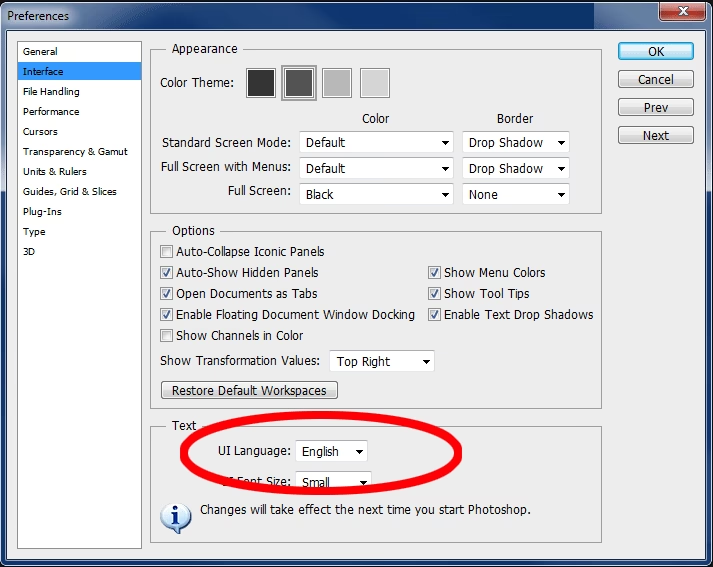
- Vælg Brugerflade: I undermenuen, der popper op, skal du vælge 'Brugerflade' (Interface). Dette åbner et nyt vindue med forskellige indstillinger for, hvordan Photoshop ser ud og føles.
- Find Sprogindstillingen: I vinduet 'Brugerflade-indstillinger' (Interface Preferences) skal du kigge efter sektionen 'Brugerflade' (Interface). Her finder du en indstilling kaldet 'Sprog i brugerflade' (UI Language) eller lignende. Denne indstilling har en rullemenu ved siden af.
- Vælg Dit Foretrukne Sprog: Klik på rullemenuen 'Sprog i brugerflade'. En liste over tilgængelige sprog vil blive vist. Vælg det sprog, du ønsker at bruge Photoshop på, for eksempel 'Dansk' eller 'Español'.
- Bekræft og Luk Indstillinger: Når du har valgt sproget, skal du klikke på 'OK' eller 'Udfør' (Done) i indstillingsvinduet for at gemme dine ændringer.
- Genstart Photoshop: Dette er et vigtigt skridt! For at sprogændringen kan træde i kraft, skal du lukke Photoshop helt ned og derefter åbne programmet igen. Gem dit arbejde, luk programmet, og start det så på ny.
Når du genåbner Photoshop, skulle brugerfladen nu være på det sprog, du valgte. Alle menuer, paneler, værktøjsnavne og dialogbokse skulle være opdateret.
Hvad Hvis Det Ønskede Sprog Ikke Er Tilgængeligt? (Geninstallation)
I sjældne tilfælde, eller afhængigt af hvordan Photoshop oprindeligt blev installeret, er det muligt, at det sprog, du ønsker, ikke vises på listen i Brugerflade-indstillingerne. Dette skyldes typisk, at de nødvendige sprogpakker ikke blev installeret sammen med programmet. I sådanne situationer kan en geninstallation via Adobe Creative Cloud desktop-applikationen være nødvendig.
Trin til Geninstallation for Sprogændring
Denne metode er mere drastisk, da den sletter og geninstallerer programmet, men den sikrer, at du får adgang til de tilgængelige sprogpakker:
- Luk Photoshop: Sørg for, at Photoshop er helt lukket.
- Åbn Adobe Creative Cloud Desktop-app: Find og start Adobe Creative Cloud-applikationen på din Mac.
- Find Photoshop i App-listen: Gå til sektionen 'Apps' i Creative Cloud app'en. Find Adobe Photoshop på listen over dine installerede apps.
- Afinstaller Photoshop: Klik på de tre prikker (flere indstillinger) ved siden af Photoshop-posten, og vælg 'Afinstaller' (Uninstall). Følg vejledningen på skærmen for at fjerne programmet fra din computer.
- Skift Sprog i Creative Cloud (Valgfrit, men anbefalet): Før du geninstallerer, kan det være en god idé at ændre sproget i selve Creative Cloud desktop-app'en. Gå til Creative Cloud-menuen > Indstillinger (Preferences) > Apps. Her kan du vælge et 'Installationssprog' (Install Language). Vælg det sprog, du ønsker at installere Photoshop på. Dette skridt kan hjælpe med at sikre, at den ønskede sprogpakke downloades og installeres.
- Geninstaller Photoshop: Gå tilbage til 'Apps'-sektionen i Creative Cloud app'en. Find Photoshop igen (det skulle nu vise en 'Installer'-knap i stedet for 'Åbn') og klik på 'Installer'. Creative Cloud vil nu downloade og installere Photoshop igen, forhåbentlig med den ønskede sprogpakke inkluderet.
- Åbn Photoshop og Tjek Sprog: Når installationen er færdig, åbn Photoshop. Det skulle nu enten starte direkte på det nye sprog (hvis du ændrede installationssproget i Creative Cloud) eller det nye sprog skulle nu være tilgængeligt i 'Indstillinger' > 'Brugerflade' > 'Sprog i brugerflade' rullemenuen, som beskrevet i den første metode.
Denne geninstallationsmetode er mere tidskrævende, men den er effektiv, hvis den simple indstillingsændring ikke virker, eller hvis du har brug for at installere Photoshop på et sprog, der ikke var inkluderet i din oprindelige installation.
Sammenligning af Metoder
For at give et hurtigt overblik over de to metoder, her er en sammenlignende tabel:
| Metode | Sværhedsgrad | Kræver Genstart af Photoshop | Kræver Geninstallation | Bedst Egnet Til |
|---|---|---|---|---|
| Via Indstillinger i Photoshop | Let | Ja | Nej | Når sproget er tilgængeligt i dropdown-menuen |
| Via Geninstallation (Creative Cloud) | Moderat | Ja (efter geninstallation) | Ja | Når sproget ikke er tilgængeligt i indstillingerne, eller for andre Adobe-apps |
Ofte Stillede Spørgsmål (FAQ)
Hvorfor kan jeg ikke se mit ønskede sprog på listen i Indstillinger?
Dette skyldes typisk, at sprogpakken for det pågældende sprog ikke blev installeret sammen med Photoshop. Prøv metoden med at geninstallere Photoshop via Adobe Creative Cloud desktop-applikationen, og sørg eventuelt for at ændre 'Installationssprog' i Creative Cloud app'ens indstillinger, før du geninstallerer Photoshop.
Påvirker det at skifte sprog mine eksisterende Photoshop-filer (.PSD)?
Nej, absolut ikke. Ændring af sproget i Photoshop påvirker udelukkende programmets brugerflade – altså menuer, paneler, værktøjsnavne osv. Det har ingen indflydelse på dine billedfiler, lag, effekter eller andre elementer i dine dokumenter.
Skal jeg gøre dette for andre Adobe-programmer på min Mac?
Ja, hvis du ønsker at ændre sproget i andre Adobe-programmer som Illustrator, InDesign, Premiere Pro osv., skal du som regel foretage sprogændringen for hvert program individuelt. Processen er ofte meget lig den for Photoshop, typisk via programmets 'Indstillinger' > 'Brugerflade'. Hvis sproget mangler, kan geninstallation via Creative Cloud app'en være løsningen for det specifikke program.
Er det gratis at skifte sprog?
Ja, det koster ikke ekstra at ændre sproget i Photoshop. De tilgængelige sprog er inkluderet i din Adobe Creative Cloud-licens.
Kan jeg nemt skifte tilbage til engelsk (eller et andet sprog)?
Ja, du kan til enhver tid gentage processen via 'Indstillinger' > 'Brugerflade' i Photoshop og vælge et andet sprog fra listen. Husk altid at genstart Photoshop efter at have ændret sprogindstillingen.
Afsluttende Bemærkninger
At arbejde i Photoshop på et sprog, du forstår og er komfortabel med, kan virkelig forbedre din effektivitet og glæde ved programmet. For de fleste Mac-brugere er den simple metode via 'Indstillinger' den hurtigste vej til at skifte sprog. Husk altid at genstarte programmet efter at have foretaget ændringen.
Hvis du støder på problemer, og det ønskede sprog ikke vises, er geninstallationsmetoden via Adobe Creative Cloud en pålidelig løsning, der sikrer, at du får adgang til alle tilgængelige sprogpakker. Vi håber, denne guide har gjort processen klar og hjulpet dig med at få din Photoshop-brugerflade præcis, som du ønsker den!
Hvis du vil læse andre artikler, der ligner Skift Sprog i Photoshop på Din Mac, kan du besøge kategorien Software.