
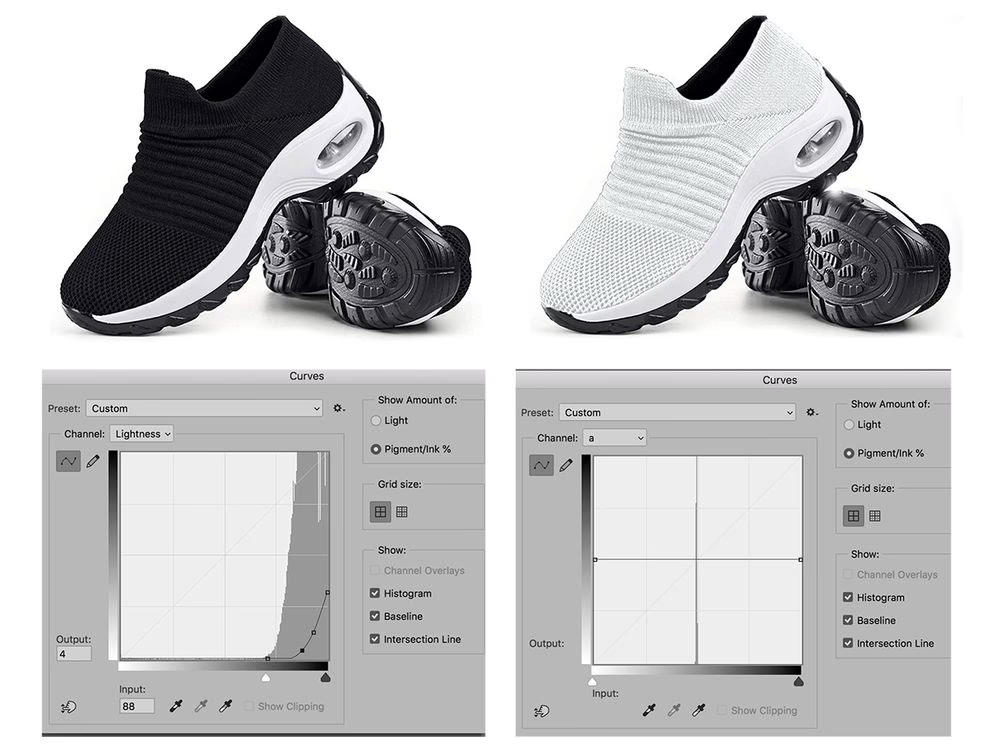

At ændre farven på et element i et billede i Photoshop er ofte ligetil. Men hvad sker der, når elementet er rent hvidt eller rent sort? Mange fotografer og billedredigerere bliver overraskede, når de opdager, at standardmetoderne til farveændring, som at justere farvetone eller mætning, simpelthen ikke har nogen effekt på disse ekstreme toner. Dette skyldes en grundlæggende egenskab ved, hvordan farveinformation gemmes digitalt. I denne dybdegående guide vil vi afsløre, hvorfor hvid og sort opfører sig anderledes, og vigtigst af alt, hvordan du effektivt kan give dem en ny farve i Photoshop.
Lad os starte med at forstå problemet. I den digitale verden repræsenteres farver ofte ved hjælp af numeriske værdier. Sort er fraværet af lys og farve, typisk repræsenteret ved værdien 0 (i et 0-255 system). Hvid er derimod tilstedeværelsen af alt lys og alle farver, typisk repræsenteret ved værdien 255. Når du bruger justeringsværktøjer som Farvetone/Mætning, arbejder du med farveinformationen i pixels. Men i rent sort er der ingen lys- eller farveinformation at manipulere, og i rent hvidt er der allerede maksimal lysstyrke, hvilket 'overdøver' enhver potentiel farveændring, medmindre lysstyrken ændres.
Nøglen til farvelægning af sort og hvid: Lysstyrke-skyderen
Dette bringer os til den afgørende komponent, der gør farvelægning af sort og hvid mulig: Lysstyrke-skyderen i Farvetone/Mætning-justeringslaget. Denne skyder bruges ofte forkert af begyndere til at gøre et billede generelt lysere eller mørkere. Selvom den teknisk set påvirker lysstyrken, er dens primære og mest effektive brug i denne sammenhæng at 'åbne op' for farve i områder, der ellers ikke ville vise den.
Forestil dig Lysstyrke-skyderen som en port. For rent sort (0) er porten lukket for farveinformation. Ved at øge lysstyrken åbner du porten, og sort bliver til en mørkere nuance, der nu kan bære farve. For rent hvidt (255) er porten 'overfyldt' med lys. Ved at mindske lysstyrken 'lukker' du porten en smule, så hvidt bliver til en lysere nuance, der også kan modtage farve.
Det er vigtigt at gentage: brug ikke Lysstyrke-skyderen i Farvetone/Mætning til generel lysstyrkejustering. Til det formål er Værdier (Levels) eller Kurver (Curves) langt mere præcise og effektive værktøjer, der bevarer billedets toner bedre.
Sådan farvelægger du sort i Photoshop
Processen med at farvelægge sort er ret ligetil, når du forstår princippet bag Lysstyrke.
- Sørg for, at det lag, der indeholder de sorte områder, du vil farve, er aktivt. (I et komplekst billede skal du muligvis først isolere det sorte område, f.eks. ved hjælp af en maske eller en udvælgelse).
- Klik på ikonet for justeringslag i Lag-panelet (det halvt sorte/halvt hvide cirkelikon) og vælg 'Farvetone/Mætning' (Hue/Saturation).
- Dette opretter et nyt justeringslag over dit billedlag. Sørg for, at dette justeringslag er valgt.
- I Egenskaber-panelet (Properties) for Farvetone/Mætning skal du finde 'Farvelæg' (Colorize)-afkrydsningsfeltet og markere det. Dette er et vigtigt skridt, da det sikrer en renere farvelægning uden den kornede effekt, der kan opstå ellers.
- Nu skal du bruge Lysstyrke-skyderen. For at farvelægge sort skal du trække skyderen mod højre for at øge lysstyrken. Du vil se, at de sorte områder begynder at blive lysere.
- Når du har øget lysstyrken til et niveau, hvor de sorte områder ikke længere er helt sorte, kan du bruge 'Farvetone' (Hue)-skyderen til at vælge den ønskede farve. Træk skyderen for at cykle gennem spektret af farver.
- Brug 'Mætning' (Saturation)-skyderen til at justere intensiteten af farven. Træk mod højre for mere mættet farve, mod venstre for mindre mættet farve (tættere på grå).
- Juster Lysstyrke, Farvetone og Mætning, indtil du opnår det ønskede resultat for de sorte områder.
Sådan farvelægger du hvid i Photoshop
Processen for at farvelægge hvid ligner den for sort, men med en vigtig forskel vedrørende Lysstyrke.
- Sørg for, at det lag, der indeholder de hvide områder, du vil farve, er aktivt. (I et komplekst billede skal du muligvis først isolere det hvide område, f.eks. ved hjælp af en maske eller en udvælgelse).
- Klik på ikonet for justeringslag i Lag-panelet og vælg 'Farvetone/Mætning'.
- Sørg for, at justeringslaget er valgt.
- I Egenskaber-panelet for Farvetone/Mætning skal du markere 'Farvelæg' (Colorize)-afkrydsningsfeltet. Dette trin er lige så vigtigt her for at undgå støj og opnå en jævn farve.
- Nu skal du bruge Lysstyrke-skyderen. For at farvelægge hvid skal du trække skyderen mod venstre for at mindske lysstyrken. Du vil se, at de hvide områder begynder at blive mørkere og antage en grålig tone.
- Når du har mindsket lysstyrken til et niveau, hvor de hvide områder ikke længere er helt hvide, kan du bruge 'Farvetone' (Hue)-skyderen til at vælge den ønskede farve.
- Brug 'Mætning' (Saturation)-skyderen til at justere intensiteten af farven.
- Juster Lysstyrke, Farvetone og Mætning, indtil du opnår det ønskede resultat for de hvide områder. Bemærk, at for at få stærke, mættede farver fra hvide områder, er det ofte nødvendigt at trække Lysstyrke-skyderen et godt stykke mod venstre. Hvis skyderen er for langt mod højre (tæt på den oprindelige hvide), vil farverne fremstå meget pastelfarvede eller svage.
Anvendelse på fotografier
Principperne beskrevet ovenfor gælder direkte, når du arbejder med fotografier, selvom virkelighedens billeder sjældent indeholder helt rene sorte (0) eller hvide (255) områder. Der vil næsten altid være en lille smule farve- eller lysinformation til stede, selv i det, der ser ud til at være rent sort eller hvidt.
Dette betyder, at du, når du anvender et Farvetone/Mætning-justeringslag på et foto (f.eks. på en hvid T-shirt eller en sort nederdel), muligvis vil se en *lille* effekt fra 'Farvetone'- og 'Mætning'-skyderne, selv uden at røre Lysstyrke. Men denne effekt vil ofte være svag og potentielt kornede. Ved at markere 'Farvelæg' og derefter justere Lysstyrke (ned for hvid, op for sort), 'åbner' du effektivt for muligheden for at anvende stærkere og renere farver ved hjælp af 'Farvetone' og 'Mætning'.
Når du arbejder med et foto, er det næsten altid nødvendigt at isolere det område, du vil farvelægge (f.eks. T-shirten eller nederdelen), så justeringen kun påvirker det specifikke element og ikke hele billedet. Dette gøres typisk ved at oprette en maske på Farvetone/Mætning-justeringslaget. Du kan male på masken med sort for at skjule justeringen i visse områder og med hvid for at afsløre den i andre.
Få dybe, mættede farver
Som nævnt, hvis du farvelægger et oprindeligt hvidt område, og farverne virker svage eller pastelfarvede, er løsningen næsten altid at trække Lysstyrke-skyderen yderligere mod venstre (mørkere). Jo mørkere det oprindeligt hvide område bliver via Lysstyrke-justeringen, jo mere 'plads' er der til, at 'Mætning'-skyderen kan indføre dybere og mere mættede farver.
Tilsvarende, hvis du farvelægger et oprindeligt sort område, og farverne virker for mørke eller dæmpede, skal du trække Lysstyrke-skyderen yderligere mod højre (lysere) for at give farven mulighed for at fremstå klarere.
Fra hvid til sort
Interessant nok kan du også bruge Farvetone/Mætning til at omdanne hvide områder til sort. Selvom det kan virke kontraintuitivt, er det muligt ved at trække både 'Mætning'-skyderen helt til venstre (til 0) og Lysstyrke-skyderen helt til venstre (mod -100). Dette fjerner al farve og alt lys fra det oprindeligt hvide område, hvilket resulterer i sort. Når du gør dette, kan det være en god idé at stoppe lige før -100 på Lysstyrke for at bevare en smule skyggedetaljer for et mere realistisk udseende, hvis det er et foto. Hvis det er et grafisk element, kan -100 være passende.
Sådan udvælger du hvide eller sorte områder
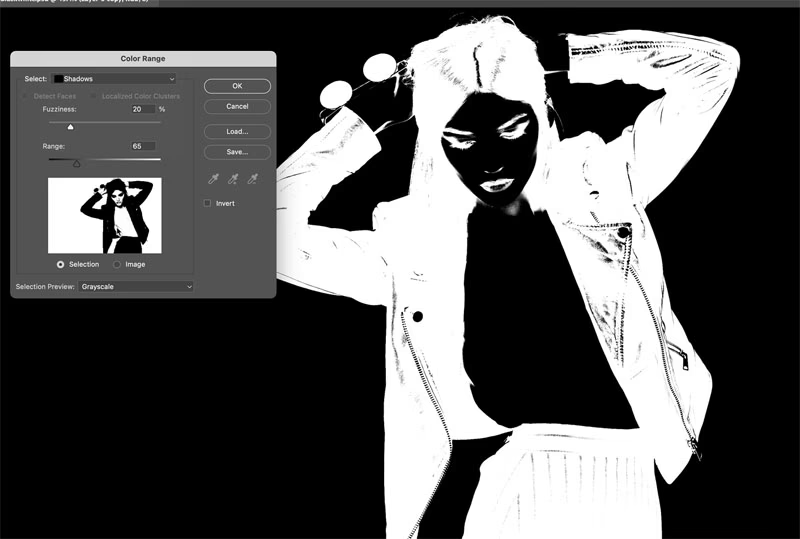
En effektiv måde at isolere hvide eller sorte områder på, før du anvender justeringslaget, er ved hjælp af funktionen 'Farveområde' (Color Range).
- Gå til menuen 'Vælg' (Select) og vælg 'Farveområde' (Color Range).
- I dropdown-menuen 'Vælg' øverst i dialogboksen kan du vælge 'Højdepunkter' (Highlights) for at udvælge de lyseste områder (inklusive hvid) eller 'Skygger' (Shadows) for at udvælge de mørkeste områder (inklusive sort).
- Brug 'Område' (Range)-skyderen til at indsnævre udvælgelsen til kun de lyseste eller mørkeste toner. Træk skyderen mod venstre for at udvælge et smallere spektrum af toner.
- Brug 'Uskarphed' (Fuzziness)-skyderen til at justere, hvor blød overgangen er mellem de udvalgte og ikke-udvalgte områder. Højere uskarphed giver en blødere overgang.
- Du kan se din udvælgelse i 'Udvælgelsesforhåndsvisning' (Selection Preview) i bunden af dialogboksen (f.eks. Gråtoner, Sort måtte, Hvid måtte).
- Når du er tilfreds med udvælgelsen, klik på OK. Photoshop vil nu have en aktiv udvælgelse baseret på lysstyrken i billedet.
- Med den aktive udvælgelse klikker du på justeringslag-ikonet og vælger 'Farvetone/Mætning'. Photoshop vil automatisk oprette en lagmaske baseret på din udvælgelse, så justeringen kun påvirker de udvalgte områder.
Denne metode er særligt nyttig, når de områder, du vil justere, er defineret primært af deres lysstyrke (hvidhed eller sorthed) snarere end en specifik farve.
Ofte Stillede Spørgsmål (OSS)
Q: Hvorfor kan jeg ikke bare bruge Farvetone/Mætning-skyderne direkte på hvid eller sort?
A: Rent hvidt (255) og rent sort (0) indeholder ingen farveinformation i den traditionelle forstand, som Farvetone- og Mætning-skyderne manipulerer. Sort er fraværet af lys/farve, og hvid er maksimal lysstyrke, der 'overdøver' farve.
Q: Hvad gør 'Farvelæg'-knappen?
A: 'Farvelæg'-knappen transformerer justeringen til en monokromatisk farvelægning. Den fjerner den 'kornede' eller støjede effekt, der kan opstå, når man forsøger at farvelægge meget lyse eller mørke områder uden den, og sikrer en renere, mere jævn farvepåføring.
Q: Kan jeg bruge Lysstyrke-skyderen til at gøre hele mit billede lysere eller mørkere?
A: Selvom det teknisk er muligt, anbefales det ikke. Lysstyrke-skyderen i Farvetone/Mætning er bedst egnet til at justere lysheden specifikt i de toner, du farvelægger (som hvid eller sort), for at muliggøre farve. Til generel lysstyrkejustering er Værdier (Levels) eller Kurver (Curves) bedre værktøjer, da de giver mere kontrol og bevarer billedets dynamik bedre.
Q: Hvorfor ser farverne pastelfarvede ud, når jeg farvelægger hvid?
A: Dette skyldes, at Lysstyrke-skyderen sandsynligvis ikke er trukket langt nok mod venstre. Oprindeligt hvide områder er meget lyse. For at en farve kan fremstå mættet, skal den have en vis mørke. Ved at trække Lysstyrke mod venstre, gør du det oprindeligt hvide område mørkere, hvilket giver plads til, at farven kan fremstå med højere Mætning.
Q: Er det nødvendigt at udvælge området først?
A: Ja, medmindre du vil farvelægge *alle* de hvide eller sorte områder i hele billedet. For at påvirke kun et specifikt element (som en T-shirt eller en nederdel), skal du isolere det ved hjælp af en lagmaske. At bruge 'Farveområde' kan hjælpe med at oprette en indledende udvælgelse for masken, især hvis elementet er primært defineret af sin lysstyrke.
At mestre kunsten at farvelægge hvide og sorte områder i Photoshop åbner op for en verden af kreative muligheder, fra subtile farvetoner til dramatiske farveændringer. Ved at forstå rollen af Lysstyrke-skyderen og brugen af 'Farvelæg'-indstillingen i Farvetone/Mætning-justeringslaget, kan du nu tackle disse udfordringer med selvtillid og præcision.
Hvis du vil læse andre artikler, der ligner Skift farve på hvid og sort i Photoshop, kan du besøge kategorien Photoshop.