

Indimellem kan især ældre kameraer eller scannede analoge billeder have fejl forårsaget af lys, der sniger sig ind på uønskede steder. Disse fejl manifesterer sig ofte som farvede striber eller pletter på billedet og er kendt som lyslækager. Mens nogle kunstnere bruger dem bevidst for et vintage-look, er de for de fleste fotografer uønskede og kan ødelægge et ellers godt billede. Heldigvis er digitale værktøjer i stand til at rette op på mange af disse problemer. Adobe Lightroom er et yderst kapabelt program til dette formål, og et af de mest effektive værktøjer til at håndtere lyslækager er Justeringspenslen.
Sådan Anvender Du Justeringspenslen til at Fjerne Lyslækager
Justeringspenslen, eller Adjustment Brush, i Lightroom giver dig mulighed for at anvende specifikke justeringer – som at ændre eksponering, farve eller klarhed – på et lokalt område af dit billede ved simpelthen at male over det. Dette er perfekt til at isolere og behandle en lyslækage uden at påvirke resten af billedet.
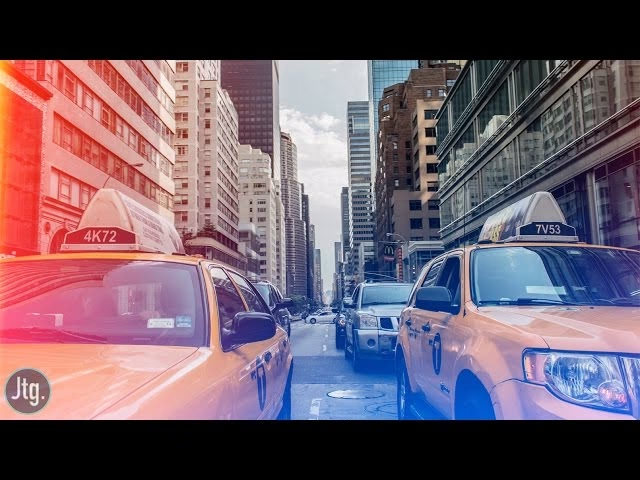
Trin 1: Vælg Værktøjet
Åbn det billede med lyslækagen i Lightroom's Develop-modul. Find Justeringspenslen i værktøjslinjen (den ligner en pensel) eller tryk på tasten K for at aktivere den.
Trin 2: Indstil Effekt-parametrene
Når Justeringspenslen er aktiv, ser du en række skydere for effekt-indstillinger. Typiske lyslækager er ofte varme (røde, orange) og for lyse. Vi skal bruge indstillinger, der modvirker dette. Baseret på et effektivt startpunkt, der er blevet testet, anbefales følgende indstillinger for effekt:
- Temp (Temperatur): -21. En negativ temperaturværdi køler området ned. Dette er essentielt for at neutralisere de varme farver, der ofte dominerer lyslækager fra analoge kameraer. Ved at trække temperaturen mod det blå spektrum fjerner du de rødlige og orange toner.
- Tint (Nuance): -12. Nuance-skyderen justerer balancen mellem grøn og magenta. En negativ værdi trækker farverne mod magenta. Dette kan hjælpe med at finjustere farvekorrektionen og neutralisere eventuelle grønlige eller cyan skær, der kan være en del af lækagen eller opstå efter temperaturjusteringen.
- Exposure (Eksponering): -0.15. Lyslækager er områder med uønsket lys, hvilket ofte gør dem overeksponerede. Ved at sænke eksponeringen specifikt i dette område reducerer du lysstyrken og gør lækagen mindre fremtrædende, så den bedre passer ind med de omkringliggende områder af billedet. Værdien -0.15 er en subtil reduktion, der er god til at starte med for ikke at gøre området for mørkt med det samme.
- Saturation (Mætning): -29. Farverne i en lyslækage er typisk meget intense og mættede. Ved at reducere mætningen for området fjerner du meget af den stærke farve, hvilket gør lækagen langt mindre synlig og forstyrrende. En værdi som -29 fjerner en betydelig del af farven uden nødvendigvis at gøre området helt gråt.
Disse værdier er et anbefalet startpunkt, men det er afgørende at forstå, at du næsten altid skal tilpasse dem baseret på lyslækagens specifikke farve, intensitet og dit billedes generelle farvebalance.
Trin 3: Indstil Pensel-parametrene
Udover selve effekten skal du også konfigurere penslens opførsel for at sikre en præcis og glat påføring:
- Size (Størrelse): 9.0. Juster penslens størrelse, så den passer til det område, du skal arbejde på. For at dække lækagen effektivt, men uden at male for langt uden for den, er en passende størrelse vigtig. Du kan nemt ændre størrelsen med tasterne [ og ].
- Feather (Blødhed/Kant): 45. Feathering styrer overgangens blødhed mellem det område, du maler på, og resten af billedet. En høj værdi som 45 skaber en meget blød kant. Dette er essentielt for at undgå hårde linjer eller synlige "pletter" der, hvor du har anvendt justeringen. En blød overgang sikrer, at rettelsen ser naturlig ud.
- Flow (Flow): 26. Flow bestemmer, hvor hurtigt effekten påføres, når du maler. En lav flow-værdi (som 26) betyder, at effekten bygges gradvist op med hvert penselstrøg. Dette er en nøglefaktor for at opnå en jævn og kontrolleret rettelse af lyslækagen. I stedet for at anvende den fulde effekt med det samme, kan du male over området flere gange, indtil du opnår den ønskede effekt. Dette minimerer risikoen for at overbehandle området og skabe unaturlige resultater.
- Density (Tæthed): 100. Density sætter loftet for, hvor meget effekt der maksimalt kan påføres, uanset hvor mange gange du maler over området. En densitet på 100 betyder, at du kan opnå den fulde effekt, du har sat med dine Effekt-skydere, ved at male tilstrækkeligt mange gange over området (takket være lav Flow).
Trin 4: Mal Over Lyslækagen
Med effekt- og penselindstillingerne på plads er du klar til at male. Placer penslen over lyslækagen og klik/træk med musen for at male over det berørte område. Fordi Flow er sat lavt, vil du sandsynligvis skulle male over lækagen flere gange for at se den fulde effekt. Mal forsigtigt og fokusér på selve lækagen.
For at se præcis, hvor du har malet, kan du trykke på tasten O. Dette vil vise en rød maske over de områder, du har arbejdet på. Dette er utroligt hjælpsomt til at kontrollere, at du kun påvirker de nødvendige områder og ikke maler for langt uden for lækagen. Tryk på O igen for at skjule masken.
Trin 5: Finjuster og Gentag
Efter at have anvendt penslen med de indledende indstillinger, skal du vurdere resultatet. Ser lækagen stadig for farvet ud? Klik på den lille prik på billedet, der repræsenterer din Justeringspensel-justering, og prøv at sænke Saturation yderligere. Er den stadig for lys? Sænk Exposure-værdien. Har farven en anden nuance, end du forventede? Juster Temp og Tint. Fleksibiliteten ved Justeringspenslen ligger i, at du kan ændre indstillingerne for et anvendt strøg når som helst. Det er ofte nødvendigt at vende tilbage og finjustere skydere for at opnå det mest naturlige resultat.
Zoom ind og ud for at se effekten både i detaljer og i den samlede billedkomposition. Det kan tage flere forsøg og justeringer at få det helt rigtigt.
Oversigt over Anbefalede Startindstillinger
For nem reference er her en tabel, der opsummerer de anbefalede startindstillinger for at fjerne typiske varme lyslækager:
| Parameter | Indstilling | Formål |
|---|---|---|
| Temp | -21 | Køler varme farver ned |
| Tint | -12 | Justerer grøn/magenta balance |
| Exposure | -0.15 | Dæmper lysstyrken i området |
| Saturation | -29 | Reducerer farvemætningen |
| Size | 9.0 | Penselstørrelse |
| Feather | 45 | Skaber blød kant/overgang |
| Flow | 26 | Gradvis effektpåføring pr. strøg |
| Density | 100 | Maksimal effekt (nået med flere strøg) |
Disse værdier er, som nævnt, et udgangspunkt. Prøv dem, og juster derefter efter behov for at opnå det bedste resultat på dit specifikke billede.
Ofte Stillede Spørgsmål om Fjernelse af Lyslækager
Virker disse indstillinger på alle typer lyslækager?
De angivne indstillinger er mest effektive som startpunkt for typiske varme (røde, orange) lyslækager. Lyslækager kan dog have forskellige farver (blå, grøn, lilla). Hvis din lækage har en anden farve, skal du justere Temp og Tint tilsvarende for at neutralisere den specifikke farvetone. For eksempel, en blå lækage vil kræve en positiv Temp-værdi for at gøre området varmere.
Hvorfor er det bedre at bruge lav Flow end høj Flow eller 100% Flow?
Lav Flow giver dig finere kontrol. Med lav Flow bygger du effekten gradvist op ved at male gentagne gange over området. Dette gør det nemmere at blende justeringen sømløst ind i resten af billedet og undgå et unaturligt, overbehandlet look. Hvis Flow var på 100%, ville den fulde effekt blive påført med det samme, hvilket gør det meget sværere at opnå en blød overgang.
Hvad hvis lækagen er meget lys eller meget farvemættet?
Hvis lækagen er særligt lys, skal du muligvis bruge en lavere (mere negativ) værdi for Exposure. Hvis farven er ekstremt intens, skal du måske sænke Saturation yderligere. Start med de anbefalede værdier og juster trinvis, indtil du opnår det ønskede resultat.
Kan jeg bruge andre værktøjer til at fjerne lyslækager?
Justeringspenslen er ideel til at korrigere farve- og lysstyrkefejl over et område. Andre værktøjer som Spot Removal Tool (med Clone eller Heal funktionen) kan være nyttige, hvis lyslækagen mere ligner en plet eller en tydelig defekt, der skal klones væk fra en anden del af billedet. Men for de typiske farvede striber er Justeringspenslen ofte det mest effektive og fleksible valg.
Konklusion
At fjerne lyslækager i Lightroom ved hjælp af Justeringspenslen er en effektiv metode til at redde billeder, der ellers ville have været ødelagt af disse fejl. Ved at bruge de angivne indstillinger som et startpunkt og omhyggeligt male over det berørte område med en pensel med lav Flow, kan du gradvist dæmpe farven og lysstyrken i lækagen. Husk at finjustere indstillingerne baseret på dit specifikke billede, og brug maske-visningen (tast O) til at sikre præcision. Med lidt øvelse vil du hurtigt kunne fjerne selv de mest genstridige lyslækager og give dine billeder nyt liv.
Hvis du vil læse andre artikler, der ligner Fjern Lyslækager i Lightroom med Justeringspenslen, kan du besøge kategorien Fotoredigering.