


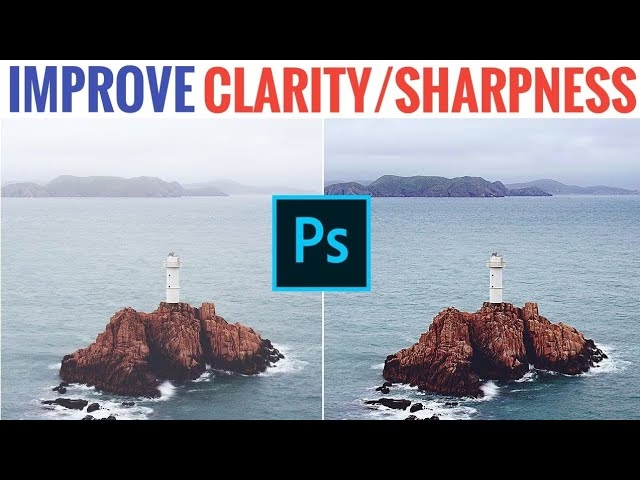
At opnå perfekt skarphed i et fotografi er en af de mest tilfredsstillende oplevelser for enhver fotograf. Forestil dig glæden ved forsigtigt at dreje fokusringen på et manuelt kamera, indtil dit motiv står helt klart. Selvom autofokus har gjort dette nemmere, er efterbehandling i software som Adobe Photoshop CS6 ofte nødvendig for at opnå det bedst mulige resultat. Forskellige faktorer som svagt lys, et motiv i bevægelse, en ustabil hånd, eller endda en dårlig scanning, kan alle føre til slørede billeder. Heldigvis tilbyder Photoshop CS6 kraftfulde værktøjer til at rette op på dette, primært gennem sine skarphedsfiltre.
Photoshop CS6 indeholder flere skarphedsfiltre, hver med sin egen metode til at forbedre billedets klarhed. Disse værktøjer manipulerer pixels for at øge kontrasten langs kanter, hvilket får detaljer til at fremstå skarpere for det menneskelige øje. Lad os dykke ned i, hvordan du bruger disse filtre effektivt.
Grundlæggende Skarphedsfiltre i CS6
Photoshop CS6 har fire primære skarphedsfiltre under menuen 'Filter' > 'Sharpen' (Skarphed): 'Sharpen' (Skarphed), 'Sharpen Edges' (Skærp kanter), 'Sharpen More' (Mere skarphed) og 'Unsharp Mask' (Uskarpt maske).
Dette er det mest basale skarphedsfilter. Det virker ved simpelthen at øge kontrasten mellem tilstødende pixels over hele billedet. Selvom det er nemt at bruge – du skal bare klikke, og Photoshop gør resten – giver det meget lidt kontrol over processen. Det kan være nyttigt til en hurtig, let opstramning, men er sjældent det bedste valg til præcisionsarbejde.
Som navnet antyder, er dette filter dybest set det samme som at anvende filteret 'Sharpen' flere gange efter hinanden. Det resulterer i en kraftigere effekt, men lider under de samme begrænsninger som 'Sharpen' med hensyn til mangel på kontrol. Det øger risikoen for overskarphed betydeligt.
Dette filter er lidt mere intelligent end de to foregående. I stedet for at anvende skarphed overalt, forsøger 'Sharpen Edges' at detektere kanter i billedet – defineret som områder med store skift i lysstyrke mellem tilstødende pixels. Filteret anvender primært skarphed på disse detekterede kanter og lader mere ensartede områder (uden tydelige kanter) være relativt uberørte. Dette kan give et mere naturligt resultat end 'Sharpen' eller 'Sharpen More', da det minimerer forstærkning af støj i glatte områder som himmel eller hud.
Det er vigtigt at eksperimentere med disse grundlæggende filtre for at se deres effekter. Anvend dem på et testbillede og prøv at overskærpe. Du vil hurtigt se, hvordan pixels kan blive så forvrængede, at de introducerer en ny form for sløring: farverig støj. Dette sker, når pixels gøres alt for lyse eller mørke i forhold til deres naboer. I portrætter er tydelige tegn på overskarphed ofte lyse, unaturlige pletter på øjne, briller eller tænder. Husk, at du altid kan fortryde dine handlinger ved at gå til 'Edit' > 'Undo' (Rediger > Fortryd) eller 'Edit' > 'Step Backward' (Rediger > Trin tilbage). Hvis du har lavet mange ændringer og vil tilbage til den sidst gemte version, kan du bruge 'File' > 'Revert' (Filer > Vend tilbage).
Unsharp Mask: Din Bedste Ven til Skarphed
Filteret 'Unsharp Mask' (Uskarpt maske), trods sit noget mærkelige navn, er langt det mest kraftfulde og fleksible skarphedsværktøj i Photoshop CS6. Navnet stammer fra en traditionel filmteknik, der paradoksalt nok brugte en "uskarp maske" til at fremhæve kanter. I Photoshop giver dette filter dig præcis kontrol over skarphedsprocessen gennem tre hovedparametre:
- Amount (Mængde): Bestemmer intensiteten af skarphedseffekten. En højere værdi øger kontrasten langs kanterne mere aggressivt.
- Radius: Bestemmer størrelsen af det område omkring en kantpixel, som skarpheden påvirker. En lavere radius påvirker kun pixels meget tæt på kanten, mens en højere radius udvider effekten længere væk fra kanten.
- Threshold (Tærskel): Bestemmer, hvor stor forskellen mellem tilstødende pixels skal være, før de betragtes som en kant og dermed bliver skærpet. En højere tærskelværdi betyder, at kun de mest tydelige kanter bliver skærpet, mens en lavere værdi (inklusive 0, som er standard) skærper næsten alle pixels i billedet.
For at bruge 'Unsharp Mask' effektivt, åbn dit billede og vælg 'Filter' > 'Sharpen' > 'Unsharp Mask'. Dialogboksen, der dukker op, indeholder en lille forhåndsvisning. Det er en god idé at klikke på 'Preview' (Forhåndsvisning) afkrydsningsfeltet, så du kan se effekten af dine ændringer direkte på hele billedet.

Justering af Indstillinger
At finde de rigtige indstillinger for 'Unsharp Mask' afhænger meget af billedet og dets opløsning, samt hvad du planlægger at bruge billedet til (f.eks. print eller web). Her er nogle generelle retningslinjer:
- Amount (Mængde): For billeder med høj opløsning, der skal printes, er et standardniveau på 150% til 200% ofte et godt udgangspunkt. Start her og juster op eller ned efter behov. Hvis du arbejder med billeder til web, kan en lavere mængde være passende.
- Radius: Dette er en kritisk indstilling. En for høj radius kan skabe en uønsket "halo"-effekt langs kanter, hvor lyse områder bliver endnu lysere og mørke områder mørkere, hvilket ser unaturligt ud. For mange billeder er en radius mellem 1 og 2 pixels passende. Dette sikrer, at skarpheden primært påvirker selve kantpixels og ikke et bredere område. Prøv at sætte forhåndsvisningen i dialogboksen til 300% og observer effekten af radius på en tydelig kant. En radius på 3 eller 4 vil tydeligt vise, hvordan kanten "udvides" med skarphedseffekten.
- Threshold (Tærskel): Tærsklen er vigtig for at undgå at forstærke støj i områder uden detaljer. Hvis du sætter tærsklen til 0 (standard), skærpes alle pixels, hvilket ofte resulterer i synlig støj i glatte områder. For at undgå dette, især i hudtoner eller himmel, kan du hæve tærsklen. Værdier mellem 2 og 30 virker ofte godt, afhængigt af billedets støj og detaljer. En højere tærskel (f.eks. 10-20) sikrer, at kun de mest kontrasterende kanter skærpes, mens områder med små variationer (støj) ignoreres. I forhåndsvisningen ved 300% kan du se, hvordan en højere tærskel får kanten til at "tynde ud" eller kun skærpe de mest markante dele af den.
En god måde at få en fornemmelse for 'Unsharp Mask' er at sætte Radius til 2 og Threshold til 20 og derefter lege med Amount-skyderen. Observer, hvordan billedet ændrer sig. Husk altid, at effekten på skærmen kan se anderledes ud end på print. Det anbefales kraftigt at lave små testprint, før du træffer den endelige beslutning om dine skarphedsindstillinger, især hvis print er dit mål.
Forbedring af Klarhed og Detaljer med Camera Raw Filteret
Ud over de traditionelle skarphedsfiltre tilbyder Photoshop CS6's Camera Raw filter (tilgængeligt via 'Filter' > 'Camera Raw Filter') værktøjer, der kan forbedre billedets klarhed og tekstur på en mere nuanceret måde. Selvom 'Sharpen' fokuserer på mikrokontrast ved kanter, kan Camera Raw's justeringer give en mere overordnet følelse af klarhed og dybde.
Brug af Camera Raw Filteret
Før du anvender Camera Raw filteret, er det en god praksis at duplikere dit billedlag ('Layer' > 'Duplicate Layer' eller højreklik på laget og vælg 'Duplicate Layer'). Dette giver dig mulighed for at arbejde non-destruktivt og nemt vende tilbage til originalen eller justere effekten. Når du har duplikeret laget, vælg 'Filter' > 'Camera Raw Filter'.
Inde i Camera Raw grænsefladen finder du forskellige paneler med justeringsmuligheder. For at forbedre klarhed og tekstur skal du typisk kigge under Basic eller Detail panelerne (placeringen kan variere lidt i forskellige versioner af Camera Raw i CS6). Her finder du skydere som:
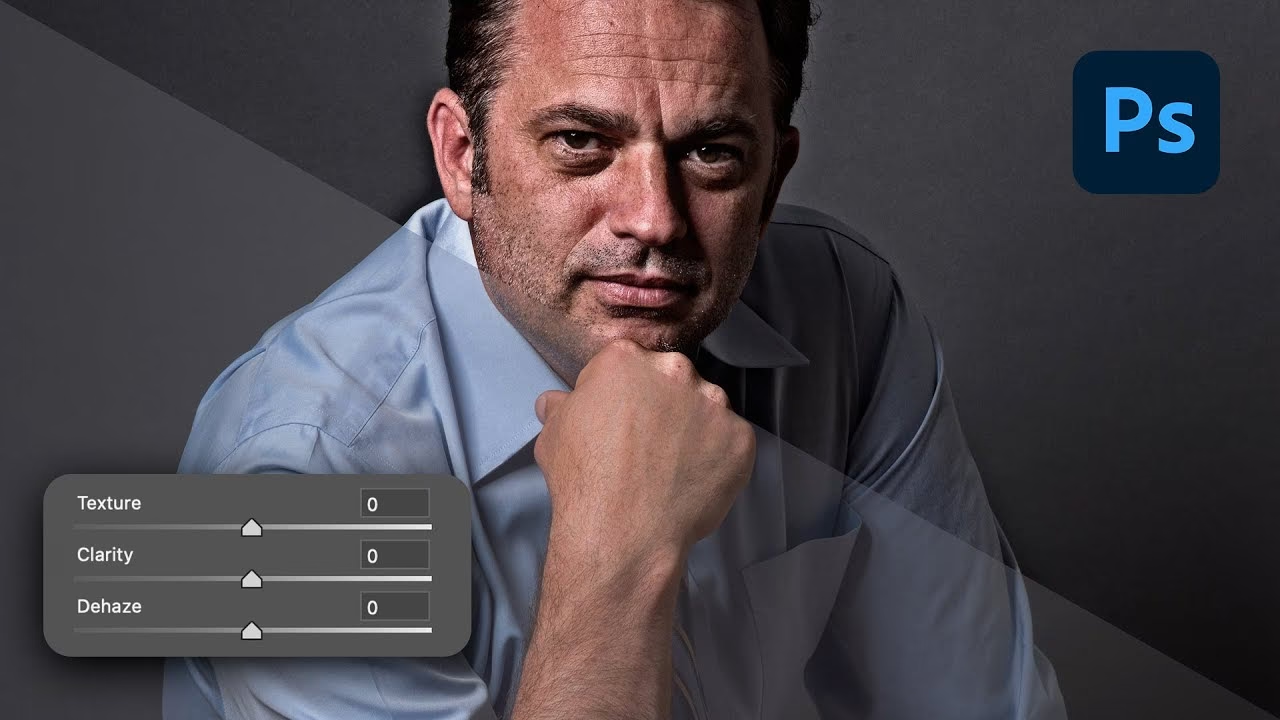
- Clarity (Klarhed): Denne skyder justerer kontrasten i mellemtonerne. Ved at øge Klarhed får du detaljer til at poppe mere frem og giver billedet en mere "sprød" følelse. Vær forsigtig, da for meget klarhed kan skabe uønskede haloer og gøre billedet hårdt at se på, især i ansigter.
- Dehaze (Fjern dis): Selvom primært designet til at reducere atmosfærisk dis eller tåge, kan Dehaze-skyderen også bruges til at give billeder mere punch og kontrast, hvilket bidrager til en følelse af øget klarhed, især i landskaber.
- Texture (Tekstur): Dette er en mere moderne tilføjelse (selvom dens tilstedeværelse i den nøjagtige CS6 Camera Raw version kan variere i grænsefladen, er konceptet relevant). Den justerer finere detaljer og teksturer uden at påvirke kanter lige så meget som Klarhed. En positiv værdi fremhæver tekstur, mens en negativ værdi udglatter den.
Udover disse finder du også en 'Sharpness' (Skarphed) justering i Camera Raw, som ligner 'Unsharp Mask' men er integreret i Camera Raw workflowet. Du finder også 'Noise Reduction' (Støjreduktion), som er afgørende at bruge, hvis skarphedsjusteringerne (især Klarhed og Sharpness) introducerer eller forstærker digital støj i billedet. Juster støjreduktion efter at have foretaget dine skarpheds- og klarhedsjusteringer for at finde en god balance mellem detaljer og glatte områder.
Når du er tilfreds med justeringerne i Camera Raw, klik 'OK' for at anvende dem på dit duplikerede lag i Photoshop.
Præcision med Masker
Efter at have anvendt skarphed eller klarhedsjusteringer på et duplikeret lag, kan det være, at effekten er for kraftig i visse områder, f.eks. på hud, der gerne må være blødere. Her kommer lagmasker ind i billedet. Tilføj en lagmaske til dit justerede lag (klik på maske-ikonet nederst i Layers-panelet). Med masken valgt, brug en blød, sort pensel til at male over de områder, hvor du vil reducere eller fjerne skarphedseffekten. En sort pensel skjuler effekten på det lag, mens en hvid pensel afslører den. Dette giver dig ultimativ kontrol over, præcis hvor skarpheden anvendes.
Sammenligning af Skarphedsværktøjer
| Værktøj | Metode | Kontrol | Bedst til | Risiko ved overbrug |
|---|---|---|---|---|
| Sharpen | Øger kontrast overalt | Minimal | Meget hurtig, let effekt | Støj, unaturlig skarphed overalt |
| Sharpen More | Gentager Sharpen | Minimal | Mere intens effekt (sjældent anbefalet) | Kraftig støj, artefakter |
| Sharpen Edges | Skærper detekterede kanter | Begrænset | Bevarelse af glatte områder | Halo-effekter på kanter |
| Unsharp Mask | Justerbar kantkontrast | Maksimal (Mængde, Radius, Tærskel) | Præcis kontrol, bedst resultat | Haloer, støj (hvis Tærskel/Radius er forkert) |
| Camera Raw Clarity/Texture | Mellemtoner/fine detaljer | Moderat | Overordnet klarhed, tekstur | Hårdt udseende, haloer, støj |
Ofte Stillede Spørgsmål
Kan jeg gøre et meget sløret billede helt skarpt?
Hollywood-film viser ofte detektiver, der på magisk vis "forbedrer" et sløret billede, indtil det bliver krystalklart. Desværre er virkeligheden anderledes. Skarphedsfiltre som dem i Photoshop CS6 kan forbedre *eksisterende* detaljer ved at øge kontrasten langs kanter, men de kan ikke genskabe detaljer, der simpelthen ikke blev fanget af kameraet i første omgang. Hvis et billede er meget sløret, kan du måske forbedre det lidt, men du kan ikke gøre det perfekt skarpt. Forsøg på at gøre det vil sandsynligvis resultere i kraftige artefakter og støj.
Hvilke indstillinger for Unsharp Mask skal jeg bruge?
Der findes desværre ingen "one-size-fits-all" indstilling. De optimale indstillinger afhænger af billedets opløsning, motiv, mængden af støj og det ønskede resultat. En god start for printbilleder med høj opløsning kunne være Amount: 150-200%, Radius: 1.0-2.0 pixels, Threshold: 5-15 niveauer. For webbilleder kan mængden være lavere. Det bedste er at eksperimentere på dit specifikke billede, bruge forhåndsvisningen og eventuelt lave testprint.
Hvorfor ser mit billede godt ud på skærmen, men sløret på print?
Dette skyldes forskelle i opløsning (pixels per tomme) og betragtningsafstand. Din skærm viser billedet ved en lavere PPI end et typisk print, og du ser det tættere på. Et billede, der ser skarpt ud på skærmen, har ofte brug for mere skarphed for at se lige så skarpt ud, når det printes. Derfor er det vigtigt at vurdere skarpheden ved 100% zoom i Photoshop (som svarer til printstørrelsen) og helst lave testprint.
Hvornår skal jeg anvende skarphed?
Skarphed bør typisk være en af de sidste justeringer, du laver i din redigeringsproces. Juster først farver, eksponering, kontrast, og lav eventuel støjreduktion. Anvendelse af skarphed for tidligt kan forstærke støj eller gøre efterfølgende justeringer sværere.
Øvelse gør mester
Den bedste måde at mestre skarphedsværktøjerne i Photoshop CS6 er ved at øve dig. Opret en mappe på dit skrivebord, f.eks. kaldet 'Skarphedsøvelser', og kopier et par billeder derind, som du kan eksperimentere med uden at bekymre dig om at ødelægge originalerne. Åbn billederne, duplikér lagene, og prøv de forskellige filtre. Leg især med Amount, Radius og Threshold i 'Unsharp Mask' og se, hvordan de interagerer. Prøv også Camera Raw filteret og dets Klarhed- og Tekstur-skydere. Observer effekten ved forskellige zoomniveauer, især 100%.
Forskellen mellem et sløret og et skarpt billede kan være dramatisk. Ved at lære at bruge Photoshop CS6's skarphedsværktøjer, især den alsidige 'Unsharp Mask' og Camera Raw filteret, kan du bringe dine billeders detaljer frem og give dem det professionelle look, de fortjener. Det kræver lidt øvelse at finde de perfekte indstillinger for hvert billede, men tilfredsstillelsen ved at forvandle et let uskarpt billede til et knivskarpt mesterværk er det hele værd. Så dyk ned i Photoshop CS6, og begynd at skærpe dit fokus!
Hvis du vil læse andre artikler, der ligner Skarpere Billeder i Photoshop CS6, kan du besøge kategorien Fotoredigering.