


I en verden, hvor online tilstedeværelse er altafgørende, spiller billeders kvalitet en enorm rolle. Især for webshops er billeder det eneste "sanselige" element, kunderne har at interagere med. De kan ikke røre, prøve eller teste produktet. Derfor skal billederne være fejlfri og fængslende. En af de mest effektive teknikker til at opnå dette er brugen af en clipping path i Adobe Photoshop.
En clipping path er ikke bare en simpel udvælgelse; det er en præcis vektorbaseret kontur, der omkranser et objekt i et billede. Denne teknik giver dig uovertruffen kontrol over udklipningsprocessen, hvilket resulterer i rene, skarpe kanter og muligheden for at isolere objekter med stor nøjagtighed. At mestre clipping paths er en fundamental færdighed for enhver, der arbejder seriøst med billedredigering, især til kommercielle formål.
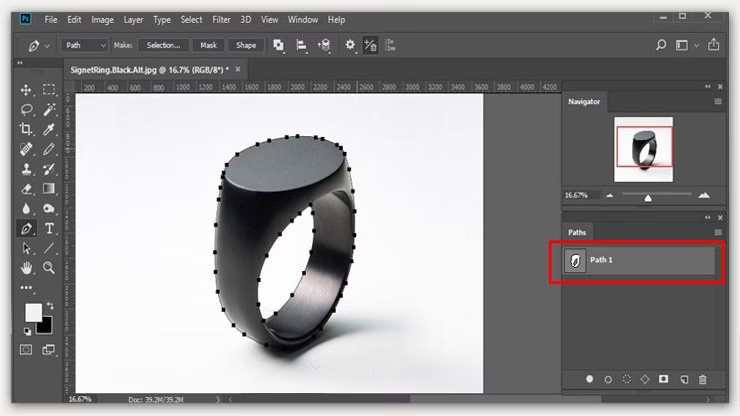
Hvad Er en Clipping Path?
En clipping path er dybest set en lukket vektorsti, der er tegnet rundt om et objekt i et rasterbillede ved hjælp af vektorgrafiksoftware som Adobe Photoshop eller Adobe Illustrator. Når denne sti anvendes som en 'clipping path', definerer den de områder af billedet, der forbliver synlige (inden for stien) og de områder, der bliver usynlige (uden for stien). Typisk bruges den til at fjerne baggrunden fra et billede, så kun selve objektet står tilbage, ofte med en gennemsigtig eller ensfarvet baggrund (som f.eks. hvid).
Fordi en clipping path er vektorbaseret, er den ikke underlagt de samme begrænsninger som pixelbaserede udvælgelsesværktøjer (som f.eks. Tryllestaven eller Hurtigmarkeringsværktøjet). Vektorstier er matematiske beskrivelser af linjer og kurver, hvilket betyder, at de kan skaleres uden tab af kvalitet. Dette sikrer, at kanterne af dit udklippede objekt forbliver knivskarpe, uanset billedets størrelse.
Hvorfor Er Clipping Path Vigtigt?
Betydningen af en clipping path strækker sig langt ud over blot at fjerne baggrunde. Det er et essentielt værktøj for professionel billedmanipulation og design. Her er nogle nøgleårsager til, hvorfor det er så vigtigt:
- Præcision: Penneværktøjet, som er det primære værktøj til at tegne clipping paths, giver mulighed for ekstrem præcision, selv omkring komplekse former og fine detaljer. Dette er afgørende, når man skal isolere objekter med uregelmæssige eller bløde kanter, hvor andre værktøjer kan fejle.
- Professionelt Udseende: Rene udklip uden flossede eller pixelerede kanter giver et langt mere professionelt og troværdigt udseende til billeder. Dette er især vigtigt for produktbilleder, hvor kvaliteten af billedet direkte afspejler produktets og brandets kvalitet.
- E-handel: For webshops er hvide baggrunde standarden. Clipping paths gør det nemt at opnå denne rene baggrund, hvilket forbedrer billedernes konsistens på tværs af en hjemmeside og opfylder kravene fra mange online markedspladser.
- Fleksibilitet: Når et objekt er isoleret via en clipping path, kan det nemt placeres på forskellige baggrunde, bruges i collager, eller integreres i grafisk designmateriale uden at medbringe uønskede dele af det originale billede.
- Branchestandard: Inden for mange brancher, herunder mode, smykker, elektronik, bilindustrien og marketing, er brug af clipping paths en standardprocedure for billedbehandling.
Kort sagt, en veludført clipping path kan transformere et almindeligt billede til et poleret, professionelt aktiv, der er klar til brug på tværs af forskellige medieplatforme.
Sådan Opretter du en Clipping Path i Photoshop (Trin-for-Trin)
At mestre Penneværktøjet kræver øvelse, men processen for at oprette en clipping path er ligetil, når du kender trinnene. Vi bruger Photoshop CC i denne vejledning, men principperne er de samme i de fleste Photoshop-versioner.
Trin 1: Åbn Dit Billede i Photoshop
Start med at åbne Adobe Photoshop. Gå til menuen 'Filer' (File) og vælg 'Åbn' (Open), eller brug genvejen Ctrl+O (Cmd+O på Mac). Find det billede, du vil arbejde med, og klik 'Åbn'. For denne guide kan du forestille dig, at vi arbejder med et billede af en guldring.
Trin 2: Vælg Penneværktøjet
Find 'Penneværktøjet' (Pen Tool) på værktøjslinjen i venstre side af skærmen. Genvejen for dette værktøj er 'P'. Sørg for, at indstillingen øverst på skærmen er sat til 'Sti' (Path) og ikke 'Form' (Shape) eller 'Pixel'.
For at opnå de bedste resultater skal du zoome ind på det objekt, du vil klippe ud. Dette giver dig mulighed for at se kanterne tydeligt og placere ankerpunkterne præcist.
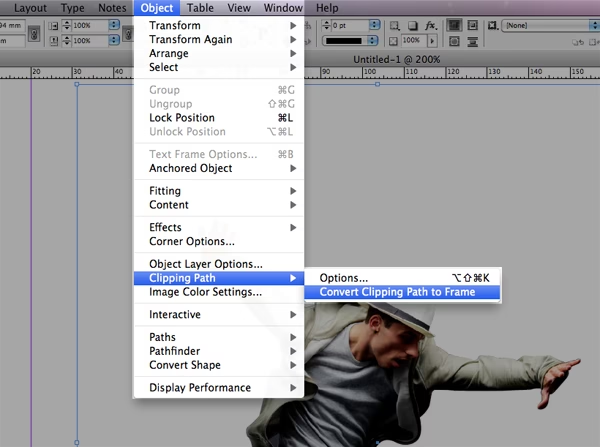
Trin 3: Opret en Ny Path
Før du begynder at tegne, er det en god idé at oprette en ny, dedikeret sti i 'Stier'-panelet (Paths panel). Hvis du ikke kan se 'Stier'-panelet, gå til 'Vindue' (Window) i topmenuen og vælg 'Stier'. Klik på ikonet 'Opret ny sti' (Create new path) nederst i panelet (det ligner et blankt ark papir). Dette forhindrer, at dit arbejde overskriver en eksisterende 'Arbejdssti' (Work Path).
Trin 4: Start med at Tegne Din Path
Klik på kanten af det objekt, du vil klippe ud, for at placere dit første ankerpunkt. Dette er udgangspunktet for din sti.
Trin 5: Skab Kurver og Vinkler
Fortsæt med at klikke langs objektets omrids for at tilføje flere ankerpunkter. Hvis du klikker og trækker med Penneværktøjet, vil det skabe håndtag, der giver dig mulighed for at forme kurver. Jo mere komplekst objektets omrids er, jo flere punkter og kurver skal du bruge.
- For lige linjer: Klik blot for at placere ankerpunkter i hjørnerne.
- For kurver: Klik for at placere et ankerpunkt, og træk derefter væk fra punktet for at justere kurvens form ved hjælp af håndtagene.
- For at justere et ankerpunkt eller et håndtag efter det er placeret: Hold Ctrl (Cmd på Mac) nede. Værktøjet skifter midlertidigt til Direkte Markeringsværktøjet (Direct Selection Tool), som lader dig flytte punkter og håndtag.
- For at slette et ankerpunkt: Hold Alt (Option på Mac) nede og klik på punktet.
- For at tilføje et ankerpunkt på en eksisterende sti: Hold Alt (Option på Mac) nede og klik på stien, hvor du vil tilføje punktet.
Arbejd dig hele vejen rundt om objektet, og afslut stien ved at klikke på dit første ankerpunkt igen. En lille cirkel vises ved siden af Penneværktøjets ikon, når du er over det første punkt, hvilket indikerer, at stien vil blive lukket.
Trin 6: Gem Din Path
Når du har lukket stien, vises den i 'Stier'-panelet. Den kan midlertidigt hedde 'Arbejdssti'. For at gemme den permanent, højreklik på den i panelet og vælg 'Gem sti...' (Save Path...). Giv den et navn, f.eks. 'Guldring Udklip', og klik 'OK'. Nu er stien gemt som en del af PSD-filen.
Trin 7: Konverter Path til et Valg (Selection)
Der er flere måder at konvertere din gemte sti til et aktivt valg:
- Hold Ctrl (Cmd på Mac) nede og klik på stiens miniaturebillede i 'Stier'-panelet.
- Højreklik på stien i 'Stier'-panelet og vælg 'Lav udvalg...' (Make Selection...). I den dialogboks, der popper op, kan du indstille en 'Udtoningsradius' (Feather Radius). For skarpe udklip sættes denne typisk til 0 pixels. Klik 'OK'.
Du vil nu se en stiplet linje ('myrerne') omkring objektet, hvilket indikerer, at det er aktivt valgt.
Trin 8: Udklip Objektet/Fjern Baggrunden
Med dit objekt valgt, kan du nu fjerne baggrunden. Sørg for, at du har det korrekte lag valgt i 'Lag'-panelet (Layers panel). Det er bedst at arbejde på en kopi af baggrundslaget for at bevare originalen.
- For at fjerne baggrunden: Gå til menuen 'Marker' (Select), vælg 'Inverter' (Inverse), eller brug genvejen Shift+Ctrl+I (Shift+Cmd+I på Mac). Dette vender valget om, så det nu er baggrunden, der er valgt. Tryk på 'Delete' eller 'Backspace' tasten. Afhængigt af dit lag (hvis det er et baggrundslag, skal du muligvis dobbeltklikke på det for at gøre det til et almindeligt lag først), vil baggrunden nu blive fjernet og enten blive gennemsigtig (markeret med et skakternet mønster) eller fyldt med din valgte baggrundsfarve.
- For at isolere objektet på et nyt lag: Kopiér det valgte objekt ved at trykke Ctrl+C (Cmd+C på Mac) og indsæt det på et nyt lag ved at trykke Ctrl+V (Cmd+V på Mac). Du kan derefter slette eller skjule det originale baggrundslag.
Trin 9: Gem Dit Arbejde
For at bevare gennemsigtigheden (hvis du har fjernet baggrunden), skal du gemme filen i et format, der understøtter gennemsigtighed, f.eks. PNG eller PSD. Hvis du gemmer som JPG, vil gennemsigtigheden blive erstattet af en hvid eller farvet baggrund.
Alternative Metoder til Udklipning
Mens Penneværktøjet og clipping paths er guldstandarden for præcision, findes der andre værktøjer i Photoshop, der kan bruges til at klippe objekter ud. Et almindeligt alternativ er:
Hurtigmarkeringsværktøjet (Quick Selection Tool)
Dette værktøj er meget hurtigere end Penneværktøjet og bruger kunstig intelligens til at 'følge' kanterne af et objekt, når du trækker penslen over det. Det er fantastisk til objekter med tydelige, kontrastrige kanter og simple former.
- Sådan bruger du det: Vælg Hurtigmarkeringsværktøjet (det er ofte grupperet med Tryllestaven). Træk blot penslen over det objekt, du vil markere. Photoshop vil automatisk udvide markeringen til at omfatte lignende farver og teksturer i nærheden.
- Finjustering: Brug 'Tilføj til markering' (Add to Selection) og 'Træk fra markering' (Subtract from Selection) mulighederne i indstillingslinjen øverst for at justere markeringen. Du kan også bruge 'Marker og Masker' (Select and Mask) arbejdsområdet for mere avanceret finjustering, især af bløde kanter som hår eller pels.
Selvom Hurtigmarkeringsværktøjet er hurtigt og effektivt til mange formål, kan det have svært ved fine detaljer, objekter med lav kontrast til baggrunden, eller meget komplekse former. Her er Penneværktøjet (clipping path) stadig det overlegne valg for maksimal præcision.
| Teknik | Præcision | Hastighed | Komplekse Former | Anvendelse |
|---|---|---|---|---|
| Clipping Path (Penneværktøj) | Meget Høj | Langsommere | Fremragende | Produktbilleder, logoer, skarpe udklip |
| Hurtigmarkeringsværktøj | Middel til Høj | Hurtig | God (ved tydelige kanter) | Hurtige udklip, objekter med god kontrast |
Tips til Bedre Udklipningsresultater
- Brug Billeder i Høj Opløsning: Jo flere detaljer billedet indeholder, jo nemmere er det at tegne en præcis sti omkring objektet.
- Zoom Ind: Arbejd tæt på kanterne af objektet for at sikre, at dine ankerpunkter er placeret præcist.
- Udtoning (Feathering): For at undgå meget skarpe, kunstige kanter kan du tilføje en lille udtoningsradius (f.eks. 0.5-1 pixel), når du konverterer din sti til et valg. Dette blødgør overgangen mellem objektet og baggrunden en smule.
- Øvelse Gør Mester: At mestre Penneværktøjet tager tid og øvelse. Bliv ved med at øve dig på forskellige objekter for at blive fortrolig med at skabe kurver og placere punkter effektivt.
Ofte Stillede Spørgsmål
Hvad er forskellen på en clipping path og en maske?
En clipping path er en vektorbaseret sti, der definerer synlige og usynlige områder ved at klippe billedet rent langs stien. En maske (som f.eks. en lagmaske) er pixelbaseret og bruger gråtoner til at bestemme gennemsigtighed – sort skjuler, hvid viser, og gråtoner skaber delvis gennemsigtighed. Clipping paths giver skarpere, rene kanter, mens masker er mere fleksible til bløde overgange og komplekse detaljer som hår.
Hvilket filformat skal jeg bruge til at gemme et udklippet billede med gennemsigtig baggrund?
Du skal gemme filen i et format, der understøtter gennemsigtighed. De mest almindelige er PNG (.png) og PSD (.psd). PSD er Photoshops eget format og bevarer lag og stier, hvilket er ideelt, hvis du skal redigere billedet yderligere. PNG er et godt format til webbrug, da det bevarer gennemsigtigheden og har en relativt lille filstørrelse.
Er Penneværktøjet altid den bedste metode til udklipning?
Penneværktøjet er den bedste metode, når du har brug for maksimal præcision og skarpe, rene kanter, især ved komplekse eller lav-kontrast objekter. For meget simple objekter med tydelige kanter kan hurtigere værktøjer som Hurtigmarkeringsværktøjet eller Objektudvælgelsesværktøjet være tilstrækkelige og spare tid. Valget af værktøj afhænger af billedet og det ønskede resultat.
Konklusion
At mestre kunsten at oprette og bruge clipping paths i Photoshop er en uvurderlig færdighed for enhver inden for billedbehandling, grafisk design eller e-handel. Det giver dig mulighed for at isolere objekter med uovertruffen præcision, fjerne uønskede baggrunde og skabe billeder, der ser professionelle og polerede ud. Uanset om du arbejder med produktbilleder til en webshop eller skaber komplekse fotokompositioner, vil evnen til at lave rene udklip ved hjælp af Penneværktøjet markant forbedre kvaliteten af dit arbejde og udvide dine kreative muligheder. Med lidt øvelse vil du hurtigt opdage, hvor effektiv og tilfredsstillende denne teknik er.
Hvis du vil læse andre artikler, der ligner Clipping Path i Photoshop: Din Komplette Guide, kan du besøge kategorien Fotoredigering.