

I den digitale design- og fotoverden er det en fundamental færdighed at vide, hvordan man fjerner en hvid baggrund fra billeder. Denne teknik kan fuldstændigt forvandle dine kreationers udseende. Uanset om du ønsker at placere et objekt på en anden baggrund, skabe iøjnefaldende produktbilleder til en webshop, eller designe fængslende grafik, er det essentielt at mestre kunsten at fjerne en hvid baggrund i Photoshop. Dyk ned i denne spændende Photoshop-rejse, mestr teknikken, og åbn op for en uendelig verden af designmuligheder!
https://www.youtube.com/watch?v=0gcJCdgAo7VqN5tD
- Metoder til at Fjerne Hvid Baggrund i Photoshop
- Gør Baggrunden Gennemsigtig og Gem Billedet
- Yderligere Tips og Overvejelser
-
Ofte Stillede Spørgsmål (FAQ)
- Hvorfor ser min baggrund skakternet ud i Photoshop?
- Hvorfor er der stadig en hvid kant omkring mit motiv, efter jeg har brugt et værktøj?
- Hvilket værktøj er bedst til objekter med hår eller pels?
- Hvordan gemmer jeg billedet, så den gennemsigtige baggrund bevares?
- Kan jeg ændre baggrunden til en farve i stedet for at gøre den gennemsigtig?
- Konklusion
Metoder til at Fjerne Hvid Baggrund i Photoshop
Photoshop tilbyder flere kraftfulde værktøjer til at isolere et motiv fra dets baggrund. Valget af værktøj afhænger ofte af billedets kompleksitet, kontrasten mellem motiv og baggrund, samt hvor skarpe kanterne er. Når baggrunden er ensartet hvid, har du flere effektive muligheder.
Trylleblyant Værktøjet (Magic Eraser Tool)
Trylleblyant værktøjet i Adobe Photoshop er et effektivt værktøj til hurtigt at fjerne baggrunde og områder med lignende farver i et billede. Det er repræsenteret ved et ikon, der ligner et viskelæder med en tryllestav. Det er især nyttigt til hurtigt og nemt at fjerne en ensfarvet baggrund, såsom hvid, uden behov for manuelle markeringer eller komplekse teknikker. For mere komplekse baggrunde vil andre markeringsværktøjer ofte give mere præcise og professionelle resultater.

Sådan bruger du Trylleblyant værktøjet til at fjerne en hvid baggrund:
- Åbn dit billede i Photoshop.
- Vælg Trylleblyant værktøjet fra værktøjslinjen til venstre (Genvej: E, skift eventuelt med Shift+E).
- I indstillingsbjælken øverst kan du justere 'Tolerance'. En lavere tolerance fjerner kun farver meget tæt på den farve, du klikker på, mens en højere tolerance fjerner et bredere spektrum af farver. For en ren hvid baggrund kan en middel til høj tolerance fungere godt.
- Sørg for, at 'Anti-alias' er slået til for blødere kanter, og 'Contiguous' er slået til, hvis du kun vil fjerne sammenhængende hvide områder. Hvis den hvide baggrund er adskilt af motivet (f.eks. mellem benene på en stol), skal du slå 'Contiguous' fra.
- Klik på den hvide baggrund i dit billede. Photoshop vil slette alle sammenhængende hvide pixels (hvis 'Contiguous' er slået til) eller alle hvide pixels i laget (hvis 'Contiguous' er slået fra) inden for tolerancegrænsen.
- Hvis der stadig er områder af den hvide baggrund tilbage, skal du klikke igen for at fjerne dem.
Trylleblyanten er lynhurtig, men kan have svært ved bløde kanter eller billeder med lav kontrast, hvor hvid også findes i motivet. I sådanne tilfælde kan resultatet se hakket eller urent ud.
Tryllestav Værktøjet (Magic Wand Tool)
Tryllestav værktøjet er et andet markeringsværktøj i Adobe Photoshop. Det er repræsenteret ved et ikon, der ligner en tryllestav med stjerner. Det muliggør hurtige og automatiske markeringer baseret på farvelighed i et billede. Det er ideelt til at markere områder med ensartet farve eller tone, hvilket gør det nemt at isolere og redigere specifikke dele af et billede. Forskellen fra Trylleblyanten er, at Tryllestaven *markerer* området i stedet for direkte at *slette* det.
Sådan fjerner du den hvide baggrund ved hjælp af Tryllestav værktøjet:
- Åbn dit billede i Photoshop.
- Vælg Tryllestav værktøjet fra værktøjslinjen til venstre (Genvej: W, skift eventuelt med Shift+W).
- Juster 'Tolerance' i indstillingsbjælken, ligesom med Trylleblyanten.
- Klik på den hvide baggrund for at markere den. Hvis 'Contiguous' er slået til, markeres kun det sammenhængende hvide område. Hvis det er slået fra, markeres alle hvide pixels inden for tolerancen i hele laget.
- Hvis ikke hele den hvide baggrund er markeret, kan du tilføje til markeringen ved at holde Shift-tasten nede, mens du klikker på de resterende hvide områder.
- Når hele den hvide baggrund er markeret, skal du trykke på 'Delete'-tasten på dit tastatur for at slette den.
- For at fjerne markeringsrammen skal du trykke Ctrl+D (Cmd+D på Mac).
Tryllestaven giver dig mulighed for at se markeringen, før du sletter, hvilket kan give mere kontrol end Trylleblyanten. Du kan også forfine markeringen, før du sletter, hvilket er en stor fordel.
Hurtig Markering Værktøjet (Quick Selection Tool)
Dette kraftfulde markeringsværktøj i Adobe Photoshop gør processen med at markere specifikke områder i et billede hurtigere og mere intuitiv. Repræsenteret ved et ikon, der ligner en pensel med en stiplet cirkel, bruger Hurtig Markering værktøjet en intelligent algoritme til automatisk at opdage og markere områder med lignende farver og teksturer. Det er ideelt til billeder med veldefinerede konturer og klare kontraster.
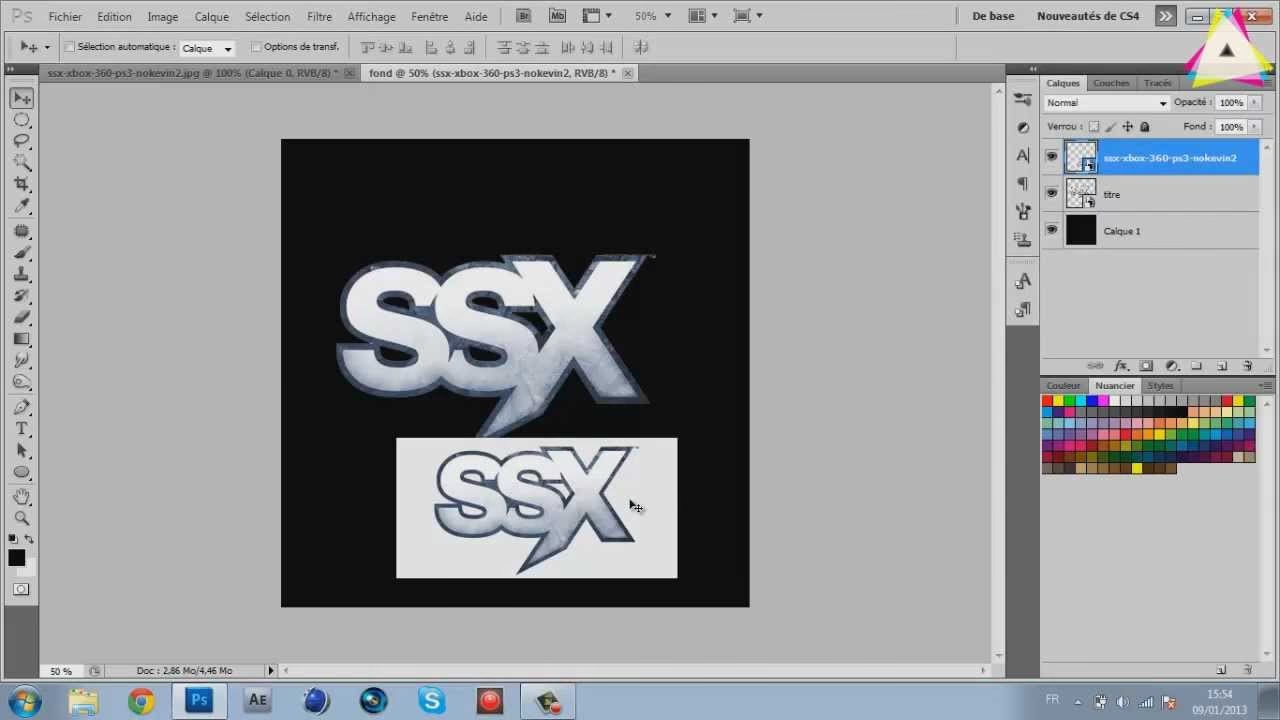
Sådan fjerner du den hvide baggrund ved hjælp af Hurtig Markering værktøjet:
- Åbn dit billede i Photoshop.
- Vælg Hurtig Markering værktøjet fra værktøjslinjen (Genvej: W, skift eventuelt med Shift+W).
- Klik og træk over baggrunden, du vil markere (den hvide baggrund). Værktøjet vil forsøge at 'klæbe' til kanterne af dit motiv.
- Hvis værktøjet markerer for meget (inkluderer dele af motivet), kan du fjerne fra markeringen ved at holde Alt-tasten nede, mens du klikker og trækker over de områder, du vil fjerne fra markeringen.
- Juster størrelsen på penslen i indstillingsbjælken for at være mere præcis omkring detaljer.
- Når baggrunden er fuldt markeret, skal du trykke på 'Delete'-tasten for at fjerne den.
- Tryk Ctrl+D (Cmd+D på Mac) for at fjerne markeringen.
Hurtig Markering er ofte bedre end Tryllestaven til billeder med mere varierede baggrunde eller motiver med pels/hår, da den kigger mere på tekstur ud over farve. Den kræver dog ofte mere manuel justering end Tryllestaven på en ensartet baggrund.
Penneværktøjet (Pen Tool)
Penneværktøjet er et af de mest kraftfulde og alsidige værktøjer i Adobe Photoshop. Det er ideelt til at fjerne hvide baggrunde fra billeder med høj præcision. I modsætning til Tryllestaven eller Hurtig Markering værktøjet, muliggør Penneværktøjet en manuel, vektorbaseret markering ved at oprette glatte og veldefinerede stier (paths) omkring det motiv, du vil beholde. Dette er den mest præcise, men også mest tidskrævende, metode, især for objekter med skarpe, rene kanter.
Sådan fjerner du den hvide baggrund ved hjælp af Penneværktøjet:
- Åbn dit billede i Photoshop.
- Vælg Penneværktøjet fra værktøjslinjen (Genvej: P). Sørg for, at 'Path' (Sti) er valgt i indstillingsbjælken, ikke 'Shape' (Form).
- Begynd at klikke langs kanten af det objekt, du vil beholde. Klik for at oprette ankerpunkter. Klik og træk for at oprette kurver, der følger objektets kontur.
- Fortsæt med at tilføje punkter og justere kurver, indtil du har oprettet en lukket sti omkring hele objektet.
- Når stien er færdig (det sidste punkt er forbundet med det første), skal du højreklikke på stien (enten i billedet eller i 'Paths' panelet) og vælge 'Make Selection...' (Lav markering...).
- I dialogboksen 'Make Selection' kan du tilføje en lille 'Feather Radius' (Fjerkant Radius), f.eks. 0.5-1 pixel, for at blødgøre kanten en smule, så den ikke ser for skarp ud. Klik OK.
- Du har nu en markering af dit objekt. For at slette baggrunden skal du invertere markeringen, så baggrunden i stedet er valgt. Tryk Ctrl+Shift+I (Cmd+Shift+I på Mac) eller gå til Select > Inverse.
- Tryk på 'Delete'-tasten for at fjerne den hvide baggrund.
- Tryk Ctrl+D (Cmd+D på Mac) for at fjerne markeringen.
Penneværktøjet er uundværligt for professionelt arbejde, hvor præcision er afgørende, især for objekter med glatte, geometriske former. Det kræver øvelse at mestre.
Gør Baggrunden Gennemsigtig og Gem Billedet
Når du har fjernet den hvide baggrund ved hjælp af en af ovenstående metoder, vil baggrunden i Photoshop blive vist som et gråt og hvidt skakternet mønster. Dette mønster indikerer gennemsigtighed. For at bevare denne gennemsigtighed, når du gemmer billedet, er det vigtigt at vælge det korrekte filformat.
Sådan Gemmer du med Gennemsigtig Baggrund
Kun visse filformater understøtter gennemsigtighed. De mest almindelige er:
- PNG (Portable Network Graphics): Dette er det mest populære format til billeder med gennemsigtighed, især til brug på websteder. PNG-24 understøtter fuld alfa-gennemsigtighed (varierende grader af gennemsigtighed), mens PNG-8 understøtter 1-bit gennemsigtighed (enten fuldt gennemsigtig eller fuldt ugennemsigtig). Vælg normalt PNG-24 for bedste kvalitet og gennemsigtighed.
- GIF (Graphics Interchange Format): Understøtter 1-bit gennemsigtighed og bruges ofte til simple grafikker eller animationer på web. Mindre velegnet til fotografier på grund af begrænset farvepalet.
- PSD (Photoshop Document): Photoshops eget format. Bevarer lag, masker og al redigeringsinformation, herunder gennemsigtighed. Ideelt til videre redigering.
- TIFF (Tagged Image File Format): Et høj kvalitets format, der ofte bruges i tryk. Kan understøtte gennemsigtighed og lag.
Sådan gemmer du din fil med gennemsigtig baggrund:
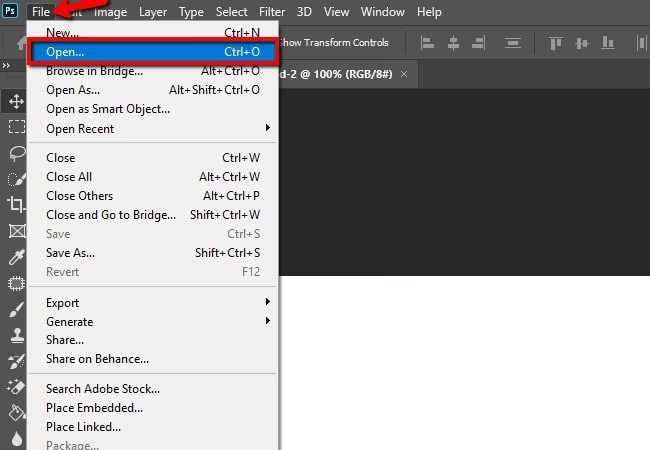
- Gå til Filer > Eksporter > Eksporter som... (File > Export > Export As...). Dette giver god kontrol over eksportindstillingerne.
- Vælg PNG som format.
- Sørg for, at afkrydsningsfeltet for Gennemsigtighed (Transparency) er markeret.
- Du kan justere andre indstillinger som dimensioner og filstørrelse.
- Klik på Eksporter alle (Export All) eller Eksporter (Export).
Alternativt kan du bruge Filer > Eksporter > Gem til web (ældre) (File > Export > Save for Web (Legacy)). Vælg PNG-24 eller GIF, og sørg for, at feltet 'Gennemsigtighed' er markeret.
Du kan også bruge Filer > Gem som... (File > Save As...). Vælg et format som PNG, TIFF eller PSD fra rullemenuen 'Type'. Hvis du vælger PNG, vil Photoshop automatisk gemme gennemsigtigheden, så længe der ikke er en 'Baggrund' (Background) lag i filen (lag låst med en hængelås, som ikke har gennemsigtighed). Slet 'Baggrund' laget, eller konverter det til et almindeligt lag ved at dobbeltklikke på det, før du gemmer som PNG.
Sammenligning af Værktøjer til Fjernelse af Baggrund
Valget af værktøj afhænger stærkt af billedets karakteristika. Her er en kort sammenligning:
| Værktøj | Egnethed til Hvid Baggrund | Præcision | Bedst til | Svagheder |
|---|---|---|---|---|
| Trylleblyant | Meget høj (ensfarvet hvid) | Lav til Medium (afhænger af tolerance og kanter) | Ensfarvede, skarpe baggrunde | Kan skabe hakkede kanter, sletter pixels direkte |
| Tryllestav | Meget høj (ensfarvet hvid) | Medium (bedre end Trylleblyant pga. markering) | Ensfarvede baggrunde, mulighed for forfining | Svært ved bløde kanter, kan efterlade 'halo' |
| Hurtig Markering | Høj (hvis god kontrast) | Medium til Høj (bedre til komplekse former/teksturer) | Objekter med klar kontrast og definerede kanter | Kan 'lække' ind i motivet, kræver ofte manuel justering |
| Penneværktøj | Høj (kræver manuel spor) | Meget Høj (vektorbaseret) | Objekter med glatte, skarpe kanter (produkter, logoer) | Tidskrævende, kræver øvelse |
Yderligere Tips og Overvejelser
- Lagmasker: I stedet for at slette pixels direkte (Trylleblyanten, Delete-tasten), kan du bruge lagmasker. Når du har en markering (fra Tryllestaven, Hurtig Markering, Penneværktøjet), klikker du på 'Tilføj lagmaske' ikonet nederst i Lag-panelet. Dette skjuler (maskerer) de valgte pixels i stedet for at slette dem permanent. Dette giver dig mulighed for at justere masken senere, hvis du har fjernet for meget eller for lidt. Sort på masken skjuler, hvid viser, og gråtoner giver delvis gennemsigtighed.
- Forfin Markering/Maske: Efter at have oprettet en markering med Tryllestaven eller Hurtig Markering, kan du bruge 'Select and Mask' (Vælg og Masker) arbejdsområdet (findes i indstillingsbjælken, når et markeringsværktøj er aktivt) til at forfine kanterne, især omkring hår eller pels.
- Ryd Op: Efter at have fjernet baggrunden, zoom ind på billedet (f.eks. 200% eller 300%) for at tjekke for eventuelle resterende hvide pixels nær kanterne af dit motiv. Disse små 'haloer' eller 'frynser' kan fjernes manuelt med et lille viskelæder eller ved at justere lagmasken.
- Originalt Lag: Arbejd altid på en kopi af dit originale lag eller konverter 'Baggrund' laget til et almindeligt lag (dobbeltklik på det i Lag-panelet). Dette bevarer din originale billedeinformation og giver dig mulighed for at fortryde ændringer nemmere.
Ofte Stillede Spørgsmål (FAQ)
Hvorfor ser min baggrund skakternet ud i Photoshop?
Det grå og hvide skakternede mønster i Photoshop indikerer, at området er gennemsigtigt. Dette er præcis, hvad du ønsker, når du fjerner en baggrund.
Hvorfor er der stadig en hvid kant omkring mit motiv, efter jeg har brugt et værktøj?
Dette kan skyldes flere ting:
- Tolerance: Hvis tolerancen for Trylleblyanten eller Tryllestaven var for lav, blev ikke alle nuancer af hvid fjernet/markeret. Prøv med en højere tolerance eller klik på kanten igen.
- Contiguous: Hvis 'Contiguous' var slået til, blev kun det sammenhængende område fjernet/markeret. Hvide områder, der ikke rørte det sted, du klikkede først, er muligvis ikke blevet påvirket. Slå 'Contiguous' fra eller klik på de resterende områder.
- Bløde Kanter: Hvis motivets kanter er bløde eller falmer ind i baggrunden, kan det være svært for de automatiske værktøjer at skelne præcist. Brug et mere præcist værktøj som Penneværktøjet, eller forfin markeringen/masken i 'Select and Mask'.
Hvilket værktøj er bedst til objekter med hår eller pels?
Til komplekse kanter som hår eller pels er 'Select and Mask' arbejdsområdet (tilgængeligt efter en indledende markering med f.eks. Hurtig Markering eller Tryllestav) det bedste værktøj. Specifikt 'Refine Edge Brush Tool' (Forfin kant pensel) inden i 'Select and Mask' er designet til dette formål.
Hvordan gemmer jeg billedet, så den gennemsigtige baggrund bevares?
Du skal gemme billedet i et format, der understøtter gennemsigtighed, såsom PNG, GIF, PSD eller TIFF. Brug 'Filer > Eksporter > Eksporter som...' eller 'Filer > Gem som...' og vælg det ønskede format. Sørg for, at gennemsigtighed er valgt som en mulighed ved eksport.
Kan jeg ændre baggrunden til en farve i stedet for at gøre den gennemsigtig?
Ja. Når du har fjernet den oprindelige hvide baggrund (så den er gennemsigtig), kan du tilføje et nyt lag under dit objektlag. Vælg det nye lag, og fyld det med den ønskede farve ved hjælp af Malerpenslen, Fyldværktøjet eller ved at redigere 'Solid Color' fyldlag.
Konklusion
At fjerne en hvid baggrund fra et billede i Photoshop åbner op for utallige kreative muligheder for designere, fotografer og digitale kunstnere. Trylleblyant værktøjet er effektivt til hurtige fjernelser på billeder med klare konturer og ensartede baggrunde. Tryllestav værktøjet giver lidt mere kontrol ved at markere først. Hurtig Markering værktøjet udmærker sig ved billeder med tydelige kontraster og mere komplekse former. For præcise og professionelle resultater, især på objekter med glatte kanter, tilbyder Penneværktøjet uovertruffen kontrol, selvom det er mere tidskrævende. Den hurtigste og nemmeste metode til en ren, ensfarvet hvid baggrund er ofte Trylleblyant værktøjet. Ved at kombinere disse teknikker, eksperimentere med værktøjsindstillinger og udnytte kraften i lagmasker, kan du opnå problemfri redigering og løfte dine kreative projekter til et højere niveau. Mestringen af disse teknikker er en fundamental del af billedredigering i Photoshop.
Hvis du vil læse andre artikler, der ligner Fjern Hvid Baggrund i Photoshop: En Guide, kan du besøge kategorien Fotografi.