
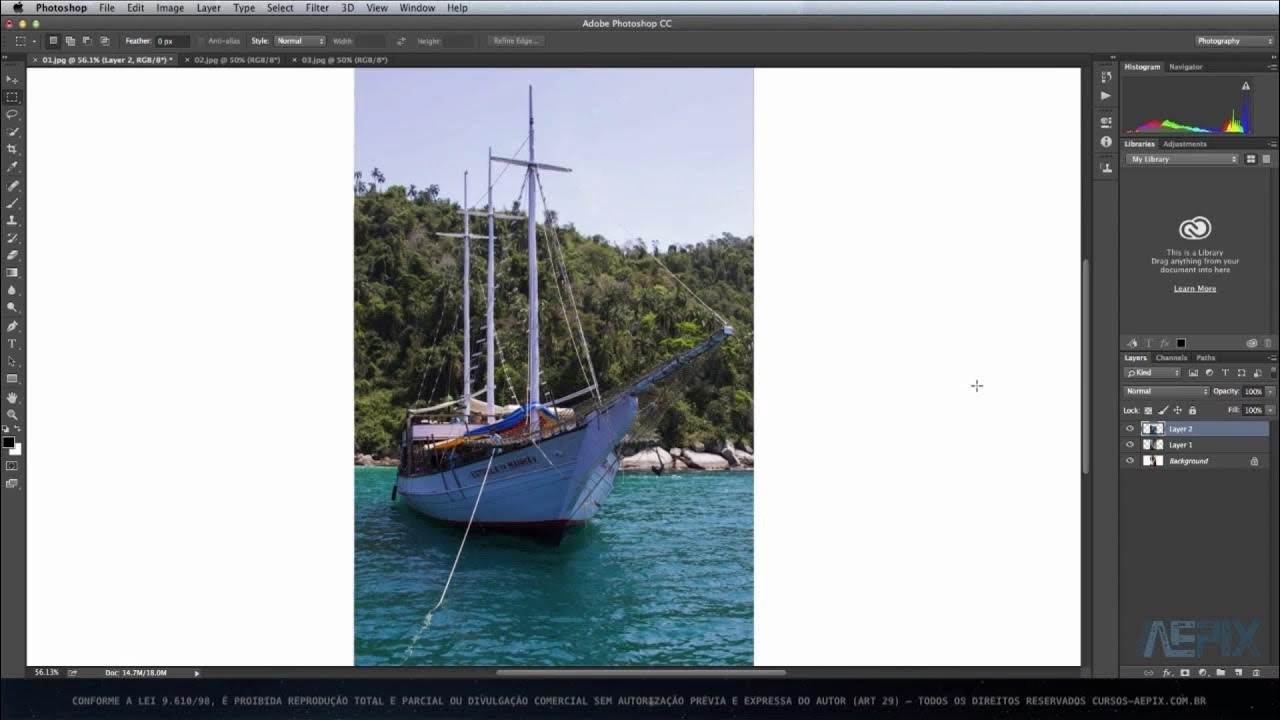

At arbejde med billeder i Adobe Photoshop indebærer ofte, at man skal ændre deres størrelse. Men det er ikke altid ligetil, da der findes forskellige måder at justere størrelser på, afhængigt af hvad du præcist ønsker at opnå. Forståelsen af forskellen mellem at ændre billedets samlede dimensioner, lærredets størrelse, eller individuelle lags størrelse er fundamental for at opnå det ønskede resultat.
Denne guide vil dykke ned i de mest almindelige scenarier for størrelsesjustering i Photoshop og give dig trin-for-trin instruktioner baseret på de metoder, der er tilgængelige i programmet. Vi vil se på, hvordan du ændrer den samlede billedstørrelse, hvordan du justerer lærredsstørrelsen (altså det 'papir', billedet ligger på), og hvordan du transformerer størrelsen på individuelle lag.

- Forstå Forskellen: Billedstørrelse vs. Lærredsstørrelse
- Sådan Ændrer du Billedstørrelsen
- Sådan Ændrer du Lærredsstørrelsen
- Sådan Ændrer du Størrelsen på Individuelle Lag
- Sammenligning: Billedstørrelse vs. Lærredsstørrelse
-
Ofte Stillede Spørgsmål
- Hvad er den bedste måde at forstørre et billede på uden at miste kvalitet?
- Hvordan beskærer jeg et billede i Photoshop?
- Kan jeg ændre størrelsen på en 'Artboard' (tegneflade) i Photoshop?
- Hvad betyder 'opløsning', og hvorfor er det vigtigt?
- Hvad er forskellen på at skalere med 'Fri Transformation' og 'Billedstørrelse'?
Forstå Forskellen: Billedstørrelse vs. Lærredsstørrelse
Før vi går i gang med de praktiske trin, er det vigtigt at forstå forskellen på to nøglebegreber: billedstørrelse og lærredsstørrelse.
Billedstørrelse refererer til de faktiske dimensioner (bredde og højde) og opløsning af selve billeddataen. Når du ændrer billedstørrelsen, skalerer du alt indholdet i billedet – alle lag, pixels og elementer – til de nye dimensioner. Dette kan enten gøre billedet større eller mindre og påvirker den samlede filstørrelse og kvalitet (især hvis du forstørrer for meget).
Lærredsstørrelse refererer derimod til størrelsen på det 'vindue' eller 'papir', som dit billede ligger på. Når du ændrer lærredsstørrelsen, ændrer du kun størrelsen på dette 'papir', ikke selve billedindholdet. Hvis du gør lærredet større, tilføjer du tom plads (typisk hvid eller gennemsigtig, afhængigt af dine indstillinger) omkring dit eksisterende billede. Hvis du gør lærredet mindre, beskærer du effektivt billedet ved at fjerne dele af kanten.
Forestil dig et maleri: billedstørrelsen er størrelsen på selve maleriet, mens lærredsstørrelsen er størrelsen på rammen eller monteringen omkring det.
Sådan Ændrer du Billedstørrelsen
At ændre billedstørrelsen er den mest almindelige form for skalering og bruges, når du vil tilpasse et billede til en specifik anvendelse, f.eks. til web, print i en bestemt størrelse, eller bare for at reducere filstørrelsen.
Følg disse trin:
- Åbn det billede, du ønsker at redigere, i Photoshop.
- Gå til menulinjen øverst på skærmen og vælg
Billede>Billedstørrelse.... Du kan også bruge genvejen Alt + Ctrl + I (på Windows) eller Option + Cmd + I (på Mac). - Et dialogvindue med indstillinger for billedstørrelse vil poppe frem. Her ser du de nuværende dimensioner (bredde og højde) og opløsning.
- Under 'Dimensioner' kan du indtaste de nye ønskede værdier for bredde og højde.
- Ved siden af bredde- og højdefelterne er der et kædeikon. Hvis dette ikon er lukket (sammenkædet), vil bredde og højde ændre sig proportionelt, når du ændrer den ene værdi. Dette bevarer billedets oprindelige formatforhold og forhindrer forvridning. Hvis du åbner kædeikonet, kan du ændre bredde og højde uafhængigt af hinanden, hvilket vil strække eller klemme billedet. For det meste vil du ønske at holde kæden lukket.
- Du kan også ændre 'Opløsning'. Opløsning angives typisk i pixels per tomme (PPI) for skærmbrug eller dots per tomme (DPI) for print. En højere opløsning betyder flere detaljer, men også en større filstørrelse.
- Nederst i vinduet er der muligheder for 'Gengivelse' (Resample). Dette bestemmer, hvordan Photoshop tilføjer eller fjerner pixels, når billedets dimensioner ændres. Når du gør billedet mindre, skal Photoshop fjerne pixels; når du gør det større, skal det opfinde nye pixels. Valget af gengivelsesmetode påvirker billedkvaliteten, især ved forstørrelse. 'Behold detaljer (forstørrelse)' eller 'Bikubisk glattere (forstørrelse)' er ofte gode valg ved forstørrelse, mens 'Bikubisk skarpere (formindskelse)' er god ved formindskelse. Hvis du kun ændrer opløsningen uden at ændre dimensionerne i inches/cm/mm, og du ikke vil ændre det faktiske antal pixels, skal du fjerne fluebenet ved 'Gengivelse'.
- Når du har indstillet de ønskede dimensioner og opløsning, skal du klikke på
OK. Photoshop vil nu ændre størrelsen på dit billede.
Sådan Ændrer du Lærredsstørrelsen
At ændre lærredsstørrelsen er nyttigt, når du vil tilføje en kant omkring dit billede, forberede et billede til en bestemt ramme, eller beskære kanterne uden at ændre billedets dimensioner proportionelt.
Følg disse trin:
- Åbn dit billede i Photoshop.
- Gå til menulinjen og vælg
Billede>Lærredsstørrelse.... - Et dialogvindue for lærredsstørrelse vil åbne. Her ser du den nuværende størrelse på lærredet.
- Under 'Ny størrelse' kan du indtaste de nye ønskede dimensioner for bredde og højde. Vælg enheder (pixels, inches, centimeter osv.) fra dropdown-menuen.
- Vigtigst er 'Anker'-gitteret. Dette gitter repræsenterer dit nuværende lærred. Ved at klikke på en af firkanterne i gitteret bestemmer du, hvor det eksisterende billedindhold skal placeres i forhold til det nye, større eller mindre lærred. Hvis du f.eks. klikker på midten, vil ny plads blive tilføjet ligeligt rundt om billedet, eller kanter vil blive beskåret ligeligt. Hvis du klikker på den øverste venstre firkant, vil den eksisterende øverste venstre hjørne af billedet forblive på plads, og al ny plads vil blive tilføjet til højre og bunden.
- Under 'Lærredsudvidelsesfarve' kan du vælge farven på den nye plads, der tilføjes, hvis du gør lærredet større. Du kan vælge en forudindstillet farve (hvid, sort, grå, forgrundsfarve, baggrundsfarve) eller 'Anden...' for at vælge en brugerdefineret farve. Hvis dit billede har gennemsigtighed, og du arbejder med et lag med gennemsigtighed, kan du også vælge gennemsigtighed som farve.
- Klik på
OKfor at anvende ændringen af lærredsstørrelse. Hvis du har gjort lærredet mindre end dit billedindhold, vil Photoshop advare dig om, at du beskærer dele af billedet – klik 'Fortsæt' for at bekræfte.
Sådan Ændrer du Størrelsen på Individuelle Lag
Nogle gange ønsker du måske kun at ændre størrelsen på et specifikt element i dit billede, som ligger på et separat lag. Dette gøres ved hjælp af transformationsværktøjer.

Følg disse trin:
- I 'Lag'-panelet skal du vælge det lag, hvis indhold du ønsker at ændre størrelse på. Sørg for, at det korrekte lag er aktivt.
- Gå til menulinjen og vælg
Rediger>Fri Transformation. Alternativt kan du bruge genvejen Ctrl + T (på Windows) eller Cmd + T (på Mac). - En boks med håndtag vil nu omkranse indholdet på det valgte lag.
- Klik og træk i et af hjørnehåndtagene for at ændre størrelsen på laget.
- For at bevare lagets proportioner, mens du trækker, skal du holde Shift-tasten nede. Hvis du ikke holder Shift nede, kan du ændre bredde og højde uafhængigt, hvilket vil strække eller klemme lagets indhold.
- Du kan også trække i sidehåndtagene (på midten af hver side) for kun at ændre bredden eller højden (husk Shift for proportioner).
- For at ændre størrelsen fra midten af laget skal du holde Alt-tasten nede, mens du trækker i et håndtag. Hold Shift + Alt nede for at skalere proportionelt fra midten.
- Mens transformationsboksen er aktiv, kan du også rotere laget ved at flytte markøren lige uden for et hjørnehåndtag, indtil den bliver en buet dobbeltpil, og derefter trække.
- I indstillingslinjen øverst (når Fri Transformation er aktiv) kan du indtaste specifikke numeriske værdier for bredde (B) og højde (H) i procent eller andre enheder, samt indstille rotation (R) og position (X, Y). Sørg for, at kædeikonet mellem B og H er lukket, hvis du vil bevare proportionerne.
- Når du er tilfreds med den nye størrelse og position, skal du trykke på Enter (eller Retur) for at bekræfte transformationen. Hvis du vil annullere, skal du trykke på Esc.
Sammenligning: Billedstørrelse vs. Lærredsstørrelse
| Funktion | Billedstørrelse | Lærredsstørrelse |
|---|---|---|
| Hvad ændres? | Selve billedets dimensioner og opløsning; alt indhold skaleres. | Størrelsen på det 'papir' eller 'vindue', billedet ligger på; indhold forbliver uændret (medmindre det beskæres). |
| Formål | Tilpasning til print/web, reduktion af filstørrelse, skalering af billede. | Tilføjelse/fjernelse af plads omkring billedet, beskæring af kanter. |
| Genvej | Alt + Ctrl + I (Win) / Option + Cmd + I (Mac) | Ingen standardgenvej, findes under menuen Billede. |
| Placering af indhold | Alt indhold skaleres sammen. | Eksisterende indhold placeres i henhold til 'Anker'-indstillingen. |
| Tilføjet plads | Ingen plads tilføjes, billedet skaleres. | Ny plads tilføjes omkring billedet, hvis lærredet forstørres. |
Ofte Stillede Spørgsmål
Her er svar på nogle almindelige spørgsmål relateret til størrelsesjustering i Photoshop:
Hvad er den bedste måde at forstørre et billede på uden at miste kvalitet?
Det er generelt svært at forstørre et billede markant uden noget tab af kvalitet eller introduktion af sløring/pixelering, da Photoshop skal 'opfinde' nye pixels. Brug funktionen 'Billedstørrelse' og vælg en passende gengivelsesmetode som 'Behold detaljer (forstørrelse)' eller 'Bikubisk glattere'. Nogle gange kan konvertering til et Smart Objekt, før skalering af laget, give lidt bedre resultater, da transformationen så er ikke-destruktiv, indtil laget rasteriseres. Der findes også tredjeparts plugins, der specialiserer sig i opskalering.
Hvordan beskærer jeg et billede i Photoshop?
Beskæring er en form for størrelsesjustering, hvor du fjerner uønskede dele af billedet. Den nemmeste måde er at bruge 'Beskær'-værktøjet (genvej C) fra værktøjslinjen. Træk en ramme omkring det område, du vil beholde, og tryk Enter. Alternativt kan du bruge funktionen 'Lærredsstørrelse' og indstille bredde og højde til mindre dimensioner end billedets nuværende størrelse. Sørg for at indstille 'Anker' korrekt for at bevare den ønskede del af billedet.
Kan jeg ændre størrelsen på en 'Artboard' (tegneflade) i Photoshop?
Ja, hvis du bruger tegneflader. Tegneflader er som separate lærreder inden for ét dokument. Du kan vælge tegneflade-værktøjet (det er ofte grupperet med Flyt-værktøjet, genvej V) og derefter klikke på den tegneflade, du vil ændre størrelse på. Egenskabsbjælken øverst vil vise dimensionerne, som du kan redigere manuelt. Du kan også trække i håndtagene omkring tegnefladen ligesom med lagtransformation. Hvis du vil omdøbe en tegneflade, som nævnt i den oprindelige information, kan du gøre det i Lag-panelet ved at dobbeltklikke på tegnefladens navn eller via menuen Lag > Omdøb Tegneflade efter at have valgt tegnefladen i Lag-panelet.
Hvad betyder 'opløsning', og hvorfor er det vigtigt?
Opløsning måles typisk i pixels per tomme (PPI) og angiver tætheden af pixels i et billede. En højere PPI betyder flere pixels i et givent fysisk område, hvilket resulterer i flere detaljer og skarpere billeder, især ved print. Til skærmvisning er 72 PPI eller 96 PPI ofte tilstrækkeligt, da skærmens opløsning er fast. Til print kræves typisk 300 PPI for høj kvalitet. Når du ændrer billedstørrelsen, især dimensionerne i centimeter eller inches, er opløsningen afgørende for den endelige printstørrelse og kvalitet.
Hvad er forskellen på at skalere med 'Fri Transformation' og 'Billedstørrelse'?
'Fri Transformation' bruges til at ændre størrelsen på individuelle lag eller udvalgte områder inden for et enkelt dokument. Det påvirker kun det valgte element. 'Billedstørrelse' ændrer dimensionerne og opløsningen for hele dokumentet, hvilket påvirker alle lag samtidigt og ændrer den samlede mængde pixelinformation i filen.
At mestre disse forskellige metoder til størrelsesjustering i Photoshop er afgørende for effektiv billedredigering. Uanset om du skal forberede billeder til web, print eller bare justere elementer i din komposition, giver Photoshop dig de nødvendige værktøjer til præcise ændringer. Husk altid at gemme dit originale billede, før du foretager permanente ændringer, især når du reducerer størrelsen eller beskærer.
Hvis du vil læse andre artikler, der ligner Tilpas Størrelsen i Photoshop: Guide, kan du besøge kategorien Software.