


Adobe Photoshop er et utroligt kraftfuldt værktøj, der bruges af designere og fotografer verden over til at skabe og redigere digitale billeder. En af de essentielle funktioner i Photoshop er evnen til at tilføje et 'strøg' (eller omrids) omkring et objekt. Dette kan dramatisk forbedre både tekst og former i dine designs, give dem definition og hjælpe dem med at skille sig ud fra baggrunden. Strøg er dybest set konturer, der kan anvendes omkring ethvert valgt område, hvilket giver designere mulighed for at skabe fængslende visuelle effekter og fremhæve specifikke elementer på en effektiv måde.
https://www.youtube.com/watch?v=0gcJCdgAo7VqN5tD
Strøg-funktionen i Photoshop tilbyder en bred vifte af muligheder for at tilpasse udseendet af det anvendte omrids. Du kan vælge strøgets farve, bredde (tykkelse) og stil, samt kontrollere dets position i forhold til elementet, dets blandingstilstand (blend mode) og opacitet (gennemsigtighed). Uanset om du ønsker at tilføje et simpelt, ensfarvet omrids eller en mere kompleks, mønstret kant, er det afgørende at mestre strøg-funktionen i Photoshop for at forfine dine designprojekter og opnå det ønskede æstetiske udtryk.
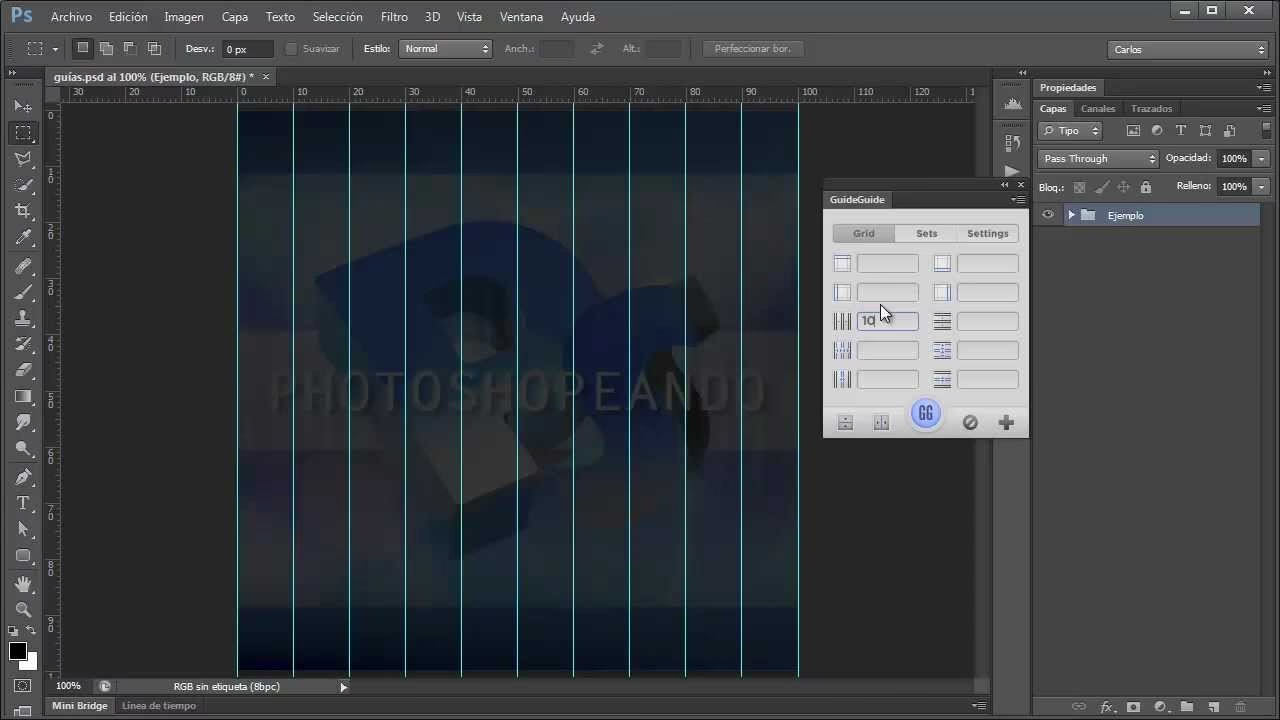
- Hvad Er et Strøg i Photoshop?
- Sådan Skaber Du et Strøg i Photoshop
- Forbedring af Strøg med Lagstile og Effekter
- Avancerede Strøg-Teknikker i Photoshop
- Løsning af Almindelige Problemer og Fejlfinding med Strøg
-
Ofte Stillede Spørgsmål
- Hvordan tilføjer jeg et strøg til et billede i Photoshop?
- Hvad er nogle populære Photoshop strøg-stile?
- Hvad er genvejen for at tilføje et strøg i Photoshop?
- Hvordan skaber jeg et spidst strøg i Photoshop?
- Hvorfor er strøg-indstillingen nedtonet i Photoshop?
- Hvor kan jeg downloade yderligere strøg-forindstillinger til Photoshop?
Hvad Er et Strøg i Photoshop?
Strøg i Photoshop er et fundamentalt værktøj for designere til at skabe omrids og kanter omkring objekter, tekst og andre elementer. Strøg-effekten kan anvendes på lag, markeringer og stier. Når den anvendes, producerer den en linje af en bestemt farve, bredde og stil omkring det valgte element. Forestil dig et omrids omkring et bogstav, en form eller endda en del af et billede – det er et strøg.
For at tilføje et strøg i Photoshop kan vi primært bruge panelet Lagstile (Layer Styles). Dette panel giver os adgang til et væld af indstillinger og muligheder specifikt designet til at modificere udseendet af et lag uden at ændre dets faktiske pixelindhold. Inden for Lagstile kan vi vælge strøgets farve, størrelse (tykkelse), position (indenfor, centreret, udenfor), blandingstilstand og opacitet. Denne fleksibilitet gør det muligt at opnå et bredt spektrum af kreative effekter i vores designs, fra subtile forstærkninger til dramatiske konturer.
At skabe ensfarvede linjer, farverige gradienter og mønstrede kanter gøres muligt af Strøg-effekten. Det er dog vigtigt at huske ikke at overforbruge effekten og være opmærksom på den overordnede designbalance. Et velplaceret strøg kan fremhæve et element smukt, mens et overdrevet eller malplaceret strøg kan virke distraherende eller rodet. Ved at bruge strøg-effekten med omhu kan vi forbedre vores designs og gøre dem mere visuelt tiltalende og professionelle.
Sammenfattende er forståelsen af Photoshop-strøg essentiel for designere, der ønsker at skabe omrids og kanter på deres designs. Ved at udnytte strøg-mulighederne og indstillingerne kan vi skabe attraktive og tilpasselige kanter, der bidrager positivt til det endelige resultat.
Sådan Skaber Du et Strøg i Photoshop
I Photoshop er et strøg et omrids, der anvendes på en markering, et lag eller en sti for at forbedre dets udseende eller give det definition. For at skabe et strøg skal vi først beslutte os for vores grundelement, såsom tekst, former, pixelbaserede lag eller stier.
Strøg til Tekstlag
Lad os starte med tekst. Efter at have skrevet vores ønskede tekst ved hjælp af Tekstværktøjet (Text Tool), kan vi nemt anvende et strøg. Det gøres ved at højreklikke på tekstlaget i Lagpanelet (Layers panel) og vælge "Blandingsindstillinger..." (Blending Options...). I vinduet Lagstil (Layer Style), der dukker op, skal du vælge "Strøg" (Stroke) i listen til venstre. Her kan du justere størrelse (tykkelse), position (Indenfor, Centreret, Udenfor), blandingstilstand, opacitet og farve. Du kan vælge en solid farve, en gradient eller et mønster som strøgets indhold. Husk at afkrydse boksen ud for "Strøg" for at aktivere effekten.
Strøg til Former og Stier
Når man arbejder med former eller linjer skabt med Formværktøjerne (Shape Tools) eller Penneværktøjet (Pen Tool), er processen lidt anderledes, afhængigt af om formen er en pixelform, en sti eller en form-lag. Hvis du arbejder med et Form-lag, kan du bruge Lagstile præcis som med tekstlagene (højreklik på laget, vælg Blandingsindstillinger, vælg Strøg). Dette er den mest fleksible metode, da strøget forbliver redigerbart.
Hvis du har oprettet en sti (Path) med Penneværktøjet eller et Formværktøj indstillet til 'Sti' i indstillingslinjen, kan du også "strøge" stien med et aktivt værktøj som Penselværktøjet (Brush Tool) eller Blyantværktøjet (Pencil Tool). Først skal du indstille dit Penselværktøj (eller Blyantværktøj) til den ønskede tykkelse, hårdhed og farve i Indstillingslinjen eller Penselpanelet. Derefter skal du gå til Sti-panelet (Paths panel) (Vindue > Stier). Højreklik på din arbejdssti (Work Path) eller den gemte sti og vælg "Strøg Sti..." (Stroke Path...). Vælg det værktøj, du vil bruge til at strøge stien med (f.eks. Pensel), og klik OK. Photoshop vil derefter tegne en linje langs stien med de indstillinger, dit valgte værktøj havde. Det er ofte en god idé at placere strøg på et nyt, tomt lag for bedre fleksibilitet i redigering og mulighed for at slette eller flytte strøget uafhængigt af stien eller andre elementer.
Strøg til Markeringer
Hvis du ønsker at tilføje et strøg omkring en markering (Selection) – for eksempel en markering du har oprettet med Markeringsrammeværktøjet (Marquee Tool), Lasso-værktøjet (Lasso Tool), Tryllestaven (Magic Wand) eller ved at indlæse et lag som en markering – skal du bruge funktionen 'Strøg' under menuen Rediger. Når markeringen er aktiv, gå til menuen Rediger (Edit) og vælg "Strøg..." (Stroke...). I dialogboksen "Strøg" kan du angive strøgets bredde (tykkelse i pixel), farve, position (Indenfor, Centreret, Udenfor markeringens kant), blandingstilstand og opacitet. Vær opmærksom på, at denne metode tegner strøget direkte på det *aktive* lag inden for markeringens område, hvilket gør det til en permanent pixelbaseret ændring, der ikke er lige så nem at redigere efterfølgende som et strøg anvendt via Lagstile. Overvej at oprette et nyt, tomt lag *før* du anvender strøget via denne metode, så strøget ligger på sit eget lag.
Uanset hvilket element vi tilføjer et strøg til, er det vigtigt at eksperimentere med farver, størrelser og positioner for at opnå den ønskede effekt. At være bekendt med ekstra muligheder, som blandingstilstande og opacitetsindstillinger, giver os mulighed for at være mere kreative med vores strøg og forbedre vores billeder eller designs markant.
Forbedring af Strøg med Lagstile og Effekter
Når vi arbejder i Photoshop, kan vi i høj grad forbedre vores strøg ved at bruge lagstile og andre effekter. Lagstile findes inden for Lagpanelet og tilbyder en bred vifte af tilpasningsmuligheder, der går langt ud over blot at tilføje et omrids. I dette afsnit vil vi udforske forskellige muligheder for strøg og hvordan de kan forbedres ved hjælp af lagstile og andre effekter, der kan kombineres.
Først og fremmest, lad os uddybe strøg-indstillingerne, der er tilgængelige i Lagstile. For effektivt at bruge strøg skal vi have en klar forståelse af de forskellige muligheder, der tilbydes, såsom fyldtype, position og avancerede indstillinger. Et strøg kan fyldes med en solid farve, en gradient eller endda et mønster. Dette åbner op for et utal af kreative muligheder, fra simple sorte omrids til flerfarvede, glidende overgange eller gentagne teksturer langs kanten. Positionen bestemmer, hvor strøget placeres i forhold til lagets kant – enten Indenfor (Inside), Centreret (Center) eller Udenfor (Outside). Hver position har unikke effekter, især når det kommer til, hvordan strøget interagerer med lagets indhold og eventuelle gennemsigtighed.
At vælge den mest passende strøgposition og farve er nøglen til at skabe et tiltalende design. Overvej, hvordan strøget skal interagere med andre elementer i dit design, såsom tekstlag og baggrundskomponenter, for at sikre, at strøget komplementerer det samlede udtryk i stedet for at konkurrere med det. For yderligere at tilpasse strøget kan du anvende en blandingstilstand (Blend Mode) eller justere opaciteten inden for lagstilindstillingerne. Blandingstilstande, som f.eks. Multilicer (Multiply), Skærm (Screen) eller Overlejring (Overlay), kan ændre, hvordan strøgets farve interagerer med pixels under det, hvilket kan skabe interessante og dynamiske effekter. Justering af opaciteten gør strøget mere eller mindre gennemsigtigt, hvilket kan være nyttigt til at skabe subtile effekter eller lade baggrundselementer skinne igennem.
En anden vigtig aspekt at overveje, når man bruger strøg i Photoshop, er kombinationen med andre lagstile. Lagstile som Skygge (Drop Shadow), Indre Skygge (Inner Shadow), Ydre Glød (Outer Glow), Indre Glød (Inner Glow), Skråkant og Prægning (Bevel and Emboss) og Farveoverlejring (Color Overlay) kan alle anvendes samtidigt med et strøg for at modificere strøgets eller det omridsede elements udseende. For eksempel kan tilføjelse af en diskret skyggeeffekt under strøget hjælpe med at give det dybde og få det til at løfte sig fra baggrunden. Brug af Skråkant og Prægning kan give strøget en tredimensionel fornemmelse. Vær ikke bange for at udforske de mange tilgængelige effekter og eksperimentere med forskellige kombinationer for at finde den bedste løsning, der passer til dine specifikke designbehov og den ønskede æstetik. Mulighederne er næsten uendelige, og det er ofte gennem eksperimentering, at man finder de mest kreative løsninger.
Afslutningsvis er strøg i Photoshop et kraftfuldt værktøj, der kan forbedres markant gennem brug af lagstile og effekter. Ved at mestre strøg-indstillingerne, forstå position og blandingstilstande, og eksperimentere med andre lagstile, kan vi i høj grad forbedre kvaliteten og den visuelle effekt af vores designarbejde i Photoshop.
Avancerede Strøg-Teknikker i Photoshop
Når du arbejder med strøg i Photoshop, er det værd at dykke ned i de mere avancerede teknikker for at skabe endnu mere imponerende effekter. Ud over de grundlæggende indstillinger for farve og størrelse, findes der metoder, der kan løfte dine designs til næste niveau. I dette afsnit vil vi dække et par avancerede strøg-teknikker, der kan hjælpe med at forbedre dine designs.
Som nævnt kan vi via lagstile anvende strøg og kanter til former, tekst og endda pixelbaserede lag. Lagstile giver dig mulighed for at oprette ensfarvede linjer, farverige gradienter og mønstrede kanter. De tilbyder også forskellige blandingstilstande og opacitetskontroller, hvilket giver dig mulighed for at eksperimentere og finde den perfekte kombination til at forbedre dine designs på subtile eller dramatiske måder.
Gradienter er et populært valg til at indarbejde visuel interesse og dybde i strøg. I stedet for en solid farve kan du bruge en glidende overgang mellem to eller flere farver. For at anvende et gradient-strøg via Lagstile, skal du i Strøg-indstillingerne vælge 'Gradient' under 'Fyldtype' (Fill Type). Herfra kan du vælge fra Photoshops standardgradienter eller oprette din egen ved at klikke på gradient-eksemplet. Du kan tilpasse farver, type (lineær, radial, vinkel, reflekteret, diamant), vinkel og skalering. Kombiner dette med forskellige blandingstilstande for at opnå et sømløst, professionelt look, der kan tilføje et lag af sofistikation til dit omrids.
En anden interessant teknik involverer anvendelse af penselstrøg på en sti. Dette er især nyttigt, hvis du ønsker et mere organisk eller kunstnerisk udseende strøg, der ikke er en simpel solid linje. Først skal du oprette en sti ved hjælp af Formværktøjerne eller Penneværktøjet. Sørg for, at stien er aktiv. Derefter skifter du til Penselværktøjet (eller et andet tegningsværktøj) og vælger den ønskede pensel fra Penselpanelet. Indstil penselstørrelse, hårdhed, farve og eventuelle dynamiske indstillinger (f.eks. formdynamik eller spredning). Når penslen er indstillet, skal du gå til Sti-panelet, højreklikke på stien og vælge 'Strøg Sti...' (Stroke Path...). Vælg 'Pensel' (Brush) fra rullemenuen og klik OK. Photoshop vil derefter tegne strøget langs stien ved hjælp af din aktive pensels indstillinger. Dette giver mulighed for teksturerede, variable eller kunstneriske strøg, som ikke er mulige med standard strøg-indstillingen i Lagstile.
Eksperimentering med forskellige pensler (ikke kun standard runde pensler, men også specialpensler til tekstur, kalligrafi osv.) og filtre kan give unikke resultater og forbedre den visuelle effekt af dine strøg yderligere. Husk at gemme dine lagstile og pensel-forindstillinger (presets) for at genbruge dem i fremtidige projekter. Dette strømliner din arbejdsgang og hjælper med at opretholde konsistens i dine designs, især hvis du ofte bruger specifikke strøg-effekter. Avancerede strøg-teknikker, især dem der involverer stier og pensler, kræver lidt øvelse, men kan åbne op for en verden af kreative muligheder.
Ved at inkorporere disse avancerede strøg-teknikker kan vi tage vores Photoshop-kreationer til næste niveau og skabe fængslende visuelle elementer, der skiller sig ud.
Løsning af Almindelige Problemer og Fejlfinding med Strøg
Når man arbejder med strøg i Photoshop, kan man af og til støde på problemer. I dette afsnit vil vi adressere almindelige problemer og give løsninger for at hjælpe med at opretholde en problemfri arbejdsgang, når du anvender strøg.
Et hyppigt problem er, at strøg-indstillingen synes at være nedtonet (greyed out) eller inaktiv. Dette sker typisk, hvis det aktive lag ikke understøtter lagstile (hvilket er den mest almindelige måde at anvende strøg på) eller hvis laget er låst. Smart Objekter understøtter lagstile, men nogle andre lagtyper eller specifikke situationer kan forhindre brugen. Hvis du forsøger at bruge 'Rediger > Strøg', kan det være fordi du ikke har en aktiv markering. For at løse dette, tjek lagtypen – er det et Smart Objekt, tekstlag, formlag eller et pixel-lag? Er laget låst (se efter en lille låse-ikon i Lagpanelet)? Hvis det er et Smart Objekt, der opfører sig mærkeligt, kan du prøve at rasterisere det (højreklik på laget > Rasteriser Lag), men vær opmærksom på, at dette gør laget pixelbaseret og mindre fleksibelt. Hvis laget er låst, skal du klikke på låse-ikonet i Lagpanelet for at låse det op. Hvis du bruger 'Rediger > Strøg', skal du sikre dig, at du har en aktiv markering (en stiplet linje, der indikerer et valgt område).
Mens du bruger kommandoen 'Rediger > Strøg', kan du opdage, at strøget ikke anvendes korrekt eller slet ikke dukker op. For at løse dette skal du sikre dig, at den korrekte markering eller sti er valgt, før du anvender strøget. Dobbelttjek også strøg-indstillingerne i dialogboksen, såsom størrelse, position og farve, før du klikker "OK". Hvis strøget er meget tyndt eller har lav opacitet, kan det være svært at se.
Et andet problem kan være relateret til 'Fyld'-kommandoen (Fill Command), som nogle gange forveksles med strøg, eller som bruges i forbindelse med strøg på stier. Hvis fyldet ikke dækker det ønskede område ensartet, inspicér blandingstilstand og opacitetsindstillingerne i dialogboksen 'Fyld'. Disse indstillinger skal muligvis justeres for at opnå de ønskede resultater.
Når du arbejder med forindstillinger (presets) for strøg eller fyld (f.eks. pensel-presets til 'Strøg Sti' eller gradient-presets til strøg i Lagstile), kan det ske, at du ikke finder de ønskede muligheder. For at tilføje flere forindstillinger skal du klikke på gear-ikonet i det relevante panel (f.eks. Pensel-panelet eller Gradient-editoren) og vælge at indlæse dine foretrukne forindstillingsbiblioteker. Du kan finde mange gratis og betalte forindstillinger online, som kan udvide dine kreative muligheder markant.
Lejlighedsvis ønsker vi måske at anvende et strøg på et justeringslag (Adjustment Layer) i Photoshop. Justeringslag understøtter dog ikke strøg direkte via Lagstile eller 'Rediger > Strøg', da de kun påvirker lagene under dem og ikke har pixelindhold i sig selv. En løsning er at oprette et nyt, tomt lag under justeringslaget og anvende strøget på dette tomme lag (f.eks. ved at lave en markering baseret på det område, du vil omridse, og så bruge 'Rediger > Strøg' på det nye tomme lag). Alternativt kan du gruppere justeringslaget med det lag, du vil omridse, og anvende strøget på gruppen, men dette giver ikke altid det forventede resultat. Den mest almindelige og fleksible metode til at omridse indholdet af et lag (som et justeringslag påvirker) er at anvende strøget via Lagstile på selve indholdslaget under justeringslaget. Hvis du f.eks. har et billede på et lag og et justeringslag ovenpå, og du vil omridse billedet, skal du anvende strøget på billedlaget.
For at opsummere, når du står over for udfordringer med strøg i Photoshop, er det essentielt at undersøge den anvendte metode (Lagstil, Rediger > Strøg, Strøg Sti), tjekke lagtypen og låsestatus, gennemgå strøg-indstillingerne (størrelse, position, farve, opacitet, blandingstilstand), og sikre at du har en aktiv markering eller sti, hvis det kræves af metoden. Ved at fejlfinde disse områder kan du overvinde potentielle problemer og sikre en mere effektiv og succesfuld arbejdsgang.
| Metode | Anvendes på | Fleksibilitet (Efter Anvendelse) | Nøglefunktioner |
|---|---|---|---|
| Lagstil (Layer Style > Stroke) | Tekstlag, Formlag, Pixel-lag (mest almindelig) | Høj (Strøget kan nemt redigeres, deaktiveres eller fjernes via Lagstile) | Solid Farve, Gradient, Mønster; Position (Indenfor, Centreret, Udenfor); Blandingstilstande; Opacitet |
| Rediger > Strøg (Edit > Stroke) | Aktive Markeringer | Lav (Strøget tegnes som pixel på det aktive lag; permanent) | Solid Farve; Position (Indenfor, Centreret, Udenfor); Blandingstilstande; Opacitet |
| Strøg Sti (Stroke Path) | Aktive Stier | Medium (Strøget tegnes som pixel på et lag (anbefales nyt lag); permanent mht. pixel, men kan gentegnes fra sti) | Bruger aktivt værktøjs indstillinger (f.eks. Pensel); Giver mulighed for teksturerede/variable strøg |
Ofte Stillede Spørgsmål
Her er svar på nogle almindelige spørgsmål vedrørende strøg i Photoshop:
Hvordan tilføjer jeg et strøg til et billede i Photoshop?
For at tilføje et strøg omkring et billede eller en del af et billede, skal du først lave en markering omkring det område, du vil omridse. Brug et af markeringsværktøjerne (f.eks. Markeringsramme, Lasso, Tryllestav) eller indlæs en markering fra et lag (Ctrl/Cmd + klik på lagets miniature i Lagpanelet). Når markeringen er aktiv, gå til menuen Rediger > Strøg. Vælg tykkelse, farve, position (typisk 'Centreret' eller 'Udenfor' for et omrids omkring billedets kant), og klik OK. Det anbefales at gøre dette på et nyt, tomt lag over billedlaget for at bevare billedets originalitet og gøre strøget nemt at redigere eller fjerne.
Hvad er nogle populære Photoshop strøg-stile?
Nogle populære strøg-stile inkluderer ensfarvede strøg for et rent og defineret look, gradient-strøg for at tilføje farveovergange og dybde, og mønstrede strøg for at skabe dekorative kanter. Du kan justere opaciteten, størrelsen og blandingstilstanden for at skabe en bred vifte af effekter, fra subtile konturer til dristige rammer. Positionen (Indenfor, Centreret, Udenfor) er også en nøglefaktor for strøgets visuelle effekt.
Hvad er genvejen for at tilføje et strøg i Photoshop?
Der er ikke en specifik tastaturgenvej dedikeret udelukkende til at åbne Lagstil-dialogboksen direkte til Strøg-indstillingerne. Den hurtigste måde at få adgang til strøg via Lagstile er typisk ved at dobbeltklikke på laget i Lagpanelet (ikke på lagets navn eller miniature, men i det tomme område til højre) eller højreklikke på laget og vælge "Blandingsindstillinger...". For at åbne dialogboksen 'Rediger > Strøg' skal du først have en aktiv markering, og derefter er der ingen standard genvej til selve menuen, men du kan navigere derhen via menuen. Genvejen Shift + F5 åbner 'Fyld'-dialogboksen, som er relateret, men ikke den primære måde at tilføje et omrids på.
Hvordan skaber jeg et spidst strøg i Photoshop?
Et 'spidst' strøg kan fortolkes på flere måder. Hvis du mener en linje med spidse ender (som en pil), skal du bruge Penneværktøjet til at tegne stien i den ønskede form og derefter strøge stien med Penselværktøjet, hvor du har valgt en pensel med spidse ender eller justeret penseldynamikken til at skabe effekten. Hvis du mener et strøg omkring en form med skarpe hjørner, såsom en trekant eller et rektangel, vil strøget (især hvis positionen er 'Udenfor' eller 'Indenfor' og hjørnerne på formen er skarpe) automatisk følge formens kontur og have spidse hjørner. Sørg for at formen eller stien, du arbejder med, har skarpe hjørner, ikke afrundede.
Hvorfor er strøg-indstillingen nedtonet i Photoshop?
Strøg-indstillingen kan være nedtonet (greyed out), hvis du prøver at anvende den på en lagtype, der ikke understøtter strøg (f.eks. et justeringslag direkte), hvis laget er låst, eller hvis du forsøger at bruge 'Rediger > Strøg' uden en aktiv markering. Kontroller lagets type og låsestatus i Lagpanelet, og sørg for, at du har en aktiv markering, hvis du bruger 'Rediger > Strøg'. Smart Objekter understøtter generelt Lagstil-strøg, men visse handlinger kan midlertidigt begrænse mulighederne.
Hvor kan jeg downloade yderligere strøg-forindstillinger til Photoshop?
Du kan finde yderligere ressourcer til strøg-effekter online, primært i form af pensel-pakker eller mønster-biblioteker, som kan bruges med henholdsvis 'Strøg Sti' funktionen eller som fyldtype i Lagstil-strøg. Websites som Adobe Add-ons (nu en del af Creative Cloud Desktop app'en), DeviantArt, Creative Market, Brusheezy og mange andre tilbyder downloadbare ressourcer skabt af kunstnere og designere. Søg efter 'Photoshop brushes', 'Photoshop patterns' eller 'Photoshop layer styles' for at finde et bredt udvalg af forindstillinger, der kan udvide dine strøg-muligheder og effekter.
Hvis du vil læse andre artikler, der ligner Sådan Tilføjer Du Strøg i Photoshop, kan du besøge kategorien Photoshop.