
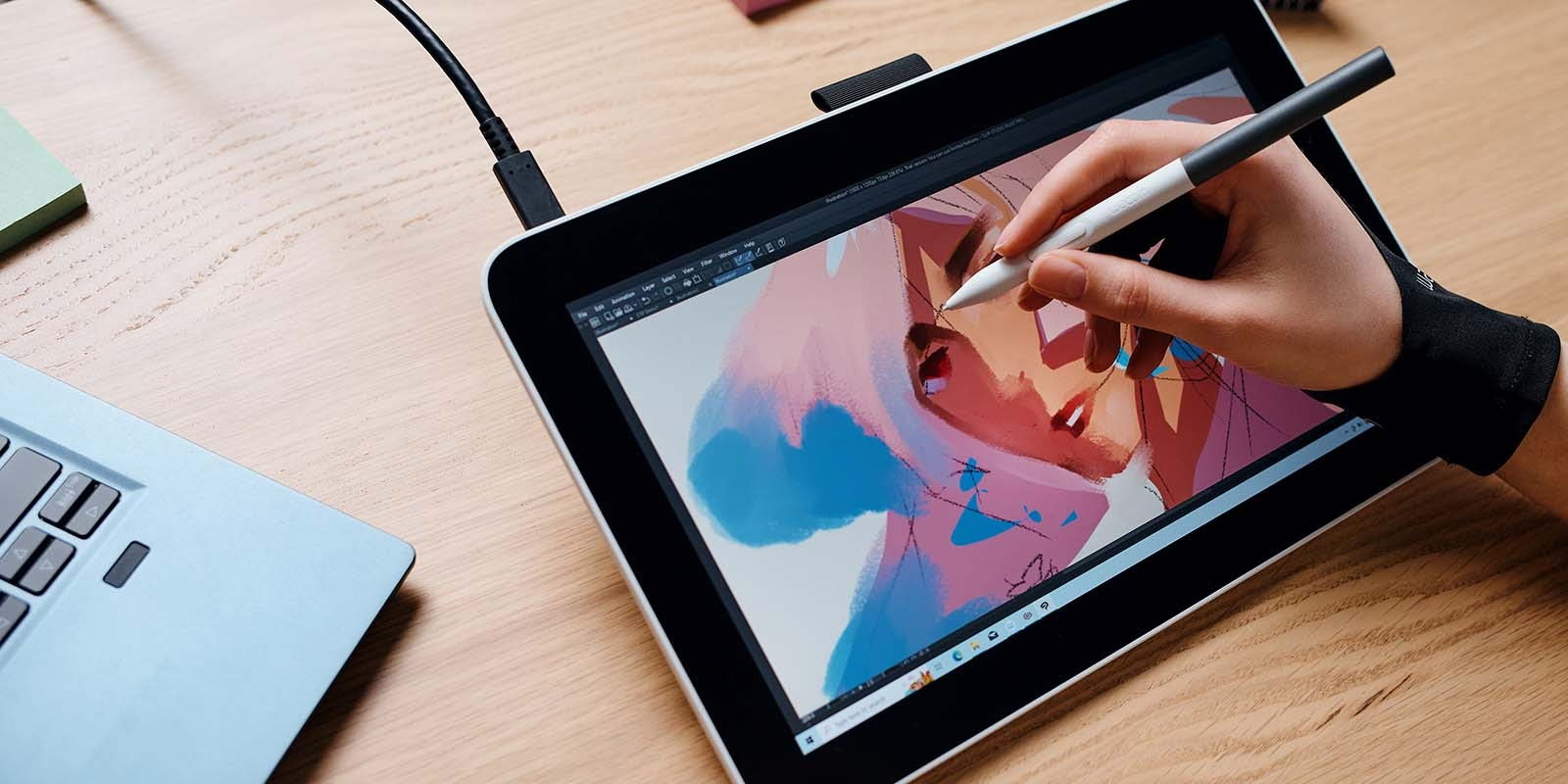

Penselværktøjet er et af de mest fundamentale og alsidige værktøjer inden for billedredigering. Uanset om du arbejder med maskering, farvekorrektion, retouchering eller kreativ tegning direkte på dit billede, er penslen uundværlig. At mestre brugen af penselværktøjet er afgørende for at opnå præcise og ønskede resultater. Men lige så vigtigt som at vide, hvordan man bruger penslen, er det at vide, hvordan man hurtigt kan tilgå den og skifte mellem dens forskellige tilstande. Tastaturgenveje er nøglen til en flydende og effektiv arbejdsgang, der minimerer afbrydelser og holder dig i din kreative zone.
https://www.youtube.com/watch?v=rFaNZK75Ghs
Forestil dig, at du sidder midt i en kompleks redigeringsopgave, hvor du konstant skal skifte mellem forskellige værktøjer. Hver gang du skal bruge penslen, skal du måske flytte musen til værktøjskassen, finde penselikonet og klikke på det. Dette tager tid og bryder din koncentration. Ved at bruge tastaturgenveje kan du øjeblikkeligt aktivere penselværktøjet med et enkelt tryk på en tast. Dette sparer ikke kun sekunder ved hvert skift, men bidrager også til en mere intuitiv og mindre anstrengende proces. De genveje, vi vil fokusere på her, er specifikt designet til hurtigt at vælge penselværktøjet og aktivere det i forskellige nyttige tilstande.

- Aktivering af Penselværktøjet i Frit Hånds Tilstand
- Aktivering af Penselværktøjet i Lige Linje Tilstand
- Fordele ved at Bruge Genveje
- Sammenligning af Genvejene
-
Ofte Stillede Spørgsmål
- Hvilken tastaturgenvej bruges til penselværktøjet i frit hånds tilstand?
- Hvilken tastaturgenvej bruges til penselværktøjet i lige linje tilstand?
- Er disse genveje de eneste måder at vælge penselværktøjet på?
- Aktiverer 'B' og 'V' genvejene præcis det samme værktøj?
- Kan jeg tegne lige linjer efter at have trykket på 'B'?
- Kan jeg tegne frit hånds strøg efter at have trykket på 'V'?
- Afsluttende Tanker
Aktivering af Penselværktøjet i Frit Hånds Tilstand
En af de mest almindelige måder at bruge penselværktøjet på er i 'Frit Hånds' tilstand. Dette er den intuitive tilstand, hvor du simpelthen tegner eller maler frit på lærredet, ligesom du ville gøre med en fysisk pensel på et papir eller lærred. I denne tilstand følger penslens strøg din musemarkørs bevægelser præcist, hvilket giver dig fuld kontrol over formen og retningen af dine strøg. Dette er ideelt til detaljeret arbejde, bløde overgange, maleriske effekter, eller når du skal maskere komplekse former og kurver, der ikke følger lige linjer.
For hurtigt at vælge penselværktøjet og sætte det i 'Frit Hånds' tilstand, er der en specifik og meget bekvem tastaturgenvej. Ved at trykke på tasten B på dit tastatur, aktiveres penselværktøjet øjeblikkeligt, og det er klar til brug i frit hånds-tilstand. Dette er en af de mest brugte genveje inden for billedredigering og er en absolut grundpille for enhver, der regelmæssigt arbejder med penslen. At indarbejde denne simple genvej i din rutine vil mærkbart forbedre din hastighed og effektivitet, når du skal udføre opgaver, der kræver frihåndsstrøg.
Hvorfor er 'B' valgt som genvej? Ofte er tastaturgenveje valgt ud fra bogstavets relation til værktøjets navn. 'B' står sandsynligvis for 'Brush' på engelsk, hvilket er den internationale betegnelse for penselværktøjet. Selvom vi arbejder med et dansk sprog, er mange standardgenveje i software baseret på engelske termer. At huske 'B' for 'Brush' / 'Børste' (pensel) er en nem måde at huske denne vigtige genvej på.
Aktivering af Penselværktøjet i Lige Linje Tilstand
Udover frit hånds tegning er penselværktøjet ofte nødvendigt til at skabe præcise, lige linjer. Dette kan være nyttigt til rammer, designelementer, eller når du skal maskere eller retouchere langs lige kanter. At tegne en perfekt lige linje med frit hånds kan være udfordrende og tidskrævende, selv med en stabil hånd. Derfor tilbyder mange redigeringsprogrammer en specifik tilstand til at tegne lige linjer med penslen.
For hurtigt at vælge penselværktøjet og sætte det i 'Lige Linje' tilstand, er der en anden specifik tastaturgenvej. Ved at trykke på tasten V på dit tastatur, aktiveres penselværktøjet øjeblikkeligt, og det er klar til at tegne lige linjer. Typisk fungerer denne tilstand ved, at du klikker én gang for at definere startpunktet for linjen, og derefter klikker igen et andet sted, mens du holder en modificeringstast (ofte Shift) nede. Penslen vil derefter tegne en lige linje direkte mellem de to punkter. Denne metode er langt hurtigere og mere præcis end at forsøge at tegne en lige linje i frit hånds tilstand.
Hvorfor er 'V' valgt som genvej til lige linjer? Dette er mindre intuitivt end 'B' for 'Brush'. Valget af 'V' kan variere afhængigt af softwaren og kan være relateret til andre værktøjer eller funktioner i programmet. Uanset årsagen er det vigtigt at huske, at 'V' er din hurtige vej til at aktivere penselværktøjet specifikt til opgaver, der kræver lige linjer. At mestre både 'B' og 'V' genvejene giver dig alsidighed og hastighed, når du arbejder med penslen.
Fordele ved at Bruge Genveje
At integrere tastaturgenveje som 'B' og 'V' i din daglige redigeringsrutine har en række betydelige fordele:
- Hastighed: Den mest indlysende fordel er den tid, du sparer. At trykke på en enkelt tast er altid hurtigere end at navigere i menuer eller værktøjskasser med musen.
- Effektivitet: En hurtigere arbejdsgang betyder, at du kan gennemføre dine redigeringsprojekter hurtigere, hvilket er særligt vigtigt, hvis du arbejder under tidsfrister.
- Koncentration: Ved at minimere afbrydelser fra musebaseret navigation kan du bedre bevare din koncentration og forblive fokuseret på den kreative proces.
- Ergonomi: Over tid kan konstant skift mellem tastatur og mus belaste dine håndled. At bruge flere tastaturgenveje kan bidrage til en mere ergonomisk arbejdsstilling.
- Flydende Arbejdsgang: En arbejdsgang, der i høj grad bygger på genveje, føles ofte mere intuitiv og flydende, næsten som at spille et instrument, hvor dine fingre automatisk finder de rigtige taster.
Specifikt for penselværktøjet betyder brugen af 'B' og 'V' genvejene, at du lynhurtigt kan skifte mellem at tegne organiske, frie former og præcise, rette linjer uden at skulle stoppe op og ændre indstillinger i værktøjspanelet. Dette er især værdifuldt i komplekse redigeringer, hvor du måske skifter hyppigt mellem disse to tilstande.
Sammenligning af Genvejene
For at opsummere de to genveje til penselværktøjet, kan vi præsentere dem i en enkel sammenligningstabel:
| Genvej | Aktiveret Tilstand | Primær Anvendelse |
|---|---|---|
| B | Frit Hånds Strøg | Organisk tegning, bløde kurver, detaljeret maskering, maleriske effekter. |
| V | Lige Linje | Præcise, rette linjer, rammer, designelementer, maskering langs rette kanter. |
Denne tabel viser tydeligt, at de to genveje tjener forskellige formål, men begge aktiverer det samme grundlæggende værktøj – penslen. Valget af genvej afhænger udelukkende af, hvilken type strøg du umiddelbart har brug for.
Ofte Stillede Spørgsmål
Hvilken tastaturgenvej bruges til penselværktøjet i frit hånds tilstand?
Genvejen til at aktivere penselværktøjet i 'Frit Hånds Strøg' tilstand er B.
Hvilken tastaturgenvej bruges til penselværktøjet i lige linje tilstand?
Genvejen til at aktivere penselværktøjet i 'Lige Linje' tilstand er V.
Er disse genveje de eneste måder at vælge penselværktøjet på?
Nej, typisk kan penselværktøjet også vælges ved at klikke på dets ikon i værktøjskassen i redigeringsprogrammet. Genvejene 'B' og 'V' er dog de hurtigste måder at gøre det på og aktiverer det specifikt i de nævnte tilstande.
Aktiverer 'B' og 'V' genvejene præcis det samme værktøj?
Ja, begge genveje aktiverer penselværktøjet. Forskellen ligger i, hvilken standardtilstand (Frit Hånds eller Lige Linje) penslen sættes i umiddelbart efter aktivering.
Kan jeg tegne lige linjer efter at have trykket på 'B'?
Typisk ja. Når penselværktøjet er aktivt (uanset om det blev aktiveret med 'B' eller 'V'), kan du i de fleste programmer tegne en lige linje ved at klikke for startpunktet og derefter Shift+klikke for slutpunktet. 'V' genvejen aktiverer dog penslen med det formål for øje, hvilket kan have små workflow-mæssige fordele afhængigt af softwaren.
Kan jeg tegne frit hånds strøg efter at have trykket på 'V'?
Ja, når penselværktøjet er aktivt (uanset aktiveringsgenvej), kan du altid tegne frit hånds strøg ved blot at klikke og trække med musen.
Afsluttende Tanker
At mestre tastaturgenveje er en af de nemmeste og mest effektive måder at forbedre din hastighed og effektivitet i enhver form for digital redigering, især når det kommer til billedbehandling og brugen af værktøjer som penslen. De simple genveje 'B' for frit hånds strøg og 'V' for lige linjer er uvurderlige for enhver, der regelmæssigt bruger penselværktøjet. Ved at gøre det til en vane at bruge disse genveje, vil du opleve en mere flydende og mindre anstrengende arbejdsgang, der giver dig mere tid og energi til at fokusere på den kreative del af din redigering. Begynd at bruge dem i dag, og mærk forskellen!
Hvis du vil læse andre artikler, der ligner Penselværktøj Genveje til Hurtig Redigering, kan du besøge kategorien Redigering.