
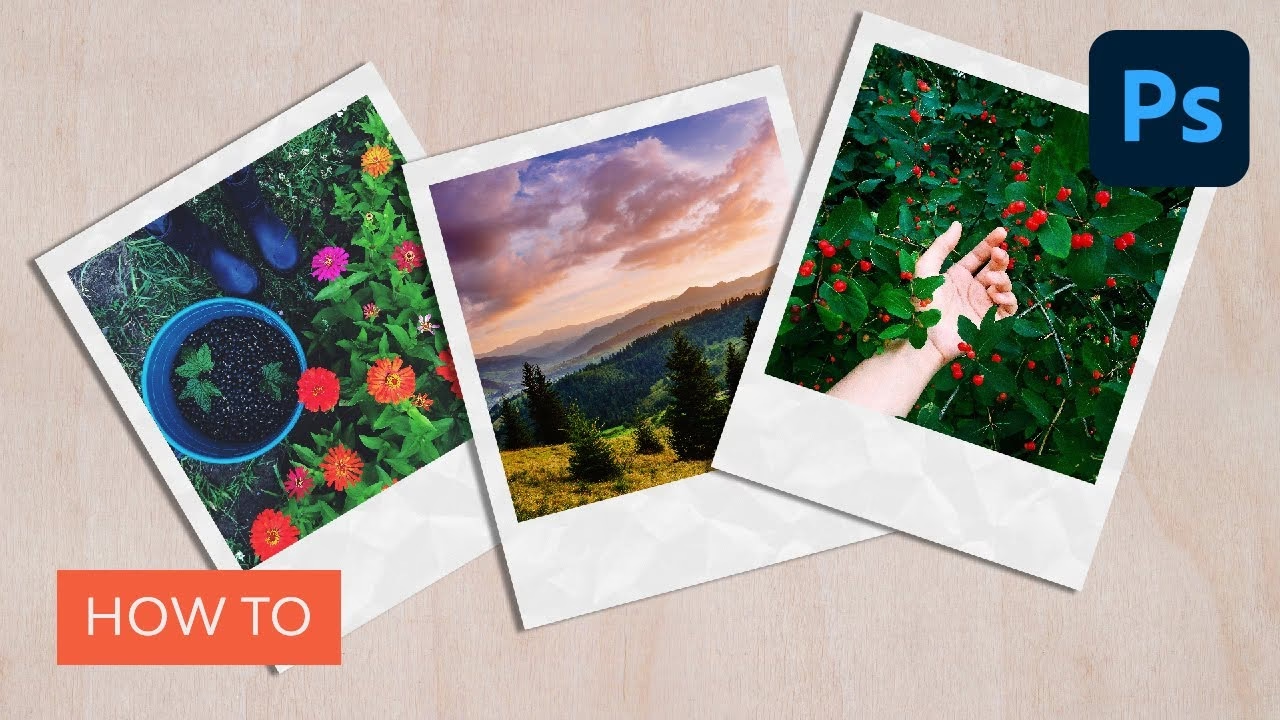

Polaroid-billeder har en unik charme. Deres ikoniske rammer og øjeblikkelige, taktile natur har gjort dem til et symbol på nostalgi og autenticitet i en digital tidsalder. Selvom de fysiske kameraer stadig eksisterer, kan du nemt genskabe det klassiske Polaroid-look digitalt og anvende det på ethvert af dine fotos. Dette åbner op for uendelige kreative muligheder, fra simple rammer til komplekse collager, der fortæller en historie.
At tilføje en Polaroid-ramme eller skabe en hel collage kan give dine digitale billeder et varmt, personligt præg, perfekt til sociale medier, print eller digitale scrapbøger. Der findes forskellige måder at opnå dette på, afhængigt af din foretrukne software og dit ønskede niveau af kontrol. En populær og tilgængelig metode er at bruge skabeloner i designværktøjer, mens en mere avanceret tilgang involverer manuel opbygning i kraftfulde redigeringsprogrammer som Photoshop.
- Nemme Rammer Med Skabeloner
-
Skab En Polaroid Collage I Photoshop
- Trin 1: Vælg Rektangelværktøjet
- Trin 2: Indstil Værktøjets Tilstand Til Form
- Trin 3: Indstil Fyldfarve Til Sort Og Kant Til Ingen
- Trin 4: Tegn En Kvadratisk Form
- Trin 5: Dupliker Formlaget
- Trin 6: Omdøb De To Formlag
- Trin 7: Skift Formfarven Til Hvid
- Trin 8: Tilpas Størrelsen På Kantformen
- Trin 9: Tilføj En Skygge Til Rammen
- Trin 10: Vælg Laget 'image area'
- Trin 11: Åbn Blandingstilstande Og Anvend Knockout
- Trin 12: Vælg Begge Formlag
- Trin 13: Gruppér Lagene
- Trin 14: Vælg Baggrundslaget
- Trin 15: Tilføj Et Ensfarvet Fyldlag
- Trin 16: Vælg Lagguppen
- Trin 17: Rotér Polaroiden Med Fri Transformér
- Trin 18: Kopier, Flyt Og Rotér Flere Polaroids
- Trin 19: Skift Baggrundsfarven (Valgfrit)
- Ofte Stillede Spørgsmål
Nemme Rammer Med Skabeloner
Hvis du søger en hurtig og enkel måde at tilføje en Polaroid-ramme på, er brugen af skabeloner et fremragende udgangspunkt. Mange online designplatforme tilbyder tusindvis af professionelt designede skabeloner, herunder dem med et Polaroid-tema. Ideen er, at du aldrig behøver at starte fra bunden.
Du kan typisk søge efter skabeloner baseret på platform (som Instagram, Facebook), opgave (som 'fotoramme'), æstetik, stemning eller farve. Når du finder en skabelon, der fanger din interesse, kan du åbne den i platformens editor.
Tilpasningen er kernen i denne metode. Du kan nemt:
- Tilføje din egen tekst og vælge skrifttyper.
- Udskifte standardsbilledet med dit eget foto.
- Gennemse og indsætte tusindvis af gratis billeder fra platformens bibliotek.
Du kan bruge så lidt eller så meget tid, som du ønsker, på at gøre skabelonen til din egen. Nogle platforme tilbyder endda funktioner, der automatisk anvender dit eget brand (logo, farver, skrifttyper), hvis du har en premium-konto.
For at give dine designs ekstra flair kan du ofte tilføje eksklusive designelementer. Dette kan omfatte animerede klistermærker eller tekstanimationer for korte grafiske videoer, ofte med et enkelt tryk. De tekniske detaljer er typisk taget hånd om, så du kan fokusere på budskab og stil.
En stor fordel ved at bruge skabelonbaserede værktøjer er muligheden for nemt at ændre størrelse på dit design. Når du har en Polaroid-ramme, du kan lide, kan du hurtigt tilpasse den til forskellige printbehov eller sociale netværk ved hjælp af et 'Resize'-værktøj. Dupliker blot projektet, vælg den ønskede platform, og værktøjet justerer dimensionerne for dig. Dette sparer enormt meget tid og sikrer, at dit indhold passer perfekt, uanset hvor du deler det.
Skab En Polaroid Collage I Photoshop
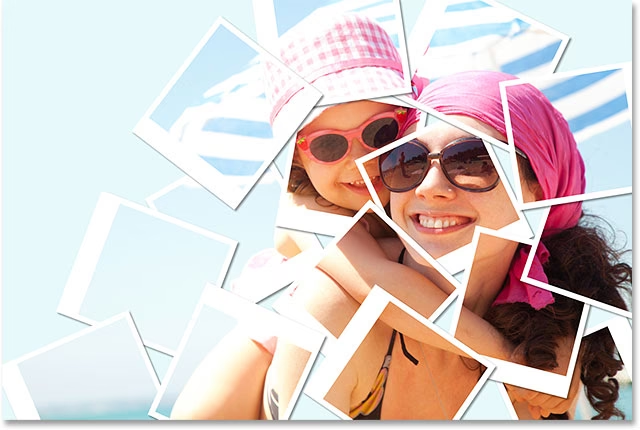
For dem, der ønsker mere kontrol og dybde i deres kreative proces, er Photoshop det ideelle værktøj. At skabe en collage af Polaroid-billeder i Photoshop giver dig mulighed for at arrangere, rotere og tilpasse hvert enkelt 'Polaroid' præcist, som du ønsker det. Selvom det kan lyde komplekst, er processen faktisk ligetil, især da meget af arbejdet er gentagelse.
Denne metode udnytter Photoshops formlag (shape layers) og en kraftfuld, men ofte overset funktion i blandingstilstande (blending options). Du skal bruge Photoshop CS6 eller en nyere version (som Creative Cloud) for at følge denne specifikke vejledning.
Trin 1: Vælg Rektangelværktøjet
Start med dit billede åbent i Photoshop. I værktøjspanelet finder du 'Rectangle Tool' (Rektangelværktøjet). Klik på dets ikon for at vælge det. Hvis et andet formværktøj er synligt, skal du klikke og holde på det for at få vist undermenuen og vælge Rektangelværktøjet derfra.
Trin 2: Indstil Værktøjets Tilstand Til Form
Photoshops formværktøjer kan tegne vektorformer, stier eller pixelbaserede former. For at skabe vores Polaroid-ramme ønsker vi at tegne en vektorform. Dette holder kanterne skarpe og filstørrelsen håndterbar, selv med mange Polaroid-elementer. I indstillingslinjen øverst skal du indstille 'Tool Mode' (Værktøjets tilstand) til 'Shape' (Form).
Trin 3: Indstil Fyldfarve Til Sort Og Kant Til Ingen
Vi tegner først den indre del af Polaroid-billedet, hvor selve fotoet skal vises. Vælg sort som fyldfarve for denne form. Klik på farveprøven for 'Fill' (Fyld) i indstillingslinjen. Vælg 'Solid Color' (Ensfarvet) (det andet ikon fra venstre) i dialogboksen, der åbnes, og vælg derefter sort. Tryk Enter/Retur for at lukke. Sørg også for, at formen ikke har en kant. Klik på farveprøven for 'Stroke' (Kant) ved siden af 'Fill' og vælg 'None' (Ingen) (ikonet med den diagonale røde streg).
Trin 4: Tegn En Kvadratisk Form
Hold Shift-tasten nede, klik og træk med Rektangelværktøjet for at tegne et perfekt kvadrat. Slip museknappen, før du slipper Shift-tasten. Du kan flytte formen, mens du tegner den, ved at holde mellemrumstasten nede. Tegn formen, så den er passende stor til at indeholde en del af dit billede. Når du slipper, vises den sortfyldte form.
Trin 5: Dupliker Formlaget
I Lag-panelet (Layers panel) vil du se dit nye formlag, sandsynligvis navngivet 'Rectangle 1'. Vi skal bruge en kopi af dette lag til at skabe den ydre hvide ramme. Sørg for, at formlaget er valgt, og tryk derefter Ctrl+J (Win) / Command+J (Mac) på tastaturet for hurtigt at duplikere laget. Du vil nu have to identiske lag, stablet oven på hinanden.
Trin 6: Omdøb De To Formlag
For at holde styr på lagene er det en god idé at give dem meningsfulde navne. Dobbeltklik på navnet på det øverste lag ('Rectangle 1 copy') og omdøb det til 'image area' (billedområde). Tryk derefter på Tab-tasten for hurtigt at springe ned til det næste lag ('Rectangle 1') og omdøb det til 'border' (kant). Tryk Enter/Retur for at bekræfte.
Trin 7: Skift Formfarven Til Hvid
Det lag, vi lige navngav 'border', skal være hvidt for at danne den klassiske Polaroid-ramme. Sørg for, at 'border'-laget er valgt, klik igen på 'Fill'-farveprøven i indstillingslinjen. Vælg 'Solid Color' og vælg hvid fra farveprøverne. Tryk Enter/Retur. Du vil ikke se farven ændre sig i dokumentet endnu, da det sorte 'image area'-lag ligger ovenpå.
Trin 8: Tilpas Størrelsen På Kantformen
Nu skal vi gøre 'border'-laget større end 'image area'-laget for at skabe rammen. Vælg 'Edit' > 'Free Transform Path' (Rediger > Fri Transformér Sti) fra menuen, eller tryk Ctrl+T (Win) / Command+T (Mac). Hold Shift+Alt (Win) / Shift+Option (Mac) nede, klik og træk et af hjørnehåndtagene udad. Shift bevarer kvadratet, og Alt/Option sørger for, at det skaleres fra midten. Slip museknappen, før du slipper tasterne.
Polaroid-rammer har typisk en bredere kant i bunden. Klik på det nederste håndtag og træk det nedad for at tilføje ekstra plads i bunden af rammen. Du behøver ikke holde nogen taster nede for dette trin. Når du er tilfreds med størrelsen og formen på rammen, tryk Enter/Retur for at bekræfte transformationen.
Trin 9: Tilføj En Skygge Til Rammen
For at give Polaroiden dybde og få den til at se ud som om, den ligger på en overflade, kan du tilføje en skygge. Med 'border'-laget valgt, klik på 'fx'-ikonet (Layer Styles) nederst i Lag-panelet og vælg 'Drop Shadow' (Slagskygge).
I dialogboksen 'Layer Style' skal du justere indstillingerne for skyggen. Sænk 'Opacity' (Gennemsigtighed) til omkring 40% for en mere subtil effekt. Sæt 'Angle' (Vinkel) til 135° for en lyskilde fra øverste venstre hjørne. Øg 'Distance' (Afstand) og 'Size' (Størrelse) en smule (f.eks. 16px) for at kontrollere, hvor langt skyggen strækker sig, og hvor blød den er. Klik OK, når du er færdig.
Trin 10: Vælg Laget 'image area'
Klik på 'image area'-laget i Lag-panelet for at vælge det.

Trin 11: Åbn Blandingstilstande Og Anvend Knockout
Nu kommer et smart trin for at få dit billede til at dukke op inde i den sorte form. Vi bruger 'Knockout'-funktionen i 'Blending Options' (Blandingstilstande). Med 'image area'-laget valgt, klik på menuikonet i øverste højre hjørne af Lag-panelet og vælg 'Blending Options'.
I sektionen 'Advanced Blending' (Avanceret blanding) i midten skal du ændre 'Knockout'-indstillingen fra 'None' til 'Deep' (Dyb). Dette vil i princippet gøre den sorte form til et hul, der lader os se igennem til lagene nedenunder.
For at dette skal virke fuldt ud, skal du også sænke 'Fill Opacity' (Fyldgennemsigtighed) helt ned til 0%. Du finder denne indstilling lige over 'Knockout'. Klik OK for at lukke dialogboksen. Nu skulle dit originale billede være synligt inde i Polaroid-rammen.
Trin 12: Vælg Begge Formlag
For nemt at kunne arbejde med hele Polaroid-elementet som én enhed, grupperer vi de to formlag. Hold Shift-tasten nede og klik på både 'image area'-laget og 'border'-laget i Lag-panelet, så begge er valgt.
Trin 13: Gruppér Lagene
Klik på menuikonet i øverste højre hjørne af Lag-panelet igen og vælg 'New Group from Layers' (Ny gruppe fra lag). Giv gruppen et navn, f.eks. 'Polaroid', i dialogboksen, der vises, og klik OK.
Trin 14: Vælg Baggrundslaget
Før vi bygger collagen, erstatter vi det originale billede som baggrund med en ensfarvet baggrund. Klik på 'Background'-laget i Lag-panelet for at vælge det.
Trin 15: Tilføj Et Ensfarvet Fyldlag
Med 'Background'-laget valgt, klik på ikonet 'New Fill or Adjustment Layer' (Nyt fyld- eller justeringslag) nederst i Lag-panelet og vælg 'Solid Color' (Ensfarvet).
I 'Color Picker' (Farvevælgeren) kan du vælge en farve til din collagebaggrund. Sort er et godt udgangspunkt, men du kan nemt ændre det senere. Klik OK. Du vil se det nye 'Color Fill 1'-lag dukke op mellem din 'Polaroid'-gruppe og 'Background'-laget. Din Polaroid vil nu ligge oven på den ensfarvede baggrund.
Trin 16: Vælg Lagguppen
Nu kan vi rotere vores første Polaroid for at give collagen et mere tilfældigt udseende. Klik på 'Polaroid'-laggruppen i Lag-panelet for at vælge den.
Trin 17: Rotér Polaroiden Med Fri Transformér
Med laggruppen valgt, tryk Ctrl+T (Win) / Command+T (Mac) for at aktivere 'Free Transform' (Fri Transformér). Bevæg markøren uden for transformationsboksen, indtil den bliver til en buet dobbeltpil. Klik og træk for at rotere Polaroiden. Tryk Enter/Retur for at bekræfte rotationen.
Trin 18: Kopier, Flyt Og Rotér Flere Polaroids
Det meste af arbejdet er nu gjort. Resten af collagen bygges ved at duplikere laggruppen, flytte den nye kopi og rotere den. Brug tastaturgenveje for at gøre processen hurtig:
- Tryk Ctrl+J (Win) / Command+J (Mac) for at duplikere den valgte 'Polaroid'-gruppe. Den nye kopi ligger direkte oven på den forrige.
- Tryk Ctrl+T (Win) / Command+T (Mac) for at aktivere 'Free Transform' for den nye kopi.
- Klik og træk inde i transformationsboksen for at flytte Polaroiden til en ny position, hvor en anden del af dit originale billede er synlig.
- Klik og træk uden for transformationsboksen for at rotere Polaroiden.
- Tryk Enter/Retur eller dobbeltklik inde i boksen for at bekræfte flytning og rotation.
Gentag disse trin (Ctrl+J, Ctrl+T, flyt/rotér, Enter/Retur) for at tilføje så mange Polaroids til din collage, som du ønsker. Arranger dem, så de dækker interessante dele af dit originale billede og skaber et dynamisk layout.
Trin 19: Skift Baggrundsfarven (Valgfrit)
Hvis du på noget tidspunkt ønsker at ændre farven på baggrunden, er det meget nemt. Dobbeltklik på farveprøven for 'Color Fill 1'-laget i Lag-panelet. Dette genåbner 'Color Picker'. Du kan vælge en ny farve manuelt eller klikke med pipetten direkte på dit billede for at sample en farve derfra. Klik OK, og baggrunden opdateres øjeblikkeligt.
Med disse trin kan du omdanne ethvert billede til en fascinerende collage af Polaroid-billeder. Eksperimenter med arrangement, rotation og endda størrelsen på de enkelte Polaroids for at skabe præcis det udtryk, du ønsker.
Ofte Stillede Spørgsmål
Q: Kan jeg bruge et andet billedredigeringsprogram end Photoshop?
A: Ja, mange andre programmer har lignende funktioner til formlag, blandingstilstande og transformation. Trinene kan dog variere betydeligt.
Q: Hvorfor bruger vi formlag i stedet for pixel-lag?
A: Formlag er vektorbaserede, hvilket betyder, at de kan skaleres op og ned uden tab af kvalitet. Dette er ideelt, når du opretter mange elementer, der skal transformeres og flyttes rundt.
Q: Hvad gør 'Knockout'-funktionen?
A: 'Knockout' i blandingstilstande får indholdet af et lag (eller en gruppe) til at 'slå igennem' til lagene nedenunder, effektivt skabende et gennemsigtigt område, selvom selve laget har fyld (når 'Fill Opacity' er 0%).
Q: Kan jeg tilføje tekst eller andre elementer til de enkelte Polaroids?
A: Ja, du kan tilføje tekstlag eller andre elementer inde i hver 'Polaroid'-laggruppe, før du duplikerer den, eller tilføje dem til individuelle grupper efterfølgende.
Q: Hvordan sikrer jeg, at billedet inde i Polaroiden er placeret korrekt?
A: Når du flytter en duplikeret 'Polaroid'-gruppe ved hjælp af Free Transform, flytter du hele rammen og det udsnit af billedet, der er synligt indeni. Du arrangerer altså rammerne over det underliggende billede for at vælge udsnittet.
At mestre disse teknikker åbner op for et væld af kreative muligheder i din fotoredigering. God fornøjelse med at skabe dine egne unikke Polaroid-collager!
Hvis du vil læse andre artikler, der ligner Skab Retro Polaroid Effekter, kan du besøge kategorien Fotoredigering.