
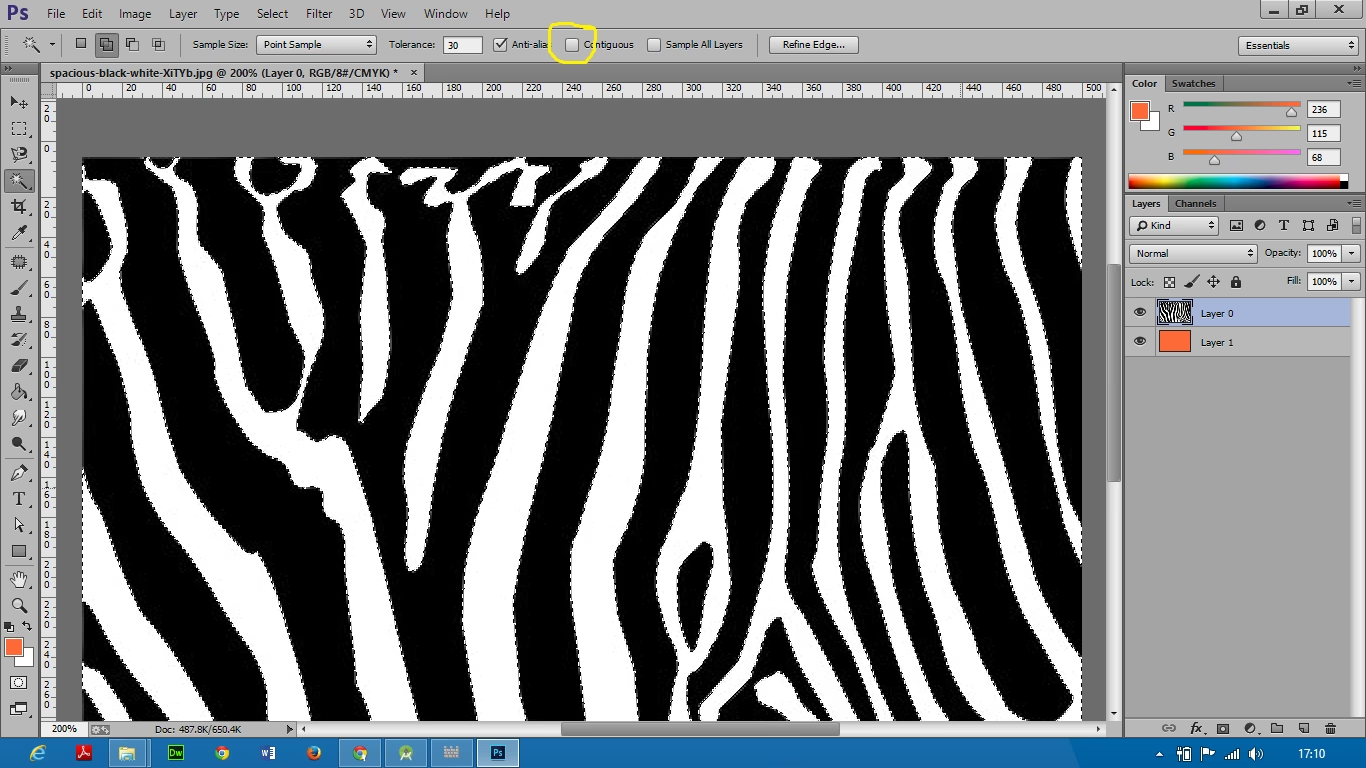

At kunne vælge og isolere specifikke farver i et billede er en fundamental færdighed inden for fotoredigering. Uanset om du ønsker at ændre farven på en genstand, fjerne en uønsket baggrundsfarve eller anvende effekter kun på bestemte nuancer, tilbyder Adobe Photoshop et væld af værktøjer og teknikker til formålet. Der er ikke én enkelt 'rigtig' måde at gøre det på; den bedste metode afhænger ofte af billedets karakteristika, farvernes kompleksitet og dit ønskede resultat. Lad os udforske nogle af de mest effektive måder at vælge alle forekomster af en bestemt farve i Photoshop.
https://www.youtube.com/watch?v=0gcJCdgAo7VqN5tD
Valget af værktøj afhænger i høj grad af, hvor distinkt farven er, hvor ensartet den er, og hvordan den interagerer med resten af billedet. En simpel, ensfarvet baggrund er langt nemmere at håndtere end komplekse farvegradienter eller farver, der findes både i forgrund og baggrund.

- Brug af Farveområde-værktøjet (Color Range)
- Den Smarte 'Fjern Baggrund'-funktion (Remove Background)
- Valg af Himmel med 'Vælg Himmel' (Sky Select)
- Det 'Magiske Viskelæderværktøj' (Magic Eraser Tool)
- Brug af Hurtigt Markeringsværktøj (Quick Selection Tool)
- Sammenligning af Metoderne
- Ofte Stillede Spørgsmål
- Konklusion
Brug af Farveområde-værktøjet (Color Range)
Farveområde-værktøjet er et af de mest direkte værktøjer til at vælge farver baseret på deres nuancer, mætning og lysstyrke. Det er særligt effektivt, når du vil vælge et specifikt farveområde, der måske ikke er helt ensartet, men stadig falder inden for et defineret spektrum.
Du finder Farveområde under menuen Vælg > Farveområde (Select > Color Range). I dialogboksen kan du vælge at sample farver direkte fra billedet ved hjælp af pipette-værktøjerne. Standardindstillingen er 'Sampled Colors', hvilket lader dig klikke på farver i dit billede for at inkludere dem i udvalget. Du kan bruge '+Pipette' (Add to Sample) til at tilføje flere farver eller nuancer til din markering og '-Pipette' (Subtract from Sample) til at fjerne farver fra markeringen.
Skyderne 'Uskarphed' (Fuzziness) og 'Område' (Range) er afgørende for, hvor bredt eller snævert dit farvevalg er. Uskarphed justerer, hvor tæt farverne skal være på de sampled farver for at blive inkluderet. En høj uskarphed inkluderer et bredere spektrum af lignende farver. Område, især i kombination med 'Localized Color Clusters', kan hjælpe med at fokusere markeringen på bestemte områder af billedet, hvor de sampled farver optræder.
En stor fordel ved Farveområde er muligheden for at se markeringen i realtid i dialogboksen eller på billedet som en maske. Dette gør det nemt at finjustere valget, indtil du har præcis de farver, du ønsker. Når markeringen er tilfredsstillende, klikker du OK for at oprette en aktiv markering i billedet. Denne markering kan derefter bruges til at oprette en lagmaske, hvilket er en ikke-destruktiv måde at isolere farverne på.
Den Smarte 'Fjern Baggrund'-funktion (Remove Background)
Selvom navnet antyder, at den kun fjerner baggrunde, er 'Fjern Baggrund'-funktionen i Egenskaber-panelet (Properties) faktisk en hurtig og ofte effektiv måde at isolere motivet fra baggrunden på – og i visse tilfælde kan den bruges til at 'vælge' baggrundens farver ved at fjerne dem.
Denne funktion bruger Adobe Sensei (AI) til at identificere motivet og adskille det fra baggrunden. For at bruge den skal du have billedet åbent og muligvis duplikere dit lag (Ctrl+J eller Cmd+J) for at bevare originalen. Gå til Vindue > Egenskaber (Window > Properties). Under 'Hurtige handlinger' (Quick Actions) finder du 'Fjern baggrund'. Et enkelt klik er alt, der skal til.
Resultatet af denne handling er en lagmaske, der gemmer baggrunden og viser motivet. Selvom den primært er designet til at isolere motiver, kan den i billeder med en dominerende, ensartet baggrundsfarve effektivt fjerne netop denne farve. Hvis dit mål er at fjerne *alle* forekomster af en bestemt farve, og den farve tilfældigvis udgør baggrunden, kan dette værktøj være utroligt hurtigt. Fordelen er, at det opretter en lagmaske, hvilket gør det nemt at redigere markeringen efterfølgende med en pensel (sort for at skjule mere, hvid for at afsløre mere) og dermed er det en fleksibel og ikke-destruktiv tilgang.
Valg af Himmel med 'Vælg Himmel' (Sky Select)
Et specifikt, men meget almindeligt scenarie er behovet for at vælge himlen i et billede. Photoshop har et dedikeret værktøj til dette formål: 'Vælg Himmel'. Dette værktøj er et glimrende eksempel på, hvordan AI kan forenkle komplekse markeringer baseret på billedets indhold.
Du finder 'Vælg Himmel' under Vælg > Himmel (Select > Sky). Ligesom 'Fjern Baggrund' bruger dette værktøj AI til at identificere og markere himlen i dit billede. Det er bemærkelsesværdigt præcist i mange tilfælde, selv med komplekse horisonter eller forgrundsobjekter, der overlapper himlen.
Når himlen er valgt, kan du enten arbejde direkte med denne markering (f.eks. for at erstatte himlen) eller, hvis dit mål er at vælge alt *andet* end himlen (hvilket svarer til at isolere forgrunden), kan du invertere markeringen via Vælg > Inverter (Select > Inverse). Herefter kan du yderligere forfine markeringen ved hjælp af 'Vælg og Masker' (Select and Mask) arbejdsområdet, hvor du kan bruge værktøjer som 'Forfin Kant-pensel' (Refine Edge Brush) til at forbedre markeringer omkring fine detaljer som hår eller træer.
Selvom dette værktøj specifikt er designet til himlen (typisk blå eller grå nuancer), viser det potentialet i indholdsbaserede markeringer, som indirekte kan betragtes som en form for farvebaseret valg, da himlen ofte defineres af dens farve.

Det 'Magiske Viskelæderværktøj' (Magic Eraser Tool)
På den anden side af spekteret fra ikke-destruktiv redigering finder vi det 'Magiske Viskelæderværktøj'. Dette værktøj er utroligt simpelt og hurtigt, men det er også destruktivt, da det permanent sletter pixel fra dit lag.
Du finder det Magiske Viskelæderværktøj ved at klikke og holde på det almindelige Viskelæderværktøj (Eraser Tool) i værktøjslinjen. Når du klikker på en farve i billedet med dette værktøj, vil det slette alle tilstødende pixel af en lignende farve inden for en bestemt tolerance. Tolerancen kan justeres i indstillingslinjen øverst og bestemmer, hvor bredt farveområdet for sletning skal være.
Dette værktøj er bedst egnet til billeder med meget klare, ensartede farver og skarpe kanter, især hvis farven er en solid baggrund. Det er mindre effektivt til billeder med farvegradienter, teksturer eller komplekse overgange, da det kan efterlade ujævne kanter eller slette uønskede områder. Fordi det er destruktivt, er det en god idé at arbejde på en kopi af dit lag (Ctrl+J/Cmd+J), hvis du bruger dette værktøj.
Brug af Hurtigt Markeringsværktøj (Quick Selection Tool)
Hurtigt Markeringsværktøj er et populært valg, når du vil vælge et objekt eller område baseret på farve og tekstur. Selvom det ikke udelukkende vælger *én* farve i hele billedet, er det fremragende til at vælge områder, der er defineret af deres farve, især når disse områder har relativt ensartede farver og er visuelt adskilt fra omgivelserne.
Du finder Hurtigt Markeringsværktøj i værktøjslinjen (ofte grupperet med Tryllestaven). Du 'maler' simpelthen over det område, du vil markere, og Photoshop udvider automatisk markeringen til at omfatte lignende pixel baseret på farve og tekstur inden for det område, du maler. Hold Alt (Option på Mac) nede for at fjerne områder fra markeringen.
Dette værktøj er ideelt, når du vil vælge et specifikt objekt med en karakteristisk farve, f.eks. en rød kjole eller en blå bil. Det er hurtigt og intuitivt og kan let finjusteres. Når du har oprettet din markering, kan du bruge den til at justere farven på det valgte område via Justeringslag (Adjustment Layers) eller oprette en lagmaske for at isolere objektet. Det er en alsidig metode, der kombinerer farve- og indholdsgenkendelse.
Sammenligning af Metoderne
Her er en hurtig sammenligning af de metoder, vi har diskuteret:
| Metode | Bedst til | Nemhed | Præcision | Redigeringstype |
|---|---|---|---|---|
| Farveområde | Specifikke farvenuancer, gradienter | Middel | Høj, finjusterbar | Ikke-destruktiv (via maske) |
| Fjern Baggrund | Enkle, ensartede baggrunde | Meget høj | Variabel (AI-baseret) | Ikke-destruktiv (via maske) |
| Vælg Himmel | Himlen | Meget høj | Høj (AI-baseret) | Ikke-destruktiv (via maske) |
| Magisk Viskelæder | Enkle, ensartede, adskilte farveblokke | Høj | Lav til middel (afhængig af tolerance) | Destruktiv |
| Hurtigt Markering | Objekter med karakteristisk farve/tekstur | Høj | Middel til høj | Ikke-destruktiv (via maske) |
Ofte Stillede Spørgsmål
Hvilken metode er bedst til at vælge en farve?
Der er ikke én 'bedste' metode; det afhænger af billedet. Farveområde er meget fleksibelt for specifikke farver, Fjern Baggrund/Vælg Himmel er hurtige til deres specifikke formål, Magisk Viskelæder er hurtig, men destruktiv for simple områder, og Hurtigt Markering er god til objekter.
Kan jeg vælge en farve, selvom den ikke er helt ensartet?
Ja, Farveområde-værktøjet med justering af Uskarphed kan inkludere et spektrum af lignende farver. Hurtigt Markeringsværktøj kan også håndtere variationer inden for et område.
Hvordan fjerner jeg farven, når jeg har valgt den?
Den mest almindelige og fleksible måde er at oprette en lagmaske baseret på din markering. Alternativt kan du slette indholdet (destruktivt) eller bruge et Justeringslag med markeringen til at affarve eller ændre farven.
Er det bedre at bruge en lagmaske end at slette?
Ja, generelt er det bedre at bruge en lagmaske. Det er en ikke-destruktiv arbejdsgang, der tillader dig at redigere din markering og vende tilbage til originalen når som helst.
Konklusion
Photoshop tilbyder en rigdom af værktøjer til at vælge og isolere specifikke farver i dine billeder. Fra de præcise, manuelt styrede metoder som Farveområde til de AI-drevne, hurtige løsninger som Fjern Baggrund og Vælg Himmel, samt de mere basale værktøjer som Magisk Viskelæder og Hurtigt Markering. Forståelse for, hvordan hver af disse værktøjer fungerer, og hvornår man skal bruge dem, vil markant forbedre din evne til at redigere farver effektivt. Eksperimenter med de forskellige metoder for at finde den, der passer bedst til din specifikke opgave og dit billede.
Hvis du vil læse andre artikler, der ligner Vælg Farver i Photoshop: Flere Metoder, kan du besøge kategorien Fotoredigering.