

Beskæring er en fundamental del af billedredigering, uanset om du forbereder dine fotos til print, web eller blot ønsker at forbedre kompositionen. Selvom det kan virke simpelt, oplever mange fotografer udfordringer, når de skal beskære et billede til en helt specifik størrelse eller et bestemt format. Denne guide dykker ned i Photoshops beskæringsværktøj og viser dig, hvordan du opnår præcise resultater hver gang.
Der er primært to hovedårsager til at beskære et billede:
- At ændre billedets fysiske dimensioner eller størrelsesforhold (aspect ratio) for at passe til et specifikt output, f.eks. et standard printformat (10x15 cm, 13x18 cm, 20x30 cm), en social media post (f.eks. et kvadratisk format til Instagram) eller en specifik opløsning til web.
- At ændre billedets komposition ved at fjerne distraktioner fra kanterne, fokusere på et bestemt motiv eller simulere en digital zoom for at isolere et element i billedet. Dette er en kreativ beslutning, der kan forbedre billedets visuelle appel og budskab.
Mestring af Beskæringsværktøjet i Photoshop
Photoshops beskæringsværktøj (Crop Tool), som aktiveres med tasten C, er hjertet i denne proces. I nyere versioner af Photoshop CC er værktøjet blevet mere fleksibelt, men principperne er de samme som i ældre versioner som CS6. Når du vælger værktøjet, vises en ramme omkring billedet, som du kan trække i for at definere beskæringsområdet.
Indstilling af Specifikke Dimensioner og Opløsning
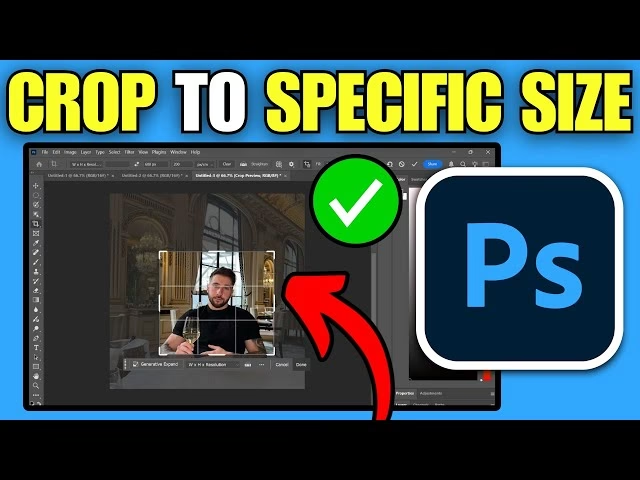
Den mest almindelige udfordring opstår, når du skal beskære til en nøjagtig fysisk størrelse, f.eks. et 8x10 tommer print ved 300 ppi. Her er, hvordan du gør det præcist:
- Vælg beskæringsværktøjet (C).
- På indstillingslinjen øverst i Photoshop skal du vælge "Bredde x Højde x Opløsning" (W x H x Resolution) i dropdown-menuen.
- Indtast de ønskede dimensioner. For et 8x10 tommer print indtaster du "8 in" i det første felt (bredde) og "10 in" i det andet felt (højde). Det er vigtigt at angive måleenheden (f.eks. "in" for tommer, "cm" for centimeter, "px" for pixels), ellers tolker Photoshop tallene som et simpelt størrelsesforhold. Du kan også bruge symboler som " for tommer.
- Indtast den ønskede opløsning (resolution) i det tredje felt. For print er 300 ppi (pixels per inch) standarden. Til webbrug er 72 ppi ofte tilstrækkeligt, men højere opløsninger som 150 ppi eller endda 300 ppi kan give skarpere billeder, især på skærme med høj pixeltæthed.
- Nu, når du trækker i beskæringsrammen, vil den fastholde det angivne størrelsesforhold (8:10 i dette eksempel), og den endelige beskæring vil resultere i et billede med de præcise dimensioner og den angivne opløsning. Uanset hvor meget du zoomer ind eller ud med rammen, vil det endelige billede have den specificerede størrelse, da Photoshop enten skalerer billedet op eller ned under beskæringen for at matche de angivne ppi.
- Tryk Enter (eller klik på fluebenet på indstillingslinjen) for at anvende beskæringen. Dit billede er nu præcist 8x10 tommer ved 300 ppi.
Gem dine Indstillinger som en Forudindstilling
Hvis du ofte beskærer til de samme dimensioner, f.eks. 10x15 cm eller et specifikt webbannerformat, kan du gemme dine indstillinger som en forudindstilling (preset). Dette sparer dig tid og sikrer konsistens.
- Efter at have indtastet dine ønskede W x H x Resolution værdier på indstillingslinjen, klik på dropdown-pilen ved siden af "W x H x Resolution"-feltet.
- Vælg "Ny beskæringsforudindstilling" (New Crop Preset) nederst i menuen.
- Photoshop foreslår automatisk et navn baseret på dimensionerne, men du kan give det et mere beskrivende navn, f.eks. "Print 10x15 cm 300ppi" eller "Web Banner 900x300px 72ppi".
- Klik OK. Din nye forudindstilling vil nu altid være tilgængelig i dropdown-menuen, klar til brug med et enkelt klik.
Ændring af Orientering
Hvis du har indtastet dimensioner som "8 in x 10 in" (stående format), men ønsker at beskære til "10 in x 8 in" (liggende format), behøver du ikke indtaste tallene igen. Klik blot på dobbeltpilen mellem bredde- og højde-felterne på indstillingslinjen. Dette bytter om på værdierne og skifter orienteringen af beskæringsrammen.
Nulstil Beskæringsværktøjet
For at gå tilbage til fri beskæring uden begrænsninger (Unconstrained), klik på knappen "Ryd" (Clear) på indstillingslinjen. Dette fjerner alle angivne dimensioner og opløsning, så du frit kan justere rammen.
Ikke-Destruktiv Beskæring
Som standard sletter beskæringsværktøjet de pixel, der er uden for beskæringsrammen. Dette kaldes destruktiv beskæring. Hvis du ønsker at bevare muligheden for at justere beskæringen senere, selv efter at du har anvendt den, kan du slå "Slet beskårne pixel" (Delete Cropped Pixels) fra på indstillingslinjen. Når denne funktion er deaktiveret, vil Photoshop blot skjule de pixel, der er uden for rammen, og justere billedets lærredsstørrelse. Dette betyder, at du senere kan vælge beskæringsværktøjet igen og trække rammen ud for at gendanne de "slettede" områder. Dette er en meget fleksibel måde at arbejde på, især i starten af redigeringsprocessen.
Kompositionsguider og Overlays
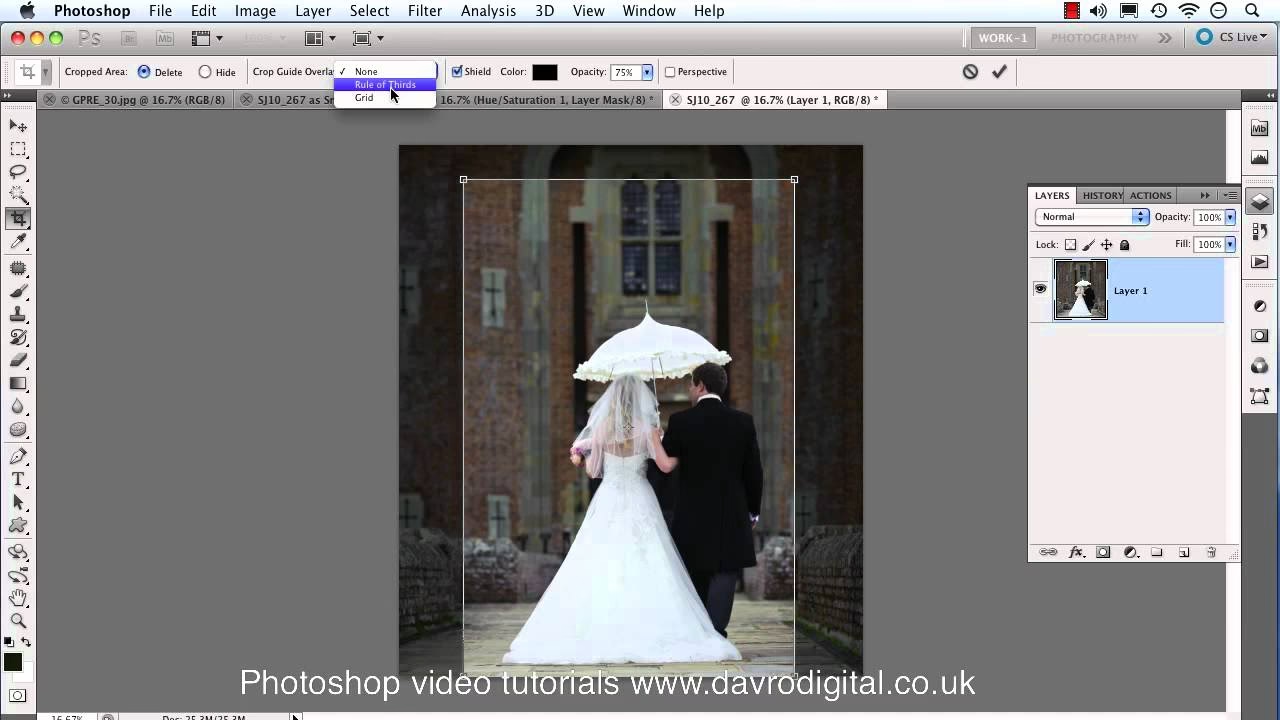
Når du beskærer for at forbedre kompositionen, tilbyder Photoshop flere visuelle guider, der kan hjælpe dig med at placere dit motiv optimalt i billedet. Mens beskæringsværktøjet er aktivt, vises en overlay-guide over billedet. Du kan skifte mellem forskellige guider ved at trykke på tasten O.
Nogle af de mest nyttige guider inkluderer:
- Reglen om Tredjedele (Rule of Thirds): Den mest almindelige guide. Den deler billedet op i ni lige store rektangler ved hjælp af to vandrette og to lodrette linjer. Ifølge denne regel skabes der en mere dynamisk og interessant komposition ved at placere vigtige elementer langs disse linjer eller, endnu bedre, på de punkter, hvor linjerne krydser hinanden. Undgå at placere dit hovedmotiv lige i midten af billedet, da dette ofte kan virke statisk.
- Det Gyldne Snit (Golden Ratio): Baseret på et matematisk forhold (~1.618). Guiderne viser forskellige variationer af dette forhold, herunder den gyldne spiral, gyldne tredjedele og gyldne diagonal. Disse guider kan hjælpe med at skabe harmoniske kompositioner, der appellerer til øjet.
- Diagonal: Viser diagonale linjer hen over billedet. At placere elementer langs disse linjer kan skabe en følelse af dybde og bevægelse.
Eksperimenter med de forskellige guider for at se, hvilke der bedst hjælper dig med at opnå den ønskede komposition for dit specifikke billede.
Udvid Lærredet med Beskæringsværktøjet
Beskæringsværktøjet bruges ikke kun til at fjerne dele af billedet. Du kan også bruge det til at udvide lærredets størrelse. Træk blot beskæringsrammen ud over billedets nuværende grænser. Det nye område udfyldes med den valgte baggrundsfarve eller gennemsigtighed, afhængigt af dine indstillinger og billedets type. Dette er nyttigt, hvis du f.eks. skal tilføje tekst eller yderligere grafiske elementer uden for det eksisterende billedområde.
Praktiske Tips til Beskæring
- Beskær altid med formål: Spørg dig selv, hvorfor du beskærer. Er det for at passe til et format, eller for at forbedre kompositionen? Dit formål styrer, hvordan du bruger værktøjet.
- Start ikke for tæt: Undgå at beskære for tæt på dit motiv med det samme. Giv dig selv lidt plads til at finjustere kompositionen.
- Tænk på det endelige output: Skal billedet printes stort? Så har du brug for høj opløsning. Skal det vises på en hjemmeside? Lavere opløsning er fint, men de fysiske pixel-dimensioner er vigtige.
- Brug forudindstillinger for ensartethed: Hvis du arbejder på en serie billeder til samme formål (f.eks. et galleri på din hjemmeside), brug forudindstillinger for at sikre, at alle billeder har samme størrelsesforhold og stil.
- Overvej ikke-destruktiv beskæring: Især i starten af redigeringsprocessen kan det være en god idé at beholde muligheden for at justere beskæringen senere.
Ofte Stillede Spørgsmål om Beskæring
Q: Hvad er forskellen på "Størrelsesforhold" og "Bredde x Højde x Opløsning" i beskæringsværktøjet?
A: "Størrelsesforhold" (Ratio) låser kun forholdet mellem bredde og højde (f.eks. 16:9), men den endelige størrelse i pixel/cm/tommer afhænger af, hvor stort et område du beskærer. "Bredde x Højde x Opløsning" (W x H x Resolution) låser både størrelsesforholdet *og* den endelige fysiske størrelse/opløsning af billedet, uanset hvor stort et område du trækker rammen over.
Q: Hvorfor ender mit billede med en anden størrelse, end jeg forventede, selvom jeg indtastede dimensioner?
A: Sørg for, at du har valgt "Bredde x Højde x Opløsning" og korrekt angivet måleenhederne (f.eks. "in" eller "cm") samt den ønskede opløsning (ppi). Hvis du kun indtaster tal uden enheder, tolker Photoshop det som pixel eller et simpelt størrelsesforhold.
Q: Kan jeg beskære til et specifikt antal pixel?
A: Ja, vælg "Bredde x Højde x Opløsning" og indtast de ønskede pixel-dimensioner efterfulgt af "px", f.eks. "1920 px" i bredde og "1080 px" i højde. Du kan også angive en opløsning, men for web er pixel-dimensionerne ofte det vigtigste.
Q: Hvornår skal jeg bruge 72 ppi, og hvornår skal jeg bruge 300 ppi?
A: Generelt bruges 300 ppi (eller højere) til print, da printere kræver en høj pixeltæthed for at gengive fine detaljer. 72 ppi var tidligere standarden for web, da skærme havde lavere opløsning. I dag kan skærme vise meget højere pixeltætheder, så 72 ppi er ikke en absolut regel længere. For web er de faktiske pixel-dimensioner (f.eks. 1920x1080 pixel) ofte vigtigere end ppi-værdien, da en skærm viser 1 pixel fra billedet som 1 pixel på skærmen, uafhængigt af billedets ppi (medmindre billedet skal printes). Dog kan en højere ppi give et skarpere billede, når det vises på en skærm med høj pixeltæthed (Retina-skærme osv.). En opløsning på 150 ppi eller 180 ppi er et godt kompromis for web, hvis du er i tvivl.
Q: Kan jeg rotere billedet, mens jeg beskærer?
A: Ja, når beskæringsværktøjet er aktivt, kan du holde musemarkøren lige uden for beskæringsrammens hjørner, indtil markøren bliver en buet dobbeltpil. Klik og træk for at rotere billedet inden for beskæringsrammen.
Afsluttende Tanker
At mestre beskæringsværktøjet i Photoshop er afgørende for at have fuld kontrol over dine billeders endelige udseende og størrelse. Ved at bruge indstillingen "Bredde x Højde x Opløsning" og gemme dine mest brugte dimensioner som forudindstillinger, kan du spare utroligt meget tid og frustration. Kombiner dette med brugen af kompositionsguider for at forbedre dine billeders visuelle historiefortælling, og du vil hurtigt se en forbedring i dine redigeringsresultater. Husk, at beskæring er både en teknisk proces for at opfylde outputkrav og en kreativ beslutning for at forbedre dit billede.
Hvis du vil læse andre artikler, der ligner Tilpas Beskæring i Photoshop: Din Guide, kan du besøge kategorien Fotoredigering.