
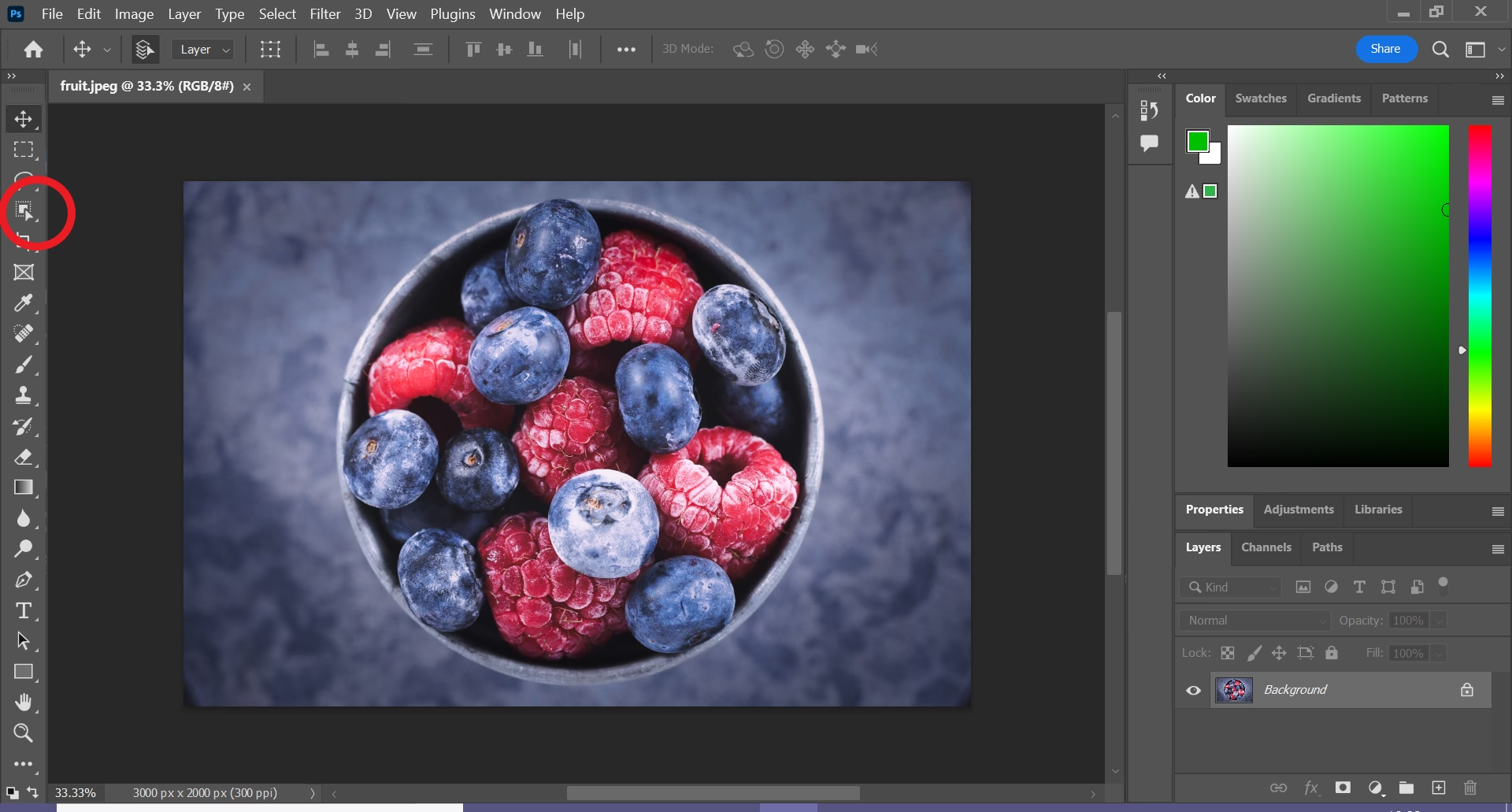

Når du arbejder med billeder i Adobe Photoshop, er det ofte nødvendigt at isolere bestemte områder for at redigere dem uafhængigt af resten af billedet. Dette gøres ved hjælp af markeringsværktøjerne (som f.eks. Lassoværktøjet, Markeringsrammeværktøjet, Tryllestaven eller Hurtig markeringsværktøjet) til at skabe et præcist udvalg. Men hvad gør du, når du har lavet dit udvalg, og du ønsker at 'klippe' det ud? Udtrykket 'klippe' kan betyde flere ting i denne sammenhæng: at slette det udvalgte område, at flytte det til en anden placering, eller at isolere det på et nyt lag. Denne artikel vil guide dig gennem de mest almindelige metoder til at 'klippe' efter et udvalg i Photoshop.
At mestre teknikkerne til at manipulere udvalgte områder er grundlæggende for mange avancerede redigeringsopgaver, uanset om du fjerner uønskede objekter, sammensætter billeder eller justerer farver og lysstyrke lokalt. At forstå forskellen på de forskellige 'klippe'-metoder er afgørende for at vælge den mest effektive og non-destruktive tilgang til din specifikke opgave.

Sletning af et Udvalg
Den mest ligetil fortolkning af at 'klippe' et udvalg er simpelthen at fjerne det fra billedet. Når du har et aktivt udvalg, vil enhver redigeringshandling, du foretager (som f.eks. at male, fylde med farve, eller slette), kun påvirke området inden for udvalgets grænser. Hvis du ønsker at fjerne indholdet af dit udvalg permanent, er den nemmeste metode at bruge slettetasten (Delete eller Backspace på dit tastatur).
Før du trykker på slettetasten, er det vigtigt at overveje, hvilket lag du arbejder på, og hvilken type lag det er. Hvis du arbejder på et almindeligt pixel-baseret lag, vil sletning erstatte det udvalgte område med enten baggrundsfarven (hvis laget er låst eller er baggrundslaget) eller gennemsigtighed (hvis laget har gennemsigtighed aktiveret, hvilket de fleste almindelige lag har som standard). Hvis du arbejder på et baggrundslag (som ofte er låst og repræsenteres af en hængelås-ikon), vil sletning som standard fylde området med den nuværende baggrundsfarve, medmindre du først dobbeltklikker på baggrundslaget i Lag-panelet for at konvertere det til et almindeligt lag.
Processen er enkel:
- Lav dit udvalg ved hjælp af et markeringsværktøj.
- Sørg for, at det korrekte lag er aktivt i Lag-panelet.
- Tryk på slettetasten (Delete/Backspace).
- For at fjerne udvalget (den stiplede linje, der kaldes 'marcherende myrer'), tryk Ctrl+D (Windows) eller Cmd+D (Mac).
Denne metode er permanent for det pågældende lag, medmindre du bruger Fortryd-funktionen umiddelbart efter. Den er bedst egnet, når du er sikker på, at du permanent vil fjerne indholdet af udvalget.
Klip og Sæt Ind (Cut and Paste)
En anden almindelig fortolkning af 'klippe' er at fjerne et udvalg fra dets nuværende placering og gøre det klar til at blive indsat et andet sted. Dette svarer til 'Klip' funktionen i mange andre programmer. Når du klipper et udvalgt område i Photoshop, fjernes indholdet fra det aktive lag, og det placeres på Photoshops udklipsholder. Derefter kan du indsætte det et andet sted i det samme dokument, i et andet dokument, eller endda i et andet program.
Standard tastaturgenvejene for Klip og Sæt Ind er de samme som i de fleste andre programmer:
- Lav dit udvalg.
- Sørg for, at det korrekte lag er aktivt.
- Tryk Ctrl+X (Windows) eller Cmd+X (Mac) for at klippe. Indholdet inden for udvalget forsvinder fra det aktive lag og gemmes på udklipsholderen.
- Tryk Ctrl+V (Windows) eller Cmd+V (Mac) for at indsætte. Det klippede indhold indsættes automatisk på et nyt lag direkte over det tidligere aktive lag. Dette er en meget vigtig detalje: Photoshop indsætter altid klippede eller kopierede pixel på et nyt lag.
Fordelen ved denne metode er, at du bevarer det klippede indhold og nemt kan genbruge det. Ulempen, ligesom ved simpel sletning, er at den fjerner indholdet permanent fra det originale lag. Den indsætter det dog på et nyt lag, hvilket giver dig fleksibilitet til at flytte, transformere eller redigere det indsatte område uafhængigt.
Flytning af et Udvalg
Ofte ønsker man ikke at slette eller permanent fjerne et udvalg, men blot at flytte det til en anden position inden for det samme lag. Dette gøres ved hjælp af Flytteværktøjet (V på tastaturet).
Når du har et aktivt udvalg, og du vælger Flytteværktøjet, vil du bemærke, at markøren ændrer sig, når den er placeret inden for udvalgets grænser. Ved at klikke og trække med Flytteværktøjet inden for udvalget, vil du trække indholdet af udvalget med dig. Huller fyldes med baggrundsfarven eller gennemsigtighed, afhængigt af lagets type, ligesom ved sletning eller klipning.
Processen er:
- Lav dit udvalg.
- Vælg Flytteværktøjet (V).
- Klik og træk inde i udvalget for at flytte indholdet.
- Alternativt kan du bruge piletasterne på tastaturet til at 'nudge' (flytte i små trin) udvalgets indhold pixel for pixel. Hold Shift nede, mens du bruger piletasterne for at flytte i trin på 10 pixels.
- Tryk Ctrl+D (Windows) eller Cmd+D (Mac) for at fjerne udvalget, når indholdet er flyttet til den ønskede position.
Denne metode er nyttig til finjustering af placeringen af elementer, men den er stadig en destruktiv redigering, da den ændrer de originale pixel på laget og efterlader et 'hul' der, hvor indholdet blev flyttet fra.
Klipning af Inversen (Isolering af Udvalget)
Nogle gange er det nemmere at markere det objekt, du vil beholde, og derefter 'klippe' alt andet væk. Dette gøres ved at invertere udvalget.
Når du har lavet et udvalg af det område, du vil beholde, kan du vende udvalget om, så alt uden for det originale udvalg bliver markeret. Dette gøres via menuen Markér > Invers (Select > Inverse), eller hurtigere med tastaturgenvejen Ctrl+Shift+I (Windows) eller Cmd+Shift+I (Mac).
Når udvalget er inverteret, er det nu området uden for dit oprindelige udvalg, der er aktivt. Nu kan du bruge slettetasten (Delete/Backspace) til at fjerne alt omkring dit oprindelige udvalg. Dette er en meget almindelig teknik, når man f.eks. vil isolere et objekt fra dets baggrund.
Trinene er:
- Lav et præcist udvalg af det objekt, du vil beholde.
- Inverter udvalget ved at trykke Ctrl+Shift+I (Windows) eller Cmd+Shift+I (Mac).
- Tryk på slettetasten (Delete/Backspace) for at fjerne baggrunden.
- Tryk Ctrl+D (Windows) eller Cmd+D (Mac) for at fjerne udvalget.
Denne metode er yderst effektiv til at fjerne baggrunde hurtigt, men den er, ligesom de andre metoder beskrevet hidtil, destruktiv for det originale lag.
Non-Destruktive Alternativer: Lagmasker
Mens sletning, klipning og flytning af udvalg er hurtige måder at manipulere billedpixel på, er de alle destruktive metoder. Det betyder, at de permanent ændrer de originale pixel på laget. Hvis du senere beslutter, at du har slettet for meget, eller at du vil justere grænserne for dit 'klip', er det svært eller umuligt at gøre uden at fortryde mange trin eller starte forfra.
En langt mere fleksibel og anbefalet metode til at 'klippe' et udvalg (især til at isolere objekter) er at bruge lagmasker. En lagmaske fungerer som et filter, der bestemmer hvilke dele af laget der er synlige (hvide områder på masken) og hvilke der er usynlige (sorte områder på masken). Gråtoner på masken skaber semi-transparens.
Sådan bruger du et udvalg med en lagmaske:
- Lav dit udvalg af det område, du vil beholde og gøre synligt.
- Sørg for, at det korrekte lag er aktivt.
- Klik på 'Tilføj lagmaske' ikonet i bunden af Lag-panelet (det er et rektangel med en cirkel indeni).
Når du gør dette med et aktivt udvalg, vil Photoshop automatisk oprette en lagmaske, hvor området inden for dit udvalg er hvidt (synligt), og området uden for udvalget er sort (usynligt). Dit oprindelige udvalg er nu effektivt 'klippet' ud, men pixelene er ikke slettet. De er blot skjult af masken.
Fordelene ved lagmasker er enorme:
- Non-destruktiv: De originale pixel på laget er intakte. Du kan altid deaktivere (Shift+klik på masken) eller slette masken for at genoprette lagets fulde indhold.
- Fleksibilitet: Du kan redigere masken (male med sort, hvid eller grå) for at finjustere kanterne af dit 'klip' når som helst.
- Præcision: Arbejd med penselværktøjet på masken for at opnå meget detaljerede og bløde overgange.
Hvis du i stedet for at beholde udvalget ønsker at slette det ved hjælp af en maske (dvs. gøre det usynligt), skal du lave dit udvalg og derefter holde Alt (Windows) eller Option (Mac) nede, mens du klikker på 'Tilføj lagmaske' ikonet. Dette opretter en maske, hvor udvalget er sort (usynligt) og resten er hvidt (synligt).
Yderligere Overvejelser ved 'Klipning'
Uanset hvilken metode du vælger, er der et par yderligere ting at tænke over:
- Kantforfining (Refine Edge): Før du sletter, klipper eller maskerer et udvalg, især hvis det er et komplekst objekt som hår eller pels, kan det være en god idé at bruge funktionen 'Vælg og maskér' (Select and Mask) for at forfine kanterne af dit udvalg. Dette hjælper med at skabe en mere naturlig overgang mellem det udvalgte område og omgivelserne.
- Feathering: Du kan blødgøre kanterne af dit udvalg ved at tilføje en 'feather' (udtoning). Dette gøres i indstillingslinjen for de fleste markeringsværktøjer eller via Markér > Rediger > Udtoning (Select > Modify > Feather). En udtoning på et par pixels kan hjælpe med at forhindre skarpe, hakkede kanter, især når du sletter eller klipper.
- Arbejd på Kopier: Som en generel regel, når du udfører destruktive redigeringer som sletning eller klipning af pixel, er det altid en god idé at duplikere dit lag først (højreklik på laget > Dupliker lag, eller Ctrl+J / Cmd+J). Arbejd på kopien, så du altid har originalen intakt på et lag nedenunder.
Ofte Stillede Spørgsmål
- Hvad er forskellen på at slette og klippe et udvalg? Sletning (Delete) fjerner permanent pixel fra det aktive lag og erstatter dem med gennemsigtighed eller baggrundsfarve. Klipning (Ctrl+X) fjerner også pixel fra det aktive lag, men gemmer dem på udklipsholderen, så de kan indsættes (Ctrl+V), typisk på et nyt lag.
- Hvorfor indsættes klippede/kopierede objekter på et nyt lag? Photoshop er designet til at arbejde med lag. Når du klipper eller kopierer pixel, oprettes der automatisk et nyt lag for det indsatte indhold for at give dig maksimal fleksibilitet til at manipulere det uafhængigt af det originale billede.
- Hvordan klipper jeg et udvalg ud og sætter det ind i et andet dokument? Efter at have klippet (Ctrl+X), skifter du til det andet dokument og trykker Ctrl+V. Indholdet indsættes på et nyt lag i det dokument.
- Er lagmasker altid det bedste valg? Lagmasker er næsten altid at foretrække til at isolere objekter eller fjerne baggrunde, fordi de er non-destruktive og fleksible. Simpel sletning eller klipning kan være hurtigere til meget simple opgaver eller når du er helt sikker på, at du permanent vil fjerne pixel.
- Kan jeg 'klippe' et udvalg og bruge det som et nyt dokument? Ja. Lav dit udvalg, kopier det (Ctrl+C), og gå derefter til Filer > Ny (File > New). Photoshop vil ofte automatisk foreslå dimensioner, der passer til indholdet på udklipsholderen. Opret dokumentet, og indsæt (Ctrl+V).
At mestre hvordan man effektivt 'klipper' efter et udvalg i Photoshop er en kernekompetence inden for billedredigering. Uanset om du sletter, flytter, klipper og indsætter, eller bruger den non-destruktive kraft af lagmasker, giver disse teknikker dig kontrol over specifikke dele af dine billeder og åbner op for et væld af kreative muligheder. Øv dig med de forskellige metoder for at finde den, der passer bedst til din arbejdsgang og den specifikke opgave, du står overfor.
Hvis du vil læse andre artikler, der ligner Klip Udvalg i Photoshop: Trin for Trin Guide, kan du besøge kategorien Fotoredigering.