
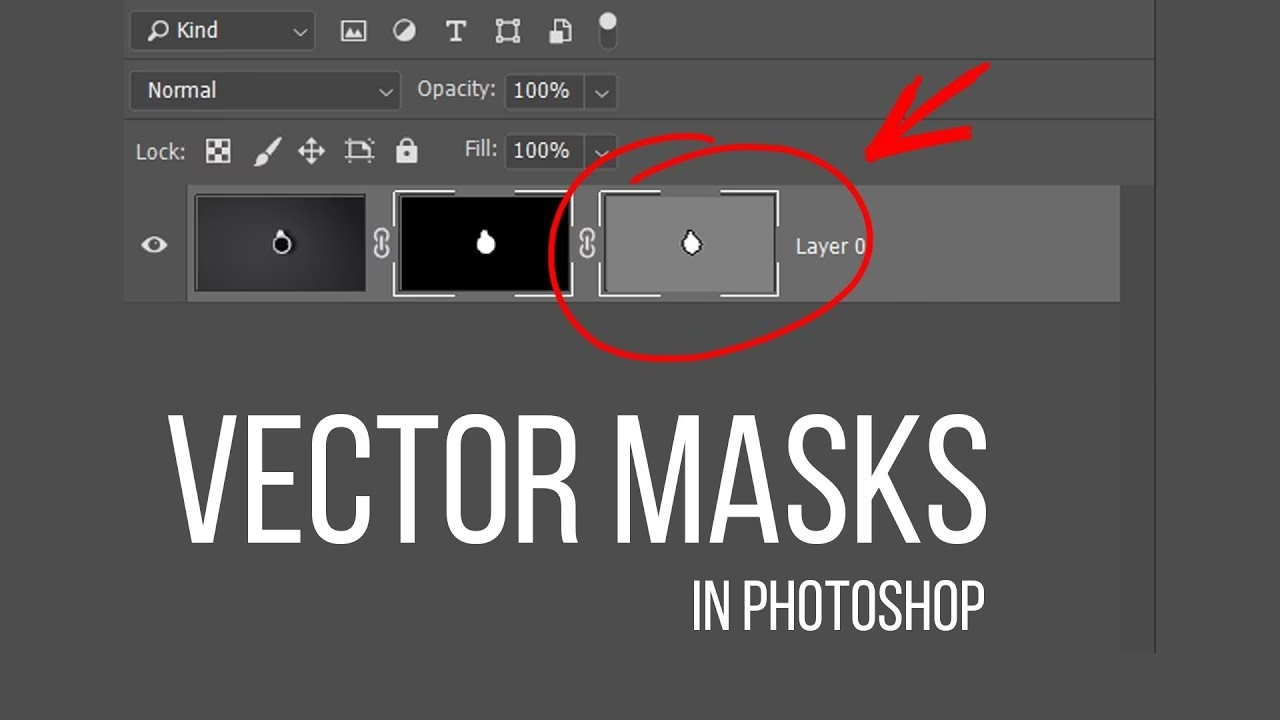

Vektormasker i Photoshop er utroligt nyttige værktøjer, der giver dig mulighed for at oprette præcise, skalerbare og ikke-destruktive udklip eller gennemsigtighed baseret på vektorbilleder som former eller stier. De er fundamentale for mange design- og redigeringsopgaver, da de tillader dig at skjule dele af et lag uden permanent at slette pixelinformationen. I modsætning til pixelmasker, der er baseret på gråtoner og kan have bløde overgange, er vektormasker baseret på skarpe, matematiske kurver, hvilket gør dem ideelle til at maskere objekter med rene, definerede kanter. Men hvad gør du, når du ikke længere har brug for en bestemt vektormaske, eller hvis du blot ønsker at deaktivere den midlertidigt for at se effekten uden masken eller for at foretage justeringer?
https://www.youtube.com/watch?v=0gcJCfcAhR29_xXO
At håndtere vektormasker er en vigtig del af at mestre Photoshop. Selvom de er kraftfulde, kan de også komplicere lagpanelet, hvis de ikke længere er nødvendige, eller hvis de forårsager uønskede effekter. Heldigvis tilbyder Photoshop enkle og effektive metoder til både at fjerne en vektormaske permanent og til at slå den fra midlertidigt. Valget mellem at slette og deaktivere afhænger helt af, om du tror, du får brug for masken igen i fremtiden. Forståelsen af disse metoder er afgørende for et effektivt og fleksibelt workflow i Photoshop.
- Fjern en Vektormaske Permanent
- Deaktiver en Vektormaske Midlertidigt
- Aktiver en Deaktiveret Vektormaske
- Sletning vs. Deaktivering: Hvornår skal man vælge hvad?
- Kontekst: Hvornår bruges Vektormasker typisk?
- Yderligere Overvejelser
-
Ofte Stillede Spørgsmål om Vektormasker
- Q: Hvad er forskellen på en vektormaske og en pixelmaske?
- Q: Kan jeg konvertere en vektormaske til en pixelmaske?
- Q: Hvad sker der med laget, når jeg sletter dets vektormaske?
- Q: Hvorfor ville jeg deaktivere en maske i stedet for at slette den?
- Q: Kan jeg have både en pixelmaske og en vektormaske på samme lag?
- Q: Mister jeg stien, når jeg sletter vektormasken?
Fjern en Vektormaske Permanent
Hvis du er helt sikker på, at du ikke længere har brug for en vektormaske på et bestemt lag, er den mest ligetil handling at fjerne den permanent. Dette rydder op i dit lagpanel og sikrer, at masken ikke længere påvirker lagets synlighed. Der er et par standardmetoder i Photoshop til at opnå dette, som er hurtige og nemme at udføre.

Metode 1: Træk masken til papirkurven
Dette er sandsynligvis den hurtigste og mest intuitive måde at fjerne en vektormaske på. Photoshop bruger en visuel indikation for papirkurven, der ligner den, du finder i operativsystemer, hvilket gør processen genkendelig for de fleste brugere.
Sådan gør du:
- Find det lag i dit Lagpanel (Layers palette), der har den vektormaske, du vil fjerne.
- Vektormasken vil blive vist som en lille miniaturebillede ved siden af lagets primære miniaturebillede. Typisk er den repræsenteret af en form på en hvid baggrund eller simpelthen den form, der definerer masken.
- Klik og hold nede på denne miniature af vektormasken.
- Træk masken ned til ikonet for papirkurven (Trash can), som normalt er placeret nederst i Lagpanelet.
- Slip museknappen, når masken er over papirkurv-ikonet.
Når du slipper, vil Photoshop bede dig om at bekræfte, om du vil slette vektormasken. Bekræft handlingen, og masken fjernes øjeblikkeligt fra laget. Lagets indhold vil derefter være fuldt synligt, medmindre der er andre masker eller effekter anvendt på laget.
En anden måde at slette en vektormaske på er ved at bruge Photoshops menukommandoer. Dette kan være nyttigt, hvis du foretrækker at bruge menuer, eller hvis du arbejder med tastaturgenveje knyttet til disse kommandoer (selvom standardgenvejen for sletning af en maske ofte involverer sletningstasten, når masken er valgt).
Den mest direkte måde er at højreklikke på maskens miniaturebillede.
Sådan gør du:
- Find det lag med vektormasken i Lagpanelet.
- Højreklik (eller Ctrl-klik på Mac) direkte på miniaturen af vektormasken i Lagpanelet.
- En kontekstmenu vil dukke op med forskellige muligheder relateret til masken.
- Vælg kommandoen "Slet Vektormaske" (Delete Vector Mask) fra listen.
Ligesom med træk-og-slip metoden, vil masken blive fjernet øjeblikkeligt, og lagets indhold vil ikke længere være maskeret af vektoren.
Den brugerdefinerede "E+" kommando, som nævnt i den oprindelige information, er sandsynligvis en del af et plugin eller en brugerdefineret handling. Hvis du har en sådan opsætning, kan du naturligvis også bruge den. Standardmetoderne via træk-og-slip eller højreklik er dog universelt tilgængelige i Photoshop.
Deaktiver en Vektormaske Midlertidigt
Der er mange situationer, hvor du måske ikke ønsker at fjerne en vektormaske permanent. Måske arbejder du stadig på masken, men vil se, hvordan lagets indhold ser ud uden den. Måske vil du sammenligne den maskerede version med den umaskerede version, eller måske vil du foretage justeringer på selve laget uden at masken påvirker visningen. I disse tilfælde er det meget mere hensigtsmæssigt at deaktivere masken midlertidigt.
Når en vektormaske er deaktiveret, forbliver den tilknyttet laget, men den anvendes ikke længere på lagets indhold. Laget vil blive vist, som om masken slet ikke var der. Dette er en ikke-destruktiv handling, hvilket betyder, at du nemt kan slå masken til igen, når du har brug for den.
Metode 1: Brug kommandoen Deaktiver Vektormaske
Ligesom sletning har deaktivering en tilsvarende kommando tilgængelig via menuerne eller højreklik.
Sådan gør du:
- Find det lag med vektormasken i Lagpanelet.
- Højreklik (eller Ctrl-klik på Mac) direkte på miniaturen af vektormasken i Lagpanelet.
- Vælg kommandoen "Deaktiver Vektormaske" (Disable Vector Mask) fra kontekstmenuen.
Du vil se, at maskens miniaturebillede i Lagpanelet nu får et rødt kryds henover sig, hvilket visuelt indikerer, at masken er inaktiv. Lagets indhold vil nu blive vist fuldt ud.
Metode 2: Brug [Shift]-klik genvejen
Dette er den hurtigste og mest populære metode til midlertidigt at slå en vektormaske til eller fra. Det involverer brug af [Shift]-tasten i kombination med et museklik.
Sådan gør du:
- Find det lag med vektormasken i Lagpanelet.
- Hold [Shift]-tasten nede på dit tastatur.
- Mens du holder [Shift] nede, klikker du på miniaturen af vektormasken i Lagpanelet.
Masken vil øjeblikkeligt blive deaktiveret, og et rødt kryds vil dukke op på dens miniature. For at aktivere masken igen, skal du blot gentage trinnet: Hold [Shift]-tasten nede og klik på maskens miniature igen. Det røde kryds forsvinder, og masken anvendes igen på laget.
Denne [Shift]-klik metode er utrolig effektiv, når du hurtigt vil skifte mellem at se effekten med og uden masken. Det er en genvej, som mange Photoshop-brugere benytter sig af dagligt på grund af dens bekvemmelighed.
Aktiver en Deaktiveret Vektormaske
Hvis du tidligere har deaktiveret en vektormaske (hvilket indikeres af det røde kryds på dens miniature), og nu ønsker at anvende den igen på laget, er processen lige så simpel som at deaktivere den.
Metode 1: Brug kommandoen Aktiver Vektormaske
Denne metode svarer til deaktiveringskommandoen, blot den modsatte handling.
Sådan gør du:
- Find det lag med den deaktiverede vektormaske (med det røde kryds) i Lagpanelet.
- Højreklik (eller Ctrl-klik på Mac) direkte på miniaturen af den deaktiverede vektormaske i Lagpanelet.
- Vælg kommandoen "Aktiver Vektormaske" (Enable Vector Mask) fra kontekstmenuen.
Det røde kryds forsvinder, og masken er nu aktiv igen og påvirker lagets synlighed.
Metode 2: Brug [Shift]-klik genvejen (igen!)
Som nævnt tidligere, er [Shift]-klik genvejen en toggle-funktion – den skifter mellem aktivering og deaktivering.
Sådan gør du:
- Find det lag med den deaktiverede vektormaske i Lagpanelet.
- Hold [Shift]-tasten nede på dit tastatur.
- Mens du holder [Shift] nede, klikker du på miniaturen af den deaktiverede vektormaske i Lagpanelet.
Det røde kryds forsvinder, og masken er nu aktiv. Denne genvej er utrolig praktisk til hurtigt at tænde og slukke for masken under redigeringsprocessen.
Sletning vs. Deaktivering: Hvornår skal man vælge hvad?
Valget mellem at slette og deaktivere en vektormaske afhænger udelukkende af dit fremtidige behov for masken. Begge handlinger har deres berettigelse i forskellige scenarier.
Sletning er den rette vej, når:
- Du er helt færdig med masken og er sikker på, at du aldrig får brug for den igen i dette dokument.
- Du ønsker at forenkle dit lagpanel.
- Du vil reducere filstørrelsen en smule (selvom vektormasker generelt ikke fylder meget).
- Masken forårsager uønskede problemer, og du vil have den permanent væk.
Deaktivering er den rette vej, når:
- Du kun midlertidigt vil se lagets indhold uden masken.
- Du planlægger at redigere masken senere.
- Du vil sammenligne den maskerede version med den umaskerede version.
- Du vil bevare muligheden for hurtigt at genanvende masken.
Tænk på deaktivering som at sætte masken på pause. Den er stadig der, klar til at blive genoptaget, mens sletning er som at smide den helt ud.
| Handling | Effekt | Miniature Indikation | Gendannelse | Bedst til |
|---|---|---|---|---|
| Slet (Delete) | Masken fjernes permanent. Lagets indhold er fuldt synligt (medmindre andre masker/effekter). | Maske-miniaturen forsvinder. | Kun via Fortryd (Undo) umiddelbart efter sletning. Kan ikke 'slås til' igen. | Permanent fjernelse, oprydning. |
| Deaktiver (Disable) | Masken er midlertidigt inaktiv. Lagets indhold er fuldt synligt. | Et rødt kryds (X) vises over maske-miniaturen. | Kan nemt aktiveres igen via kommando eller [Shift]-klik. | Midlertidig skjuling, testning, fremtidig brug. |
Kontekst: Hvornår bruges Vektormasker typisk?
For bedre at forstå, hvorfor man ville have brug for at fjerne eller deaktivere en vektormaske, er det nyttigt at vide, hvor og hvordan de typisk anvendes i Photoshop:
- Med Formlag (Shape Layers): Når du tegner en form med et af formværktøjerne, opretter Photoshop automatisk et formlag, som indeholder en fyldfarve/gradient/mønster og en vektormaske baseret på den tegnede form. At fjerne masken ville afsløre hele farvefladen eller mønsteret uden formens begrænsning.
- Med Tekstlag (Type Layers): Ligesom formlag kan tekstlag have en vektormaske, der defineres af teksten. Dette sker ofte, hvis du bruger 'Create Mask' fra en tekststi. At fjerne masken ville fjerne tekstudklippet og vise det underliggende indhold uden tekstens form.
- Fra Stier (Paths): Du kan oprette en vektormaske fra enhver aktiv sti, du har i dit Stipanel (Paths palette). Dette er en meget præcis måde at maskere på, især efter at have brugt Pen Tool til at tegne et komplekst omrids.
- På Pixel-lag: Selvom vektormasker er vektorbaserede, kan de anvendes på almindelige pixel-lag for at maskere indholdet baseret på vektorstien.
Hvis du for eksempel har brugt en vektormaske til at klippe et objekt ud, men nu beslutter dig for, at du vil have en blødere kant (hvilket kræver en pixelmaske), skal du måske fjerne vektormasken først, før du tilføjer en ny pixelmaske eller konverterer den eksisterende sti til en pixelmaske (hvilket er en anden proces end blot at slette).
Yderligere Overvejelser
Når du arbejder med vektormasker, er der et par ekstra ting at huske på:
- Fortryd (Undo): Hvis du sletter en vektormaske ved en fejl, kan du normalt fortryde handlingen ved at gå til Rediger > Fortryd (Edit > Undo) eller bruge genvejen Ctrl+Z (Cmd+Z på Mac). Dette virker dog kun umiddelbart efter sletningen.
- Maskens Indhold: Når du sletter en vektormaske, slettes selve vektorstien, der definerede masken, også (medmindre stien eksisterede i Stipanel uafhængigt af masken). Hvis du vil gemme stien til senere brug, skal du gemme den i Stipanel, før du sletter masken.
- Sammenkædning (Linking): En vektormaske kan være sammenkædet med laget, den maskerer (standard). Hvis du flytter laget, flytter masken med. Hvis du fjerner sammenkædningen (klik på kæde-ikonet mellem miniaturebillederne), kan du flytte masken uafhængigt af laget. Dette påvirker ikke sletning eller deaktivering, men det er vigtigt at forstå, hvordan masken interagerer med laget.
Ofte Stillede Spørgsmål om Vektormasker
Her er svar på nogle almindelige spørgsmål vedrørende håndtering af vektormasker:
Q: Hvad er forskellen på en vektormaske og en pixelmaske?
A: En vektormaske er baseret på vektorgeometri (stier og former) og skaber skarpe, skalerbare kanter. En pixelmaske er baseret på pixelinformation (gråtoner) og bruges til at skabe bløde overgange og delvis gennemsigtighed.
Q: Kan jeg konvertere en vektormaske til en pixelmaske?
A: Ja, du kan rasternisere en vektormaske. Dette omdanner den skarpe vektorkant til pixelinformation. Højreklik på vektormaskens miniature og vælg 'Rasterize Vector Mask'. Vær opmærksom på, at dette trin er permanent og gør masken redigerbar med penselværktøjer, men mister den skalerbare vektor-natur.
Q: Hvad sker der med laget, når jeg sletter dets vektormaske?
A: Når vektormasken slettes, fjernes den begrænsning, masken lagde på lagets synlighed. Hele lagets indhold bliver synligt. Ingen pixelinformation fra selve laget går tabt ved sletning af masken.
Q: Hvorfor ville jeg deaktivere en maske i stedet for at slette den?
A: Du deaktiverer en maske, når du kun midlertidigt vil se lagets fulde indhold eller redigere laget/masken uden maskens effekt. Det giver dig mulighed for nemt at genaktivere masken senere. Sletning er permanent.
Q: Kan jeg have både en pixelmaske og en vektormaske på samme lag?
A: Ja, Photoshop tillader dig at have både en pixelmaske og en vektormaske tilknyttet det samme lag. De arbejder sammen for at bestemme lagets endelige synlighed.
Q: Mister jeg stien, når jeg sletter vektormasken?
A: Hvis vektormasken blev oprettet direkte fra en sti på laget (som med formlag), ja, så slettes stien også. Hvis stien eksisterede i dit Stipanel uafhængigt, vil den forblive der. Det er altid en god idé at gemme vigtige stier i Stipanel, hvis du tror, du får brug for dem senere, uanset om du sletter den tilknyttede maske.
At kunne administrere dine vektormasker effektivt – hvad enten det er ved at slette dem permanent for at rydde op, eller ved at deaktivere dem midlertidigt for fleksibilitet – er en væsentlig færdighed i Photoshop. De metoder, der er beskrevet her, især den hurtige [Shift]-klik genvej, vil hjælpe dig med at arbejde mere flydende og målrettet med dine designs og billedredigeringer.
Hvis du vil læse andre artikler, der ligner Fjern Vektormaske i Photoshop: Guide, kan du besøge kategorien Fotoredigering.