

Tilstedeværelsen af såkaldte 'fireflies' (ildfluer) i dine renders kan være utrolig frustrerende. Disse små, lyse pletter kan ødelægge et ellers perfekt billede og trække opmærksomheden væk fra hovedmotivet. Fireflies er et almindeligt problem, især når man arbejder med renderinger, der involverer høj kontrast eller komplekse lysindstillinger, ofte forårsaget af numeriske ustabiliteter i renderingsprocessen. Selvom øget renderingstid kan hjælpe, er det ikke altid en praktisk løsning på grund af tidsbegrænsninger. Heldigvis findes der effektive post-production teknikker i Adobe Photoshop, som kan hjælpe dig med hurtigt og effektivt at fjerne disse uønskede artefakter.
Formålet med denne artikel er at introducere og forklare en specifik arbejdsgang i Photoshop, der gør det muligt at håndtere fireflies. Vi vil starte med at forstå, hvad fireflies er, hvorfor de opstår, og derefter dykke ned i en trin-for-trin guide til, hvordan du kan bruge Photoshops værktøjer, herunder 'Dust & Scratches' filteret, blend modes og justeringslag, til at fjerne dem præcist og samtidig bevare så meget billeddetalje som muligt.
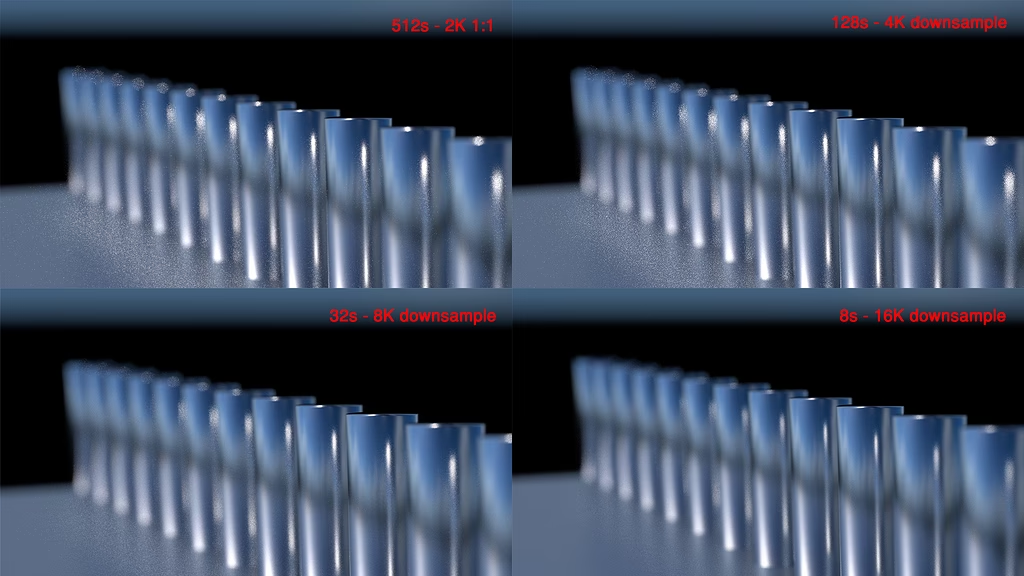
- Forståelse af Fireflies i Renders
- Problemet med Fireflies
- En Hurtig Løsning: Brug af Dust & Scratches Filteret
- Begrænsning af Anvendelsen af Dust & Scratches Filteret
- Oprettelse af en Selektion for Fireflies
- Brug af Blending Modes til at Isolere Fireflies
- Forfining af Selektionen med Yderligere Blending Modes
- Tilføjelse af en Threshold Justering
- Anvendelse af Dust & Scratches Filteret med Præcision
- Bevarelse af Detaljer under Fjernelse af Fireflies
- Begrænsninger ved Arbejdsgangen
- Konklusion
- Ofte Stillede Spørgsmål om Fireflies i Renders
Forståelse af Fireflies i Renders
Fireflies er en type rendering-artefakt, der opstår som følge af ustabiliteter i den matematiske løsning af renderingligningen. De viser sig typisk som usædvanligt lyse, isolerede pixels spredt over visse dele af billedet. Forestil dig små, hvide prikker, der lyser meget kraftigere end deres omgivelser. De er især fremtrædende i scener med stærke kontraster eller komplekse lyskilder, som f.eks. HDR-billeder brugt til belysning.
Det er vigtigt at skelne fireflies fra almindelig støj eller korn i billedet. Støj manifesterer sig som en generel grynethed fordelt over hele billedet og kan ofte reduceres simpelthen ved at øge antallet af samples (beregninger) per pixel under renderingen. Fireflies derimod er mere lokaliserede og kan være sværere at slippe af med ved blot at øge renderingstid. De er ofte koncentreret i specifikke områder, hvor særlige materiale- eller lysindstillinger interagerer på en måde, der skaber disse lysende pixels.
Problemet med Fireflies
Fireflies kan alvorligt forringe kvaliteten af en render. De forstyrrer billedets æstetik og realisme. Disse lyse pletter er som små forstyrrelser, der uundgåeligt fanger øjet og leder betragterens opmærksomhed væk fra det, du faktisk ønsker at vise. Et billede fyldt med fireflies kan virke rodet og uprofessionelt.
Som nævnt tidligere, kan fjernelse af fireflies under renderingen være en tidskrævende og ressourcekrævende proces. At øge samplingen eller justere komplekse renderingindstillinger kræver ofte mange testrenders og kan forlænge den samlede renderingstid markant. Dette er især problematisk i produktionsmiljøer, hvor deadlines skal overholdes. Derfor er en effektiv post-production løsning i et program som Photoshop en værdifuld færdighed, der kan spare dig for både tid og computerkraft.
En Hurtig Løsning: Brug af Dust & Scratches Filteret
En af de hurtigste metoder til at fjerne fireflies i post-production er at anvende Photoshops 'Dust & Scratches' filter. Dette filter er designet til at fjerne små defekter som støv og ridser, men det kan også være effektivt mod fireflies, da de netop fremstår som små, lyse pletter. Denne metode er hurtig og ligetil, men den har en potentiel ulempe: den kan medføre et vist tab af detaljer og muligvis sløre billedet en smule, især hvis filteret anvendes for aggressivt eller på hele billedet.
For at bruge denne hurtige metode, start med at duplikere dit originale billedlag. Navngiv eventuelt det nye lag 'Dust & Scratches'. Gå derefter til menuen 'Filter' > 'Noise' > 'Dust & Scratches'. I filterets indstillinger skal du justere 'Radius' og 'Threshold'. 'Radius' bestemmer størrelsen på de områder, filteret påvirker, mens 'Threshold' bestemmer, hvor stor forskellen i lysstyrke skal være, før en pixel betragtes som støj/firefly. En god startværdi er ofte en 'Radius' på 1 pixel og en 'Threshold' på omkring 15 niveauer. Eksperimenter med disse værdier for at finde den balance, der fjerner fireflies uden at sløre for mange detaljer.
Begrænsning af Anvendelsen af Dust & Scratches Filteret
Selvom den hurtige metode er effektiv til en start, kan den være for destruktiv. Anvendelse af 'Dust & Scratches' filteret på hele billedet kan udviske vigtige højlysdetaljer og teksturer. For at opnå bedre resultater og kun påvirke de områder, hvor fireflies er til stede, kræves en mere præcis tilgang. Udfordringen ligger i at isolere fireflies, så filteret kun anvendes på disse specifikke pixels.
Den mest effektive måde at gøre dette på er ved at oprette en selektion eller en maske, der specifikt dækker fireflies. Dette kræver en mere avanceret arbejdsgang, der udnytter Photoshops lagfunktioner, smart objects og blend modes til at identificere og isolere de lyse pletter. Ved at anvende filteret via en maske sikrer du, at kun de problematiske områder behandles, mens resten af billedet forbliver uberørt og skarpt.
Oprettelse af en Selektion for Fireflies
For at skabe en selektion, der isolerer fireflies, skal vi bruge en kombination af lag og justeringer. Start med at duplikere dit originale baggrundslag igen. Højreklik på det duplikerede lag og vælg 'Convert to Smart Object'. Konvertering til et Smart Object giver dig mulighed for at anvende filtre og justeringer ikke-destruktivt, hvilket betyder, at du kan ændre indstillingerne senere.
På dette Smart Object lag skal du nu anvende 'Dust & Scratches' filteret, men med andre indstillinger end før. Målet her er ikke at fjerne fireflies endnu, men at få dem til at træde tydeligt frem i billedet. Brug en højere 'Radius' (f.eks. 5-10 pixels) og en lavere 'Threshold' (f.eks. 0-5 niveauer). Disse indstillinger vil udviske de fleste detaljer, men de lyseste pletter (fireflies) vil stadig være synlige som små, slørede klatter.
Brug af Blending Modes til at Isolere Fireflies
For yderligere at isolere fireflies kan vi udnytte Photoshops blend modes. Dupliker Smart Object laget, du lige har arbejdet med. Ændr blend mode for dette nye duplikerede lag til 'Difference'. 'Difference' blend mode sammenligner hvert pixel på det øverste lag med det tilsvarende pixel på laget nedenunder og viser forskellen i lysstyrke eller farve. Når du bruger 'Difference' mode med Smart Object laget (der har slørede fireflies) over det originale billede, vil de områder, hvor fireflies er, fremstå meget tydelige, mens resten af billedet bliver mørkt eller sort. Dette giver et solidt visuelt grundlag for at identificere og isolere fireflies.
Forfining af Selektionen med Yderligere Blending Modes
Selvom 'Difference' mode hjælper med at isolere fireflies, kan der stadig være uønskede højlysdetaljer, der også dukker op. For at rense selektionen yderligere, dupliker 'Difference' laget endnu en gang. Ændr blend mode for dette lag til 'Subtract'. 'Subtract' blend mode trækker lysstyrken af det underliggende lag fra det øverste lag. Ved at bruge 'Subtract' på det duplikerede 'Difference' lag kan du effektivt fjerne overskydende højlysdetaljer, der ikke er fireflies, og dermed efterlade et billede, hvor kun fireflies er synlige som lyse pletter mod en mørk baggrund. Dette trin resulterer i en renere og mere præcis repræsentation af fireflies' placering.
Tilføjelse af en Threshold Justering
For at gøre den visuelle isolation af fireflies endnu mere skarp og klar til brug som maske, kan du tilføje et 'Threshold' justeringslag. Sørg for, at 'Threshold' laget er placeret øverst i din lagstak, lige over de lag, du brugte til at isolere fireflies (de lag med 'Difference' og 'Subtract' blend modes). 'Threshold' justeringen konverterer billedet til rent sort-hvidt baseret på en lysstyrketærskel. Træk i skyderen for 'Threshold' for at justere tærskelværdien. Målet er at indstille tærsklen, så alle fireflies bliver til hvide pletter, mens alt andet forbliver sort. Juster skyderen omhyggeligt for at fange så mange fireflies som muligt uden at inkludere uønskede detaljer. Dette sort-hvide billede er nu en perfekt visuel repræsentation af, hvor fireflies er placeret, og det kan bruges som grundlag for en maske.
Anvendelse af Dust & Scratches Filteret med Præcision
Nu hvor du har en præcis visuel repræsentation af fireflies' placering (det sort-hvide billede fra 'Threshold' justeringen), er det tid til at anvende 'Dust & Scratches' filteret selektivt. Skjul alle lagene, du brugte til at isolere fireflies ('Difference', 'Subtract', 'Threshold'), men lad 'Threshold' laget være synligt, så du kan se masken. Vælg 'Threshold' laget og gå til 'Select' > 'Color Range'. Brug pipetten til at klikke på den hvide del af billedet (fireflies). Juster 'Fuzziness' for at finjustere selektionen. Når du er tilfreds, klik 'OK'. Dette skaber en selektion af de hvide områder (fireflies).
Nu skal du bruge denne selektion til at maskere 'Dust & Scratches' filteret. Gå tilbage til det originale duplikerede lag, som du oprettede i starten og navngav 'Dust & Scratches' (eller lignende). Sørg for, at dette lag er valgt og synligt. Klik på maske-ikonet (et rektangel med en cirkel indeni) nederst i lagpanelet. Photoshop vil automatisk oprette en lagmaske baseret på din aktive selektion. Hvis masken dækker de forkerte områder (dækker alt undtagen fireflies), skal du invertere masken ved at vælge masken i lagpanelet og trykke Ctrl+I (Cmd+I på Mac).
Nu er 'Dust & Scratches' filteret på dette lag kun aktivt i de områder, hvor masken er hvid – altså kun over fireflies. Juster indstillingerne for 'Dust & Scratches' filteret på dette maskerede lag efter behov (radius 1, threshold 15 er et godt udgangspunkt) for at fjerne fireflies effektivt. Du kan nu aktivere og deaktivere masken ved at Shift+klikke på den i lagpanelet for at se den signifikante forskel: fireflies fjernes, mens de omkringliggende detaljer forbliver bevaret.
Bevarelse af Detaljer under Fjernelse af Fireflies
Den raffinerede arbejdsgang, der er beskrevet her, giver en langt mere præcis fjernelse af fireflies sammenlignet med blot at anvende 'Dust & Scratches' filteret på hele billedet. Ved at bruge blend modes og justeringslag til at oprette en præcis maske sikrer du, at filteret kun påvirker de pixels, der faktisk er fireflies. Dette er afgørende for at bevare vigtige billeddetaljer som teksturer, skarpe kanter og højlys, der ikke er fireflies. Målet er altid at finde en balance: fjern fireflies effektivt, men uden at gøre billedet blødt eller miste vigtig information. Denne metode hjælper dig med at opnå netop det.
Begrænsninger ved Arbejdsgangen
En potentiel ulempe ved denne specifikke arbejdsgang i Photoshop er relateret til dynamikken i masker. Selvom Photoshop tillader oprettelse af masker, er de ikke fuldt dynamiske i den forstand, at du interaktivt kan justere indstillinger som threshold for den maske, der er baseret på en selektion, der igen er baseret på andre justeringslag og blend modes. Hvis du skal finjustere, hvordan masken ser ud, skal du ofte gentage nogle af trinene for at opdatere selektionen og masken. Mere avancerede nodal-baserede compositing-programmer som Blackmagic Fusion eller Foundry Nuke tilbyder ofte mere dynamisk maskesupport, hvor justeringer i maskegenereringen automatisk opdaterer resultatet i realtid, hvilket giver en mere flydende arbejdsgang for komplekse maskeringer.
Konklusion
Fjernelse af fireflies i renders er et vigtigt skridt for at opnå billeder af høj kvalitet og professionelt udseende. Ved at anvende de teknikker, der er beskrevet i denne artikel – specifikt ved at bruge 'Dust & Scratches' filteret med præcision via en maske skabt ved hjælp af blend modes og selektive justeringer – kan du effektivt eliminere disse irriterende artefakter. Denne metode sikrer, at du bevarer kritiske detaljer i dine renders, hvilket resulterer i et rent og poleret slutprodukt. Selvom der er visse begrænsninger i Photoshops nuværende maskefunktionalitet sammenlignet med nodal-baserede systemer, tilbyder denne arbejdsgang en kraftfuld løsning for de fleste brugere, der arbejder i Photoshop. Øvelse gør mester, så eksperimenter med de forskellige indstillinger for at finde den bedste tilgang til dine specifikke renderinger.
Ofte Stillede Spørgsmål om Fireflies i Renders
Hvad er fireflies i rendering?
Fireflies er rendering-artefakter, der opstår som unormalt lyse, isolerede pixels i et render. De er typisk et resultat af numeriske ustabiliteter i beregningen af lys og refleksioner, især i scener med høj kontrast eller komplekse lysveje.
Hvordan adskiller fireflies sig fra almindelig støj?
Støj (korn) er en generel grynethed, der er fordelt over hele billedet og skyldes utilstrækkelig sampling. Fireflies er derimod isolerede, meget lyse pletter, der ofte er koncentreret i specifikke områder og er sværere at fjerne blot ved at øge samplingen.
Kan fireflies undgås under renderingen?
Ja, ofte kan fireflies reduceres eller undgås ved at justere renderingindstillingerne, f.eks. ved at 'clampe' (begrænse) den maksimale lysintensitet under beregninger, deaktivere kaustik (lysstråler, der samles) hvis de ikke er nødvendige, eller øge renderingstid/samples betydeligt. Dog er disse metoder ikke altid praktiske eller tilstrækkelige.
Hvorfor bruge Photoshop til at fjerne fireflies i stedet for at fikse det i renderingen?
Post-production i Photoshop kan være hurtigere og mere fleksibel end at køre renderingen om igen. Det giver mulighed for præcis selektiv fjernelse af fireflies uden at påvirke hele billedet, hvilket kan spare meget tid og computerkraft, især når renderingstiderne er lange.
Hvilket Photoshop-værktøj er mest effektivt mod fireflies?
'Dust & Scratches' filteret er meget effektivt til at udjævne de lyse pletter, men det skal anvendes selektivt via en maske for at undgå at sløre resten af billedet. Metoden beskrevet i denne artikel kombinerer flere værktøjer (Smart Objects, Blend Modes, Threshold, Selektioner, Masker) for at opnå den nødvendige præcision.
Hvis du vil læse andre artikler, der ligner Fjern Render Fireflies i Photoshop Hurtigt, kan du besøge kategorien Fotoredigering.