

Som fotografer investerer vi betydelige summer i vores udstyr, og det er kun naturligt, at vi ønsker at passe godt på det. At holde vores objektiver og filtre rene er afgørende for at opnå de bedst mulige resultater. Snavs, støv eller pletter på objektivet kan forårsage en række problemer, når vi forsøger at indfange en scene. Selvom vi gør vores bedste for at holde udstyret rent, kan uheld ske, og snavs kan snige sig ind på selv de mest omhyggelige fotografer.
Udtrykket 'objektivsnavs' er en bred betegnelse, der dækker over alt, hvad der kan forringe billedkvaliteten ved at tilsmudse kameraets objektiv eller filter. Dette kan være fysisk støv eller snavs, men også vanddråber, pletter fra fedt eller fingeraftryk. Alle disse former for snavs vil påvirke det endelige billede, du optager. Heldigvis er der metoder til både at forebygge snavs og, hvis uheldet er ude, fjerne det i efterbehandlingen, specifikt i Adobe Photoshop.
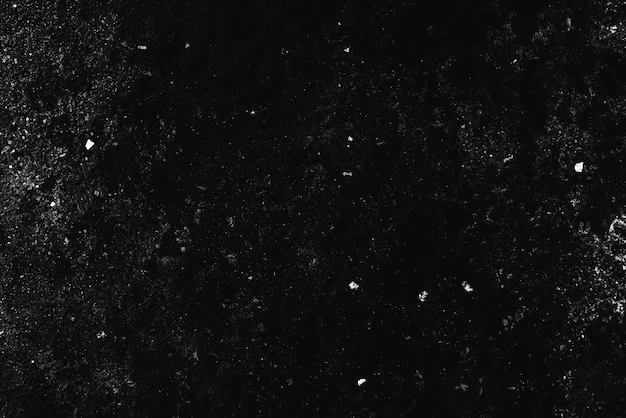
Objektivsnavs manifesterer sig på forskellige måder i dine billeder, afhængigt af typen af snavs og hvor på objektivet eller filteret det sidder. Her er de mest almindelige former:
- Støv og Partikler: Små, tørre partikler af støv eller sand. Disse optræder typisk som mørke, skarpt aftegnede pletter på billedet. Deres synlighed afhænger af blænden; de er mest tydelige ved små blændetal (højt f-nummer), hvor dybdeskarpheden er stor nok til at gøre partiklerne på objektivets overflade skarpe.
- Vanddråber eller Regn: Når vand sidder på objektivet, bryder det lyset, der passerer igennem. Dette skaber slørede, forvrængede områder på billedet, ofte med en cirkulær form eller en udjævnende effekt omkring dråben.
- Pletter og Smears (Fedt/Fingeraftryk): Olie fra fingre eller fedtstof kan efterlade slørede, udtværede områder på billedet. Disse pletter er ofte mere diffuse og kan dække større områder end støvpartikler. De er særligt generende, da de kan reducere kontrasten og skarpheden markant i de berørte områder.
Forebyggelse er altid bedre end helbredelse, især når det kommer til objektivsnavs. Regelmæssig og korrekt rengøring af dit udstyr er den bedste måde at minimere problemer på. Til tørre partikler som støv anbefales en blæsebælg til at fjerne løst snavs uden at berøre overfladen. Ved vanddråber kan en ren mikrofiberklud bruges til forsigtigt at duppe eller tørre fra midten og udad i en cirkulær bevægelse. For fedtede pletter kan et par dråber specifik objektivrens og en ren mikrofiberklud bruges til forsigtigt at polere pletten væk. Vær altid forsigtig for ikke at ridse overfladen eller beskadige eventuelle beskyttende belægninger.
Men hvad gør man, når snavset alligevel har fundet vej til billedet? Her kommer Photoshop ind i billedet. Selvom software ikke kan genskabe information, der er permanent tabt på grund af snavs (som f.eks. store, slørede fedtpletter), er det yderst effektivt til at fjerne mindre partikler som støv og små pletter.
Denne guide fokuserer på at fjerne støvpletter og mindre, skarpt aftegnede urenheder, som er de mest almindelige og lettest håndterbare former for objektivsnavs i Photoshop. Vi vil primært bruge et af Photoshops mest effektive værktøjer til denne opgave: Punktpensel til reparation (Spot Healing Brush Tool).
Trin 1: Forbered dit lag
Det er god praksis at udføre redigeringer, der ændrer billedets pixelinformation, på et separat lag. Dette giver dig mulighed for nemt at vende tilbage eller justere senere. For at fjerne objektivsnavs er det bedst at arbejde på et lag, der indeholder en samlet version af alle dine synlige redigeringer op til dette punkt. Støvfjernelse bør typisk være en af de sidste trin i din redigeringsproces, efter du har lavet større justeringer som eksponering, farver osv.
Så, for at skabe et nyt lag med alle synlige lag sammensmeltet, tryk på Ctrl + Alt + Shift + E (på PC) eller Cmd + Option + Shift + E (på Mac). Dette opretter et nyt lag øverst i din lagpalet, som indeholder en fladtrykt version af alt under det. Dette nye lag er det, vi vil arbejde på.
Trin 2: Vælg det rette værktøj
I værktøjspaletten i Photoshop skal du finde og vælge Punktpensel til reparation (Spot Healing Brush Tool). Dette værktøj er utroligt kraftfuldt, da det automatisk sampler pixels fra omkring det område, du maler over, og blander dem ind for at fjerne uønskede elementer. Hvis du ikke umiddelbart kan se det, højreklik på det ikon, der ligner et plaster (det er ofte grupperet med andre reparationsværktøjer som Reparationspensel og Lappeværktøj), og vælg 'Punktpensel til reparation' fra den udklappelige menu.
Trin 3: Juster penselstørrelse og hårdhed
Korrekt indstilling af din pensel er afgørende for et naturligt resultat. Du skal justere penselstørrelsen, så den lige præcis dækker den støvplet, du vil fjerne. Hvis penslen er for lille, fjerner den ikke hele pletten. Hvis den er for stor, risikerer du at påvirke for meget af det omkringliggende område.
Hold Alt (PC) eller Option (Mac) nede, og højreklik og træk musen til venstre for at gøre penslen mindre, eller til højre for at gøre den større. Du kan også justere størrelsen ved hjælp af tasterne [ (mindre) og ] (større).
Mindst lige så vigtigt er penslens hårdhed. For at blande reparationen sømløst ind med det omkringliggende billede, skal penslens hårdhed være 0%. Dette skaber en blød kant omkring det reparerede område, som hjælper med at skjule overgangen. Hold Alt (PC) eller Option (Mac) nede, og højreklik og træk musen op for at reducere hårdheden til 0%, eller ned for at øge den.
Trin 4: Konfigurer Indstillinger for Værktøjet
Før du begynder at male, skal du sikre dig, at de korrekte indstillinger er valgt i indstillingsbjælken øverst på skærmen (når Punktpensel til reparation er valgt). For at fjerne støv og pletter effektivt, skal tilstanden være sat til 'Normal' og typen skal være sat til 'Indholdsbevidst' (Content-Aware). 'Indholdsbevidst' er den mest avancerede mulighed, da den analyserer indholdet i det omkringliggende område for at skabe en realistisk fyldning.
Nu er du klar til at fjerne snavset. Zoom ind på billedet, så du tydeligt kan se støvpletterne. Placer din pensel over en plet (sørg for, at penslen er lige stor nok til at dække den) og klik én gang. Photoshop vil nu analysere det omkringliggende område og automatisk udfylde pletten. For større eller mere genstridige pletter kan det være nødvendigt at klikke og trække penslen forsigtigt over pletten for at 'male' den væk.
Arbejd systematisk igennem dit billede. Start måske i et hjørne og bevæg dig metodisk over hele billedet for at sikre, at du finder alle pletter. Støv er ofte mest synligt mod ensartede baggrunde som himmel eller vand, men kan gemme sig andre steder.
Trin 6: Find de svære pletter
Nogle pletter er sværere at se end andre, især hvis de sidder i områder med meget tekstur eller detaljer. En teknik til at afsløre støvpletter er at skabe et midlertidigt justeringslag, der overdriver kontrasten af små detaljer. Du kan f.eks. tilføje et 'Kurver' justeringslag og trække kurven kraftigt i en 'S'-form for at øge kontrasten, eller bruge et 'Niveauer' justeringslag og trække de sorte og hvide punkter tættere på histogrammets midte. Du kan også prøve at tilføje et 'Sort/Hvid' justeringslag og lege med farvefiltrene for at se, om pletterne bliver mere tydelige. Husk at slette eller skjule disse hjælpelag, når du er færdig med at finde og fjerne pletterne.
Ved at følge disse trin metodisk kan du effektivt rense dine billeder for de fleste former for objektivsnavs, der manifesterer sig som skarpe pletter. Husk at gemme dit arbejde ofte, og overvej at gemme filen som en PSD-fil for at bevare lagene, hvis du skulle få brug for at justere senere.
Sammenligning: Fysisk Rengøring vs. Photoshop
Det er vigtigt at forstå, at Photoshop er et værktøj til efterbehandling og ikke en erstatning for korrekt vedligeholdelse af udstyret. Her er en sammenligning af de to tilgange:
| Metode | Fordele | Ulemper | Bedst til |
|---|---|---|---|
| Fysisk Rengøring (Blæsebælg, klud, rensevæske) | Fjerner snavset permanent fra kilden. Bevarer maksimal billedkvalitet. Forebygger fremtidige problemer på samme billeder. |
Kræver forsigtighed for ikke at beskadige udstyret. Virker ikke på snavs, der allerede er indfanget på billedet. Kan være besværligt i felten under dårlige forhold. |
Løst støv, vanddråber, fedtpletter på objektivet før billedet tages. |
| Photoshop Reparation (Punktpensel til reparation) | Kan fjerne snavs fra billeder, der allerede er taget. Giver kontrol over processen. Kræver ikke fysisk håndtering af objektivet. |
Ændrer billedets pixelinformation (destruktivt på det lag, du arbejder på, men undgås ved at arbejde på et separat lag). Virker bedst på små, skarpe pletter. Kan have svært ved store, slørede eller komplekse pletter. Kræver software og færdigheder. |
Støvpletter og små urenheder synlige på billeder, der allerede er taget. |
Som tabellen viser, komplementerer fysisk rengøring og software-baseret reparation hinanden. Den bedste tilgang er at minimere snavs på objektivet gennem god praksis og regelmæssig rengøring og derefter bruge Photoshop til at håndtere eventuelle resterende pletter, der alligevel kom med på billedet.
Nej, Photoshop er mest effektivt til at fjerne små, skarpt aftegnede pletter som støv. Store, slørede områder forårsaget af fedtpletter eller vanddråber er meget sværere at fjerne, da de ødelægger meget af den underliggende billedinformation. I sådanne tilfælde er det ofte bedre at forsøge at rette problemet ved kilden (rengøre objektivet) og tage billedet igen, hvis muligt.
Opbevar dit kamera og dine objektiver i en ren kamerataske, når de ikke er i brug. Brug modlysblænder, da de ikke kun forhindrer flare, men også giver en vis beskyttelse mod stød og snavs. Skift objektiv i et rent, beskyttet miljø, hvis muligt. Rengør regelmæssigt dine objektiver med en blæsebælg og en ren mikrofiberklud.
Nej, selvom effekten kan ligne hinanden (mørke pletter på billedet), sidder sensorstøv på kameraets billedsensor, ikke på objektivet. Sensorstøv er typisk mere tydeligt ved små blændetal (højt f-nummer) og sidder altid på det samme sted i billedet uanset hvilket objektiv du bruger. Objektivsnavs kan flytte sig og er ofte mere sløret ved store blændetal (lavt f-nummer). Fjernelse af sensorstøv i Photoshop følger en lignende proces, men årsagen er forskellig og kræver rengøring af sensoren.
Hvorfor er Point Healing Brush bedst til dette?
Punktpensel til reparation (Spot Healing Brush Tool) er ideel, fordi den automatisk sampler pixels fra det omkringliggende område og blander dem ind. Dette er perfekt til små, isolerede urenheder som støvpletter. Du behøver ikke manuelt at vælge et kildeområde, som du skal med den almindelige Reparationspensel (Healing Brush Tool) eller Kloningsværktøjet (Clone Stamp Tool). 'Indholdsbevidst'-indstillingen gør et fremragende stykke arbejde med at gætte, hvordan det reparerede område skal se ud baseret på konteksten.
Det er bedst at fjerne objektivsnavs relativt sent i din redigeringsproces. Lav dine grundlæggende justeringer af eksponering, farver, kontrast osv. først. Derefter opretter du et sammensmeltet lag af alle synlige lag (Ctrl+Alt+Shift+E / Cmd+Option+Shift+E) og fjerner støvet på dette nye lag. Dette sikrer, at du arbejder på det endelige billede og ikke skal gentage processen efter at have ændret billedets udseende markant.
Afsluttende tanker
At have rene objektiver er fundamentalt for at opnå skarpe, klare billeder. Men selv med den bedste pleje kan små partikler snige sig ind. Heldigvis tilbyder Photoshop effektive værktøjer som Punktpensel til reparation, der gør det muligt at rense dine billeder for de fleste former for objektivsnavs hurtigt og effektivt. Ved at kombinere god praksis for udstyrspleje med kendskab til digital reparation sikrer du, at dine billeder altid fremstår fra deres bedste side, fri for forstyrrende pletter og urenheder.
Hvis du vil læse andre artikler, der ligner Fjern Objektivsnavs i Photoshop, kan du besøge kategorien Fotoredigering.