
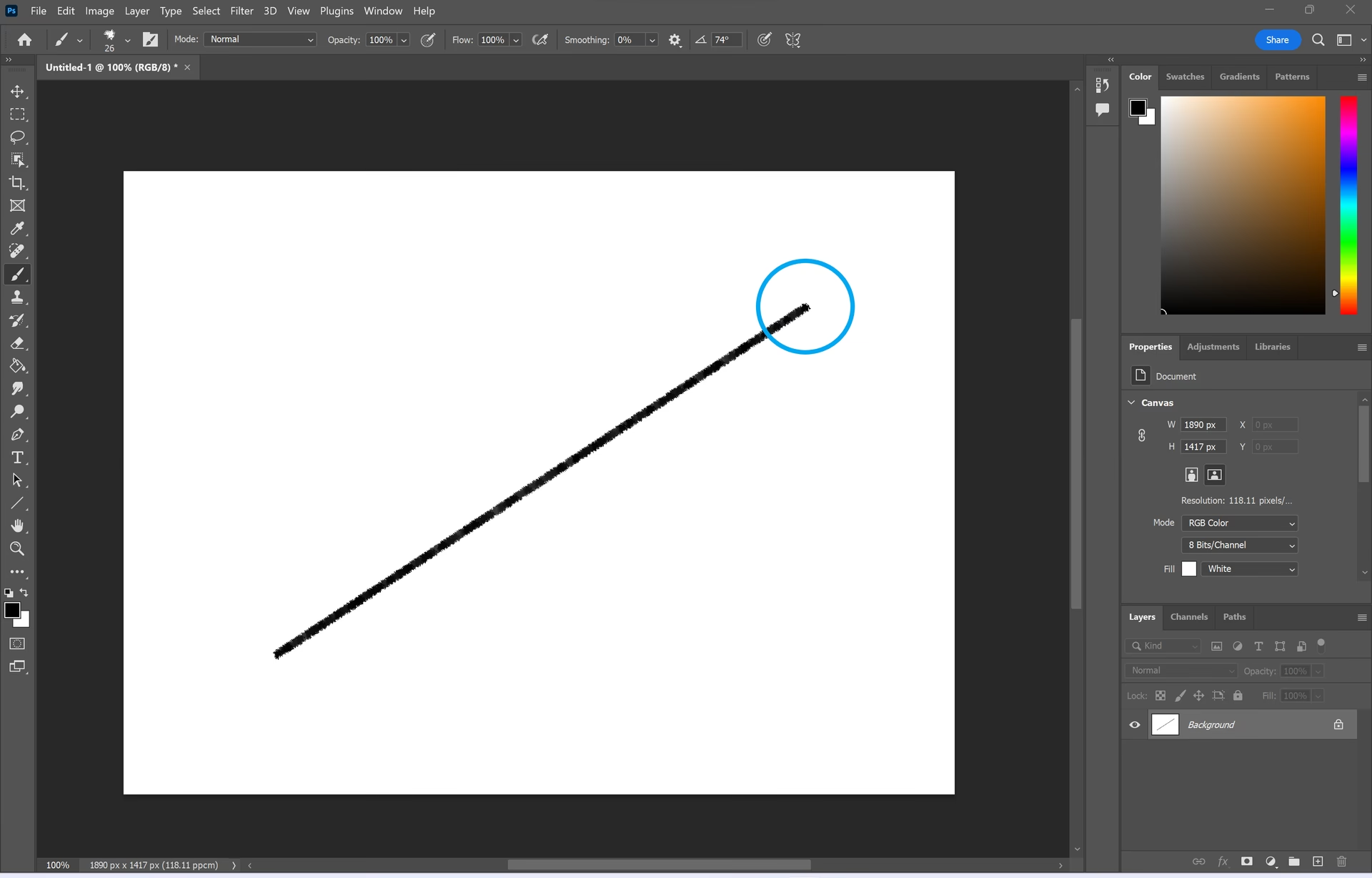

Adobe Photoshop er et uundværligt værktøj for både designere og fotografer verden over. Det giver mulighed for at skabe og redigere digitale billeder på utallige måder. En af de mest essentielle funktioner er evnen til at tilføje et 'strøg' (på engelsk: stroke) omkring et objekt, tekst eller en markering. Et strøg er dybest set en kontur, der kan anvendes for at fremhæve specifikke elementer eller skabe visuelle effekter.
https://www.youtube.com/watch?v=0gcJCdgAo7VqN5tD
Strøgfunktionen i Photoshop tilbyder en bred vifte af muligheder for at tilpasse udseendet af den anvendte kontur. Du kan vælge farve, tykkelse (bredde), position, blandingstilstand (blend mode) og opacitet. Uanset om du ønsker at tilføje en simpel, solid kontur eller en mere kompleks mønstret ramme, er det afgørende at mestre strøgfunktionen for at forfine dine designprojekter.

- Forståelse af Strøg i Photoshop
- Sådan Opretter du et Strøg i Photoshop
- Forbedring af Strøg med Lagstilarter og Effekter
- Avancerede Strøgteknikker i Photoshop
- Løsning af Almindelige Problemer og Fejlfinding af Strøg i Photoshop
- Sammenligning af Strøgmetoder
-
Ofte Stillede Spørgsmål
- Hvordan tilføjer jeg et strøg til et billede i Photoshop?
- Hvad er nogle populære Photoshop-strøgstilarter?
- Hvad er genvejen for at tilføje et strøg i Photoshop?
- Hvordan opretter jeg et spidst strøg i Photoshop?
- Hvorfor er strøgalternativet nedtonet (gråtonet) i Photoshop?
- Hvor kan jeg downloade yderligere strøg-forudindstillinger til Photoshop?
Forståelse af Strøg i Photoshop
Strøg i Photoshop er et grundlæggende værktøj til at skabe konturer og rammer omkring objekter, tekst og andre elementer. Strøgeffekten kan anvendes på lag, markeringer og stier (paths). Når den anvendes, producerer den en linje med en specifik farve, tykkelse og stil omkring det valgte element.
For at tilføje et strøg i Photoshop kan vi bruge panelet Lagstil (Layer Styles), som giver os forskellige muligheder og indstillinger. Vi kan vælge strøgets farve, størrelse (tykkelse), position (indenfor, centreret, udenfor), blandingstilstand og opacitet. Dette giver os mulighed for at opnå forskellige kreative effekter i vores designs.
Det er muligt at skabe solide farvelinjer, farverige gradienter og mønstrede rammer ved hjælp af Strøg-effekten. Det er dog vigtigt at huske ikke at overbruge effekten og være opmærksom på den overordnede designbalance. Ved at bruge strøgeffekten klogt kan vi forbedre vores designs og gøre dem mere visuelt tiltalende.
Sådan Opretter du et Strøg i Photoshop
I Photoshop er et strøg en kontur, der anvendes på en markering, et lag eller en sti for at forbedre dets udseende. For at oprette et strøg skal vi først beslutte os for vores baseelement, såsom tekst, former eller lag.
Strøg på Tekstlag
Lad os starte med tekst. Efter at have skrevet den ønskede tekst ved hjælp af Tekstværktøjet (Text Tool), kan vi anvende et strøg ved at højreklikke på tekstlaget i Lag-panelet (Layers panel) og vælge "Blandingsindstillinger" (Blending Options). I vinduet Lagstil (Layer Style), der vises, skal du vælge "Strøg" (Stroke) og justere størrelse og farver i overensstemmelse hermed. Denne metode er meget fleksibel, da strøget opdateres dynamisk, hvis du ændrer teksten.
Strøg på Stier (Paths)
Når vi arbejder med former eller linjer, bruger vi generelt Penneværktøjet (Pen Tool) eller Penselværktøjet (Brush Tool) til at oprette stier. Med Penneværktøjet aktivt skal du vælge "Stier" (Paths) fra indstillingslinjen øverst og tegne den ønskede form. For at 'strøge' stien ved hjælp af Penselværktøjet kan du enten højreklikke på stien og vælge "Strøg Sti" (Stroke Path) eller skifte til Penselværktøjet og klikke på ikonet "Strøg Sti med Pensel" (Stroke Path with Brush) i indstillingslinjen. Det er en god idé at placere strøg på et nyt lag for bedre fleksibilitet i redigeringen.
Strøg på Markeringer (Selections)
Hvis vi ønsker at 'strøge' en markering, skal vi først oprette en markering omkring indholdet af laget. Dette kan gøres ved hjælp af et hvilket som helst af markeringsværktøjerne, såsom Rektangulær Markeringsramme (Marquee Tool) eller Lassoværktøjet (Lasso Tool). Lassoværktøjet kan tegne frihåndslinjer, men hvis du holder Alt (Windows) eller Option (Mac) nede, mens du bruger Lassoværktøjet, kan du tegne lige linjer ligesom med Polygonalt Lassoværktøj (Polygon Lasso Tool). Når markeringen er oprettet, skal du gå til menuen "Rediger" (Edit), vælge "Strøg" (Stroke) og angive farve, tykkelse og andre attributter for strøget i dialogboksen "Strøg".
Uanset hvilket element vi tilføjer et strøg til, er det vigtigt at eksperimentere med farver, størrelser og positioner for at opnå den ønskede effekt. Derudover giver kendskab til ekstra muligheder, som blandingstilstande og opacitetsindstillinger, os mulighed for at være mere kreative med vores strøg og forbedre vores billeder.
Forbedring af Strøg med Lagstilarter og Effekter
Når vi arbejder i Photoshop, kan vi forbedre vores strøg ved at bruge lagstilarter (layer styles) og effekter. Lagstilarter findes i Lag-panelet og tilbyder en række tilpasningsmuligheder. I dette afsnit vil vi udforske forskellige muligheder for strøg, og hvordan de kan forbedres ved hjælp af lagstilarter og effekter.
Først skal vi diskutere de strøgalternativer, der er tilgængelige i Photoshop. For effektivt at bruge strøg skal vi have en klar forståelse af de forskellige muligheder, der tilbydes, såsom udfyldning (fill), stil (position) og mønster (pattern). Et strøg kan udfyldes med en solid farve, en gradient eller endda et mønster. Stilen bestemmer strøgets placering, uanset om det er indenfor (inside), centreret (center) eller udenfor (outside) det lag, det anvendes på. Hver stil har unikke effekter, der kan forbedre strøgets overordnede udseende.
Valg af den mest passende strøgalliancering (position) og farve er nøglen til at skabe et tiltalende design. Brug af elementer som tekstlag og baggrundskomponenter hjælper med at sikre, at strøget komplementerer de andre elementer. For yderligere at tilpasse strøget kan du anvende en blandingstilstand (blend mode) eller justere opaciteten og blandingstilvalgene inden for lagets effektindstillinger. Dette giver os mulighed for at skabe visuelt tiltalende og dynamiske strøgeffekter.
Et andet vigtigt aspekt at overveje, når man bruger strøg i Photoshop, er lagstilarterne. Fra skygger (shadows) til skråkant og prægning (bevel and emboss) giver lagstilarter os mulighed for at ændre et strøgs overordnede udseende. For eksempel kan tilføjelse af en diskret skyggeeffekt hjælpe os med at fremhæve vores strøg eller tekst, mens brug af skråkant og prægning kan give en følelse af dybde eller dimension. Sørg for at udforske de mange tilgængelige effekter for at finde den bedste kombination, der passer til dine specifikke designbehov.
Afslutningsvis er strøg i Photoshop et kraftfuldt værktøj, der kan forbedres gennem brug af lagstilarter og effekter. Ved at mestre strøgalternativerne, forstå positionering og blandingstilstande og eksperimentere med lagstilarter kan vi betydeligt forbedre kvaliteten af vores designarbejde i Photoshop.
Avancerede Strøgteknikker i Photoshop
Når man arbejder med strøg i Photoshop, er det vigtigt at forstå de forskellige muligheder, der er tilgængelige for at skabe fantastiske effekter. I dette afsnit vil vi dække et par avancerede strøgteknikker, der kan hjælpe med at løfte dine designs.
Ved at bruge lagstilarter kan vi tilføje strøg og rammer til former og skabe solide farvelinjer, farverige gradienter og mønstrede rammer. Lagstilarter tilbyder flere blandingstilvalg, hvilket giver os mulighed for at eksperimentere og finde den perfekte kombination til at forbedre vores designs.
Gradient Strøg
Gradienter er et populært valg til at tilføre visuel interesse og dybde til strøg. For at anvende et gradientstrøg skal du navigere til Lagstil-panelet og vælge indstillingen Gradientoverlejring (Gradient Overlay). Her kan du tilpasse farver, blandingstilstande og opacitet for at opnå et sømløst, professionelt udseende. Selvom Gradientoverlejring ikke er en direkte strøgalternativ, kan den kombineres med strøg eller bruges på former for at skabe en gradientfyldt kontur.
Penselstrøg på Sti
En anden interessant teknik involverer anvendelse af penselstrøg på en sti. Først skal du oprette en sti ved hjælp af formværktøjer (shape tools) eller penneværktøjet. Vælg derefter penselværktøjet. Vælg en ønsket pensel og indstil farve, størrelse og blandingstilstand. Når penslen er indstillet, skal du blot højreklikke på stien og vælge 'Strøg Sti' (Stroke Path) for at anvende penselstrøget langs stien. Dette er fantastisk til at skabe unikke, teksturerede eller kunstneriske konturer.
Eksperimentering med forskellige pensler og filtre kan give unikke resultater og forbedre den visuelle effekt af dine strøg. Glem ikke at gemme dine lagstilarter og penselforudindstillinger (brush presets) for at genbruge dem i fremtidige projekter, hvilket strømliner din arbejdsgang og opretholder konsistens i dine designs.
Ved at inkorporere disse avancerede strøgteknikker kan vi tage vores Photoshop-kreationer til næste niveau og skabe fængslende visuelle elementer, der skiller sig ud.
Løsning af Almindelige Problemer og Fejlfinding af Strøg i Photoshop
Når vi arbejder med strøg i Photoshop, kan vi støde på nogle problemer. I dette afsnit vil vi adressere almindelige problemer og give løsninger for at opretholde en flydende arbejdsgang.
Mens du bruger Strøg-kommandoen (Edit > Stroke), bemærker du muligvis, at strøget ikke anvendes korrekt. For at løse dette skal du sikre, at den korrekte markering eller sti er valgt, før strøget anvendes. Dobbelttjek også strøgalternativerne, såsom størrelse, position og farve, før du klikker "OK".
Et andet problem kan være relateret til Fyld-kommandoen (Fill). Selvom Fyld ikke direkte er strøg, bruges det ofte i forbindelse med markeringer. Hvis fyldet ikke dækker det ønskede område ensartet, skal du undersøge blandingstilstanden og opacitetsindstillingerne i dialogboksen Fyld. Disse indstillinger skal muligvis justeres for at opnå de ønskede resultater.

Når du arbejder med forudindstillinger (presets) for strøg eller fyld, finder du muligvis ikke de ønskede muligheder. For at tilføje flere forudindstillinger skal du klikke på tandhjulsikonet i panelet for forudindstillinger og indlæse dine foretrukne biblioteker. Dette vil udvide de tilgængelige forudindstillinger til at omfatte brugerdefinerede pensler, gradienter og mønstre.
Lejlighedsvis vil vi muligvis anvende et strøg på et justeringslag (adjustment layer) i Photoshop. Justeringslag understøtter dog ikke strøg direkte. En løsning er at bruge Lagstil-panelet til at tilføje et strøg på et almindeligt lag under justeringslaget. Dette vil opnå en lignende effekt.
Kort sagt, når du står over for udfordringer med strøg i Photoshop, er det vigtigt at undersøge Strøg-kommandoen, Fyld, forudindstillinger, markeringer og strøgalternativernes indstillinger. Ved at fejlfinde disse områder kan vi overvinde potentielle problemer og sikre en mere effektiv arbejdsgang.
Sammenligning af Strøgmetoder
Her er en hurtig sammenligning af de mest almindelige metoder til at anvende strøg i Photoshop:
| Metode | Anvendelse på | Fleksibilitet | Redigerbarhed | Kompleksitet |
|---|---|---|---|---|
| Lagstil (Lagstil > Strøg) | Lag (Tekst, Form, Pixel) | Høj (Mange indstillinger) | Meget Høj (Ikke-destruktiv) | Lav til Medium |
| Rediger > Strøg | Markeringer | Medium (Færre indstillinger) | Lav (Destruktiv - kræver fortryd/nyt strøg) | Lav |
| Strøg Sti (Penneværktøj/Formværktøj + Pensel) | Stier | Høj (Afhænger af pensel) | Medium (Kræver sletning/nyt strøg på sti) | Medium til Høj |
Ofte Stillede Spørgsmål
Hvordan tilføjer jeg et strøg til et billede i Photoshop?
For at tilføje et strøg til et billede i Photoshop skal du først oprette en markering omkring det område, du vil strøge, eller vælge et lag. Gå derefter til Rediger > Strøg (Edit > Stroke). Vælg farve, tykkelse og position for strøget i dialogboksen og klik OK. Hvis du vil strøge en sti, skal du oprette stien, vælge et penselværktøj og derefter højreklikke på stien og vælge 'Strøg Sti'.
Hvad er nogle populære Photoshop-strøgstilarter?
Nogle populære Photoshop-strøgstilarter inkluderer solid farve, gradient og mønster. Du kan justere opacitet, størrelse og blandingstilstand for at skabe en række effekter. Strøget kan også anvendes på indersiden, centreret eller på ydersiden af en sti eller objektekilde.
Hvad er genvejen for at tilføje et strøg i Photoshop?
Der er ikke en specifik tastaturgenvej dedikeret til at tilføje et strøg i Photoshop. Men du kan hurtigt få adgang til dialogboksen Fyld (Fill) ved at trykke Shift + F5, hvilket kan bruges i forbindelse med strøg på markeringer (vælg 'Brug: Farve' og derefter Rediger > Strøg). Den mest direkte måde at tilgå strøgindstillinger for lag er via Lagstil (dobbeltklik på laget eller højreklik > Blandingsindstillinger).
Hvordan opretter jeg et spidst strøg i Photoshop?
For at oprette et spidst strøg i Photoshop skal du overveje at bruge Penneværktøjet til at tegne din sti med skarpe vinkler. Når stien er færdig, skal du indstille strøgets tykkelse og placere det baseret på dit ønskede resultat (f.eks. 'Udenfor' eller 'Indenfor' i Lagstil). Du kan også konvertere runde ender til skarpe kanter ved at justere strøgalternativerne, især 'Hjørner' indstillingen (f.eks. Miter Join) i Lagstil.
Hvorfor er strøgalternativet nedtonet (gråtonet) i Photoshop?
Strøgalternativet kan være nedtonet i Photoshop, hvis du forsøger at anvende det på en lagtype, der ikke understøtter det, som f.eks. et Smartobjekt (Smart Object) eller et låst lag. For at løse dette problem skal du konvertere Smartobjektet til et almindeligt lag ved at rasterisere det (højreklik på laget > Rasteriser Lag) eller låse laget op, hvis det er låst.
Hvor kan jeg downloade yderligere strøg-forudindstillinger til Photoshop?
Du kan finde yderligere strøg-forudindstillinger til Photoshop online ved at søge efter ressourcer som penselpakker (brush packs) eller mønsterbiblioteker (pattern libraries). Websites som DeviantArt, Creative Market og Brusheezy tilbyder downloadbare strøg-relaterede forudindstillinger, der er skabt af kunstnere og designere, hvilket giver dig mulighed for at udvide dine strøgalternativer og effekter.
At mestre brugen af strøg i Photoshop åbner op for en verden af kreative muligheder. Uanset om du designer grafik, redigerer fotos eller skaber digitale kunstværker, vil en solid forståelse af strøgeffekten og dens mange indstillinger hjælpe dig med at opnå mere professionelle og iøjnefaldende resultater. Øv dig med de forskellige metoder og indstillinger, og du vil snart finde dine foretrukne teknikker til at tilføje det perfekte strøg til dine projekter.
Hvis du vil læse andre artikler, der ligner Strøg i Photoshop: En Komplet Guide, kan du besøge kategorien Fotoredigering.