
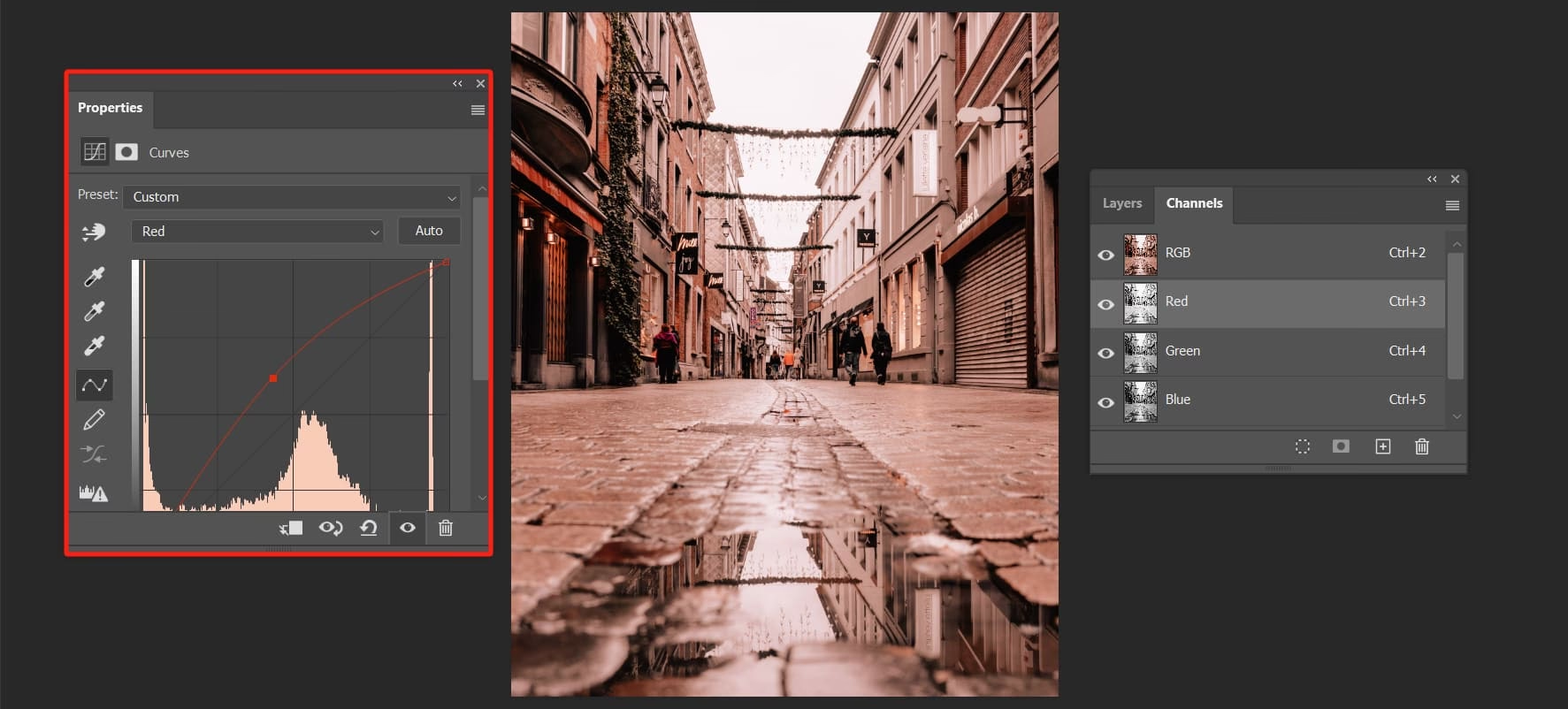

I Adobe Photoshop arbejder billeder med kanaler, der typisk repræsenterer farveinformation (som R, G, B i et RGB-billede eller C, M, Y, K i et CMYK-billede) eller alfakanaler, der gemmer masker eller udvalg. Nogle gange opstår behovet for at manipulere disse kanaler separat fra de primære billeddata. To almindelige opgaver er at duplikere en kanal og at konvertere indholdet af en kanal til et almindeligt lag i dit dokument.
Hvorfor Duplikere en Kanal?
Duplikering af en kanal er en funktion, der tillader dig at skabe en nøjagtig kopi af en eksisterende kanal. Denne kopi kan enten forblive i det samme billede eller overføres til et andet åbent dokument. Der er flere praktiske årsålger til at gøre dette.
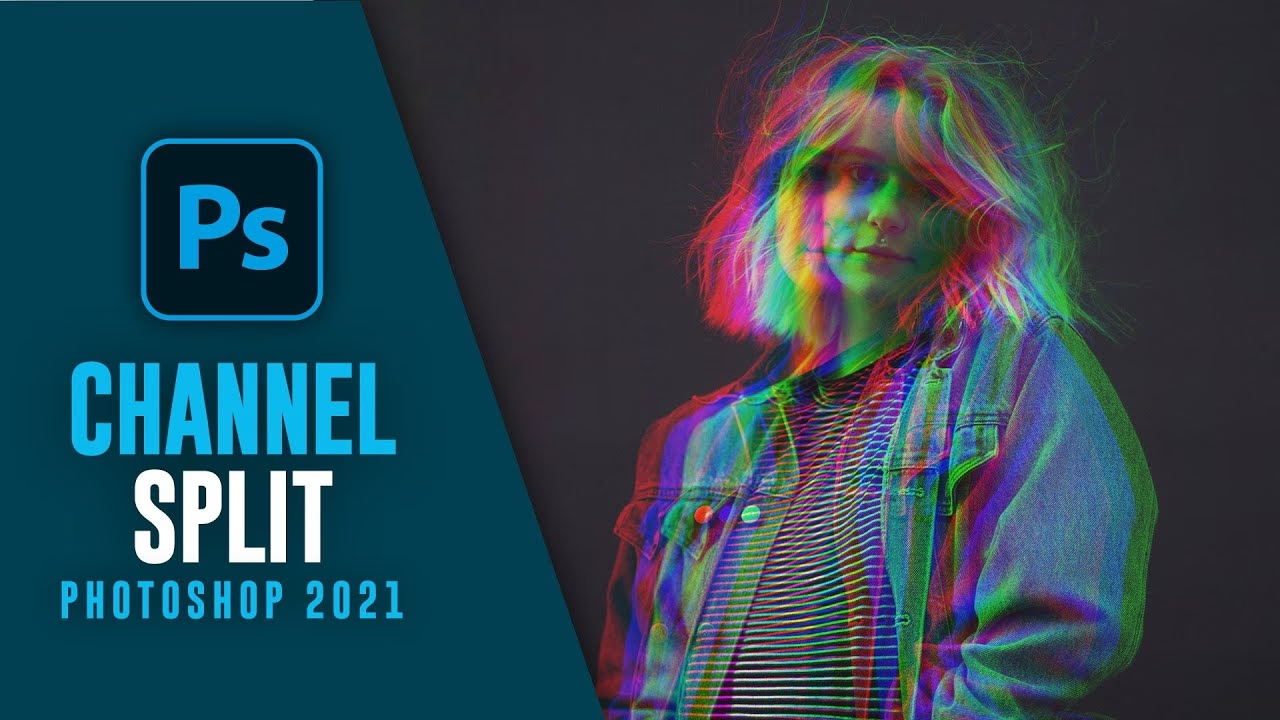
En af de mest hyppige anvendelser af at duplikere en kanal er at skabe en kanalmaske. Kanaler, især alfakanaler, er ideelle til at gemme komplekse markeringer eller masker. Ved at duplikere en kanal, der indeholder relevant information (f.eks. en farvekanal der viser god kontrast til et objekt, du vil maskere), kan du redigere denne duplikerede kopi for at forfine din maske uden at påvirke den originale kanal eller billeddata.
En anden vigtig årsag til at duplikere en kanal er at lave en sikkerhedskopi. Hvis du planlægger at foretage omfattende redigeringer på en specifik kanal, f.eks. for at rense den op eller justere dens kontrast, er det en god praksis at duplikere den først. På den måde har du altid den originale, uændrede version at vende tilbage til, hvis noget går galt, eller hvis du senere beslutter, at dine ændringer ikke var ønskelige.
Duplikering giver altså en form for isolering. Du kan arbejde på kopien i fred, eksperimentere med forskellige teknikker til f.eks. at isolere et objekt eller forbedre en markering, velvidende at den originale kanal forbliver intakt. Dette er fundamentalt for et destruktivt workflow i Photoshop, hvor du ønsker at bevare dine oprindelige data.
Konvertering af Kanalindhold til et Lag
I arbejdet med flerlagede RGB- eller CMYK-farvekompositioner i Adobe Photoshop kan du stå i en situation, hvor du har brug for at bruge indholdet af en af kanalerne i dit dokument alene som et almindeligt dokumentlag. Dette kunne være relevant, hvis du f.eks. ønsker at anvende specifikke justeringer kun på data fra den røde kanal, eller hvis du har en alfakanal, du vil omdanne til et synligt billedlag for yderligere redigering eller integration i dit design.
Man kunne umiddelbart tro, at man blot kunne trække en Photoshop-kanal fra programmet 'Kanaler'-panel over i 'Lag'-panelet for at konvertere den til et billedlag. Dette er dog ikke tilfældet. At trække en kanal til Lag-panelet vil ikke omdanne den til et billedlag i den forstand, du kan redigere det som et almindeligt pixel-lag i farver eller gråtoner.
Ligeledes, hvis du laver en aktiv markering baseret på en kanal og derefter kopierer indholdet af denne kanal (via standard kopier/indsæt), kan det materiale, du indsætter, ende med at befinde sig i en anden placering eller med en anden justering i forhold til det originale flerlagede indhold. Dette skyldes, at standard kopier/indsæt ofte opererer inden for rammerne af de synlige, sammensatte billeddata eller respekterer lagpositioner på måldokumentet på måder, der ikke nødvendigvis korrelerer med kanalens oprindelige pixelplacering i forhold til hele billedet.
For korrekt at omdanne en kanal til et lag, så dens indhold bevarer sin position og integritet som et nyt, redigerbart lag, skal du bruge en speciel version af kopier og indsæt. Denne specifikke metode sikrer, at kanalens pixeldata indsættes som et nyt lag, typisk som et gråtonebillede (da kanaler i sig selv repræsenterer lysintensitet for den pågældende farve eller maske), der nøjagtigt matcher kanalens bidrag til billedet.

Ved at bruge denne 'specielle' kopier og indsæt-metode opnår du et nyt lag, som du kan manipulere med alle de værktøjer, der er tilgængelige for almindelige billedlag. Du kan ændre dets blandingsindstilling, justere opaciteten, anvende filtre, maskere det yderligere eller endda bruge det til at påvirke andre lag i din komposition. Det åbner op for mange kreative muligheder ved at isolere og genbruge den information, der ligger gemt i de enkelte kanaler.
Behovet for at konvertere en kanal til et lag opstår ofte i avancerede redigeringsteknikker, hvor kanaldata bruges til at skabe komplekse effekter, finjustere farver eller lysstyrke baseret på specifikke farvekomponenter, eller til at ekstrahere og genbruge masker skabt i alfakanaler. Det er en fundamental teknik for dem, der ønsker dybere kontrol over deres billedredigering i Photoshop.
Både duplikering af kanaler og konvertering af kanaler til lag er vigtige operationer i Photoshops workflow. Duplikering giver en sikker måde at arbejde med kanaldata på til formål som maskering eller backup, mens konvertering til et lag gør kanalens information tilgængelig for et bredere udvalg af redigeringsværktøjer og teknikker inden for lagstrukturen. Forståelsen af, hvornår og hvorfor man bruger disse funktioner, er afgørende for effektiv billedbehandling i Photoshop.
Ofte Stillede Spørgsmål
Hvorfor kan jeg ikke bare trække en kanal til lagpanelet?
Standard træk-og-slip fra Kanaler-panelet til Lag-panelet er ikke designet til at omdanne kanalens pixeldata til et nyt billedlag. Det har ikke denne funktionalitet.
Hvorfor er standard kopier/indsæt ikke altid egnet til at konvertere en kanal til et lag?
Standard kopier/indsæt kan indsætte indholdet forkert placeret i forhold til billedets samlede komposition, da det måske ikke respekterer kanalens oprindelige position i dokumentet, men snarere indsætter baseret på markeringens eller lagets placering.
Hvad er hovedformålet med at duplikere en kanal?
De primære formål er at skabe en kanalmaske til komplekse markeringer eller at lave en sikkerhedskopi af kanalen, før du redigerer den.
Hvad er fordelen ved at have kanalindhold som et lag?
Som et lag kan kanalens indhold redigeres med alle standard lagværktøjer, justeringer og filtre, hvilket giver større fleksibilitet end at arbejde direkte i Kanaler-panelet alene.
Hvis du vil læse andre artikler, der ligner Duplikering og Konvertering af Kanaler i PS, kan du besøge kategorien Fotoredigering.