


At skabe en perfekt udvælgelse i Photoshop kan være en af de mest udfordrende opgaver, især når man arbejder med motiver, der har komplekse eller fine kanter, som for eksempel hår, pels, træer eller gennemsigtige objekter. Selvom Photoshop tilbyder et bredt udvalg af udvælgelsesværktøjer – fra tryllestaven og lassoværktøjet til objektudvælgelsesværktøjet – er ingen af dem alene i stand til at håndtere alle situationer fejlfrit. Ofte efterlades uønskede frynser eller dele af baggrunden langs kanten af dit udvalgte motiv, selv efter den første udvælgelse er lavet. Det er her, Finjuster Kant-værktøjet (Refine Edge) kommer ind i billedet og bliver en uundværlig del af din arbejdsgang.
Finjuster Kant er designet specifikt til at hjælpe dig med at forbedre og finjustere kanterne på eksisterende udvælgelser. Det giver dig mulighed for at isolere selv de mest detaljerede elementer, hvilket sparer dig for utallige timer med manuel redigering. Uanset om du er ved at lave et udklip til et collage, forbereder et billede til et fotokomposit, eller blot ønsker at fjerne et motiv fra dets baggrund, vil mestring af Finjuster Kant-værktøjet markant forbedre kvaliteten og effektiviteten af dit arbejde.
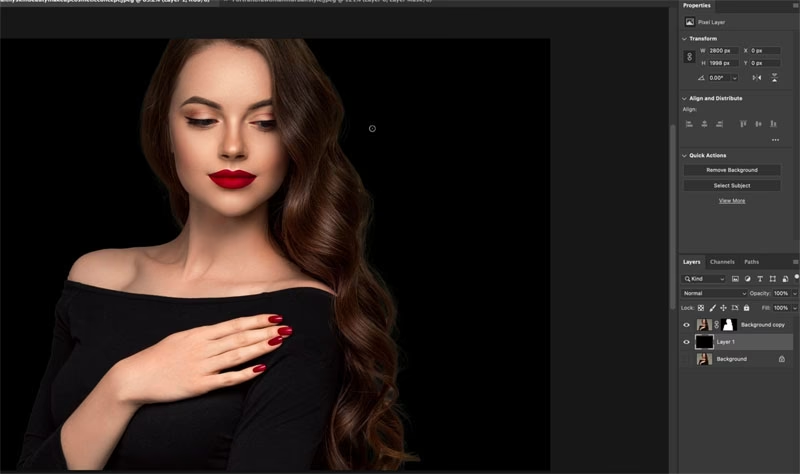
Hvad Er Finjuster Kant-Værktøjet?
Finjuster Kant-værktøjet er en dialogboks eller et dedikeret arbejdsområde i Photoshop, der er designet til at forbedre præcisionen af dine udvælgelsers kanter. Når du har lavet en indledende udvælgelse af et motiv, uanset hvilket værktøj du har brugt, kan du bruge Finjuster Kant til at 'blødgøre' overgangen mellem motivet og baggrunden, fjerne uønskede farverester fra baggrunden (også kendt som 'colour fringing'), og genoprette fine detaljer som individuelle hårstrå eller blade, der ellers ville være svundet ind i udvælgelsesprocessen.
Værktøjet fungerer ved at analysere pixelinformationen langs kanten af din udvælgelse. Ved hjælp af avancerede algoritmer kan det skelne mellem forgrunden (dit motiv) og baggrunden og justere udvælgelsens grænse derefter. Dette er især nyttigt, når kontrasten mellem motivet og baggrunden er lav, eller når kanterne er meget bløde eller komplekse.
Hvornår Skal Man Bruge Finjuster Kant-Værktøjet?
Finjuster Kant er særligt nyttigt i situationer, hvor din indledende udvælgelse ikke er helt præcis, hvilket ofte sker med:
- Mennesker og Dyr: Hår, pels, og tøjkanter er notorisk svære at udvælge rent. Finjuster Kant kan magisk håndtere disse fine detaljer.
- Træer og Løv: Enkeltstående blade og grene kan nemt forsvinde i en standardudvælgelse. Værktøjet hjælper med at bevare disse.
- Gennemsigtige eller Semitransparente Objekter: Objekter som glas, vand eller røg kan have kanter, der kræver finjustering.
- Motiver med Lav Kontrast til Baggrunden: Når motivets farver ligger tæt op ad baggrundens farver, kan Finjuster Kant hjælpe med at definere kanten tydeligere.
- Fjernelse af Farvestik: Hvis baggrunden har en tydelig farve, kan denne farve smitte af på motivets kanter efter udvælgelsen. Funktionen 'Decontaminate Colors' kan fjerne dette farvestik.
Selv for mere ligetil udvælgelser, hvor kanten er skarp, kan Finjuster Kant bruges til at fjerne de små 'frynser' eller 'glorier', der nogle gange opstår langs kanten, når et motiv er klippet ud.
Hvor Finder Man Finjuster Kant-Værktøjet?
Placeringen af Finjuster Kant-værktøjet afhænger af, hvilken version af Photoshop du bruger:
I Photoshop CS6:
Hvis du arbejder med den ældre CS6-version af Photoshop, er Finjuster Kant en dedikeret dialogboks. Du kan finde den på flere måder:
- Indstillingslinjen: Når du har et udvælgelsesværktøj aktivt (f.eks. Markeringsramme, Lasso, Tryllestav, Hurtig Markering osv.), vil du se en knap mærket "Refine Edge" på indstillingslinjen øverst på skærmen.
- Menuen: Gå til menuen
Select(Vælg) >Refine Edge...(Finjuster Kant...). - Tastaturgenvej: Brug genvejen
Cmd + Opt + R(Mac) ellerCtrl + Alt + R(PC).
I Nyere Versioner af Photoshop (CC og Fremover):
I de nyere Creative Cloud (CC) versioner af Photoshop er Finjuster Kant ikke længere en separat dialogboks, men er integreret i et større arbejdsområde kaldet "Vælg og Masker" (Select and Mask). Dette arbejdsområde er en forbedret og mere omfattende version af Finjuster Kant.
- Indstillingslinjen: Når du har et udvælgelsesværktøj aktivt, finder du knappen "Select and Mask..." (Vælg og Masker...) på indstillingslinjen. Klik på denne knap for at åbne arbejdsområdet.
- Menuen: Gå til menuen
Select(Vælg) >Select and Mask...(Vælg og Masker...). - Tastaturgenvej: Standardgenvejen er den samme som i CS6:
Cmd + Opt + R(Mac) ellerCtrl + Alt + R(PC).
Når du er inde i Vælg og Masker-arbejdsområdet, finder du selve "Finjuster Kant Penselværktøjet" (Refine Edge Brush Tool) i værktøjslinjen til venstre. Det er typisk det andet ikon fra toppen, under standardudvælgelsesværktøjerne. Du kan også aktivere det ved at trykke på tasten R.
Tip: Hvis du savner udseendet og følelsen af CS6's Finjuster Kant-dialogboks i en nyere CC-version, kan du åbne Vælg og Masker med et mere CS6-lignende interface ved at gå til menuen Select (Vælg) og holde Shift-tasten nede, mens du klikker på Select and Mask... (Vælg og Masker...).
Vigtige Indstillinger i Finjuster Kant / Vælg og Masker
Uanset om du bruger CS6's Finjuster Kant-dialogboks eller det nyere Vælg og Masker-arbejdsområde, vil du støde på en række indstillinger, der giver dig kontrol over, hvordan kanterne finjusteres. Disse indstillinger er kernen i at opnå en præcis udvælgelse.
Visningstilstand (View Mode)
Dette er en af de første indstillinger, du bør justere. Visningstilstanden ændrer måden, din udvælgelse og billedet vises på, hvilket hjælper dig med bedre at vurdere kanten og effekten af dine justeringer. Du kan skifte mellem visningstilstande ved at trykke på tasten F i Vælg og Masker-arbejdsområdet eller vælge fra drop-down menuen.
| Visningstilstand | Beskrivelse | Bedst til |
|---|---|---|
| Marching Ants (Myrer) | Standardudvælgelse med animeret, stiplet linje. Billedet er fuldt synligt. | Grundlæggende vurdering af udvælgelsens form. |
| Overlay (Overlay) | Viser de ikke-udvalgte områder med en farvet (typisk rød) maske. | Visualisering af masken; god til at se, hvor der skal males. Farve og opacitet kan justeres. |
| On Black (På Sort) | Viser udvælgelsen mod en sort baggrund. | Vurdering af lyse kanter og gennemsigtighed. |
| On White (På Hvid) | Viser udvælgelsen mod en hvid baggrund. | Vurdering af mørke kanter og gennemsigtighed. |
| Black & White (Sort & Hvid) | Viser udvælgelsen som en gråtone-maske (hvid er fuldt udvalgt, sort er ikke-udvalgt, grå er delvist udvalgt). | Præcis vurdering af bløde kanter og gennemsigtighed; ideel til finjustering af masken. |
| On Layers (På Lag) | Viser udvælgelsen mod de originale lag i dit dokument. | Se hvordan udvælgelsen interagerer med andre elementer i kompositionen. |
| Reveal Layer (Vis Lag) | Viser det originale billede uden maske eller udvælgelse. Kun tilgængelig i Vælg og Masker. | Sammenligning med originalen. |
Valg af visningstilstand er ofte et spørgsmål om personlig præference og billedets karakteristika. Overlay og Sort & Hvid er dog ofte de mest nyttige til selve finjusteringen.
Finjusteringstilstande (Kun i Vælg og Masker)
I Vælg og Masker-arbejdsområdet findes specifikke algoritmer, der hjælper Finjuster Kant Penselværktøjet med at tolke kanterne:
- Color Aware (Farvefølsom): Bedst til simple eller kontrasterende baggrunde. Den analyserer farverne langs kanten.
- Object Aware (Objektfølsom): Bedre til komplekse baggrunde og fine detaljer som hår og pels. Den er mere intelligent i sin analyse af objekter kontra baggrund.
Disse tilstande påvirker, hvordan penselværktøjet opfører sig, når du maler langs kanten.
Kantregistrering (Edge Detection)
Denne sektion er afgørende for, hvor aggressivt værktøjet leder efter kanten omkring din udvælgelse.
- Radius: Definerer størrelsen af det område (i pixels), omkring den eksisterende udvælgelse, som Photoshop skal analysere for at finde den sande kant. En større radius er nødvendig for motiver med meget fine eller spredte kanter (som hår), mens en mindre radius er bedre for skarpere kanter.
- Smart Radius (Smart Radius): Hvis denne indstilling er aktiveret, lader du Photoshop intelligent bestemme radius baseret på variationerne i kanten. Den vil bruge en større radius, hvor kanten er kompleks, og en mindre, hvor den er simpel. Dette er ofte en god standardindstilling at have slået til. Radius-indstillingen bliver kun synlig, når du begynder at male med Finjuster Kant Penselværktøjet.
Globale Justeringer / Juster Kant (Global Refinement / Adjust Edge)
Disse indstillinger påvirker hele udvælgelsen globalt uden, at du behøver at male med penslen. I CS6 findes de under "Adjust Edge", mens de i Vælg og Masker er under "Global Refinements".
- Smooth (Glat): Blødgør ujævne eller takkede kanter i udvælgelsen, hvilket giver en glattere silhuet. Pas på ikke at bruge for meget, da det kan fjerne detaljer.
- Feather (Kantudtoning): Skaber en blød overgang mellem det udvalgte og ikke-udvalgte område. Dette gør kanten mindre skarp og kan hjælpe med at blande motivet ind i en ny baggrund, men det reducerer præcisionen.
- Contrast (Kontrast): Øger kontrasten langs kanten, hvilket gør overgangen skarpere. Dette kan hjælpe med at definere en blød kant, men kan også introducere 'trappetrin' på skrå linjer.
- Shift Edge (Forskyd Kant): Flytter udvælgelsens grænse enten indad (negative værdier) eller udad (positive værdier). At flytte kanten en smule indad (-5% til -15%) kan ofte hjælpe med at fjerne de sidste rester af baggrunden, der sidder fast på motivets kant.
Outputindstillinger (Output Settings)
Denne sektion bestemmer, hvordan din finjusterede udvælgelse skal anvendes, når du forlader Finjuster Kant / Vælg og Masker-arbejdsområdet. Dette er et vigtigt valg, da det bestemmer, hvordan du kan arbejde videre med din udvælgelse.
- Decontaminate Colors (Fjern Farvestik): Denne indstilling er utrolig nyttig til at fjerne farvestik fra baggrunden, der kan sidde på motivets kanter. Når den er aktiveret, erstatter Photoshop baggrundsfarverne med farver fra motivets forgrund, hvilket skaber en renere kant. Du kan justere styrken med skyderen. Dette opretter automatisk et nyt lag.
- Output To (Output til): Her vælger du, hvordan resultatet skal leveres. De mest almindelige muligheder inkluderer:
- Selection (Udvælgelse): Resultatet er en aktiv udvælgelse, som du kan bruge med andre værktøjer eller gemme.
- Layer Mask (Lagmaske): Dette er ofte den mest fleksible og ikke-destruktive metode. Din finjusterede udvælgelse anvendes som en maske på det aktuelle lag, hvilket gør de ikke-udvalgte områder gennemsigtige. Masken kan redigeres yderligere.
- New Layer (Nyt Lag): Opretter et nyt lag med det udvalgte motiv og de ikke-udvalgte områder fjernet.
- New Layer with Layer Mask (Nyt Lag med Lagmaske): Opretter et nyt lag, der indeholder motivet, og anvender din finjusterede udvælgelse som en lagmaske på dette nye lag. Dette er en meget almindelig og fleksibel outputmetode.
- New Document (Nyt Dokument): Opretter et helt nyt dokument med dit udvalgte motiv.
- New Document with Layer Mask (Nyt Dokument med Lagmaske): Opretter et nyt dokument med et lag, hvor motivet er maskeret ud.
Valget afhænger af din arbejdsgang og hvad du planlægger at gøre med udvælgelsen. For redigering, hvor du måske skal justere udvælgelsen senere, er 'Layer Mask' eller 'New Layer with Layer Mask' de foretrukne, da de er ikke-destruktive.
Trin-for-Trin: Sådan Bruger Du Finjuster Kant
Lad os gennemgå en typisk proces for at bruge Finjuster Kant / Vælg og Masker på et motiv med komplekse kanter, som f.eks. et træ.
Trin 1: Lav en Indledende Udvælgelse
Start med at lave en grundlæggende udvælgelse af dit motiv. Du kan bruge ethvert udvælgelsesværktøj, du finder passende for motivet og din erfaring:
- Objektudvælgelsesværktøjet (Object Selection Tool): Ofte et godt udgangspunkt for tydeligt definerede objekter.
- Hurtig Markering (Quick Selection Tool): God til at 'male' over objektet for hurtigt at udvælge det.
- Tryllestav (Magic Wand Tool): Effektiv til at udvælge ensfarvede områder (baggrunde).
- Lasso-værktøjerne (Lasso Tools): Til manuelt at tegne en udvælgelse.
- Markeringsramme (Marquee Tools): Til rektangulære eller ellipseformede udvælgelser (sjældent passende for komplekse kanter).
Vælg det værktøj, der giver dig den bedste start. For et træ med mange grene og blade, kunne Objektudvælgelsesværktøjet eller Hurtig Markering være gode valg. Selvom den indledende udvælgelse ikke er perfekt – og det vil den sandsynligvis ikke være omkring de fine grene og blade – er det nok til at komme i gang med Finjuster Kant.
Trin 2: Åbn Finjuster Kant / Vælg og Masker
Når din indledende udvælgelse er aktiv, åbn Finjuster Kant eller Vælg og Masker. I CC-versioner klikker du på knappen "Select and Mask..." på indstillingslinjen eller går via menuen
Select>Select and Mask....Trin 3: Vælg Visningstilstand
Inde i arbejdsområdet, vælg en visningstilstand, der bedst hjælper dig med at se din udvælgelse og baggrunden. Overlay (rød maske) er god til at se, hvor din nuværende maske dækker, mens Sort & Hvid er fremragende til at vurdere bløde kanter og gennemsigtighed. Skift gerne mellem forskellige tilstande, mens du arbejder.
Trin 4: Anvend Finjuster Kant Penselværktøjet
Vælg Finjuster Kant Penselværktøjet (det andet ikon i værktøjslinjen til venstre, tast
R). Juster penselstørrelsen efter behov (brug[og]tasterne). Vælg en Finjusteringstilstand (Color Aware eller Object Aware). For et træ med kompleks baggrund er Object Aware ofte et godt valg.Bestem en Radius-værdi under Kantregistrering. Start med en moderat værdi (f.eks. 10-30 pixels) og aktiver Smart Radius. Mal nu forsigtigt langs kanten af dit motiv, især i områderne med fine detaljer som grene, blade eller hår. Photoshop vil analysere området, du maler over, og forsøge at adskille motivet fra baggrunden. Det kræver ofte flere strøg over de samme områder. Vær tålmodig, især med meget komplekse kanter.
Trin 5: Juster Globale Indstillinger
Når du har brugt penslen til at fange de fine detaljer, kan du finjustere den samlede maske ved hjælp af de Globale Justeringer (Smooth, Feather, Contrast, Shift Edge). Skift til Sort & Hvid visningstilstand for at se effekten af disse justeringer tydeligt. Eksperimenter med skyderne for at opnå det bedste resultat. En let indadgående Shift Edge kan være meget effektiv til at fjerne baggrundsrester.
Trin 6: Fjern Farvestik (Valgfrit, men Anbefalet)
Hvis baggrunden har en dominerende farve (f.eks. blå himmel eller grønne blade), kan du aktivere 'Decontaminate Colors'. Juster styrken med skyderen. Dette kan dramatisk forbedre kanten ved at fjerne uønskede farverester, der ellers ville give motivet en 'glorie' af den gamle baggrundsfarve.
Trin 7: Vælg Output
Til sidst skal du vælge, hvordan din finjusterede udvælgelse skal outputtes. Vælg den mulighed under 'Output To', der passer bedst til din arbejdsgang. 'New Layer with Layer Mask' er ofte den mest fleksible, da den bevarer din originale billedinformation og giver dig mulighed for at redigere masken yderligere, hvis nødvendigt.
Trin 8: Afslut
Klik på 'OK' for at anvende indstillingerne og forlade Finjuster Kant / Vælg og Masker-arbejdsområdet. Din finjusterede udvælgelse vil nu blive anvendt som du har valgt.
Ofte Stillede Spørgsmål om Finjuster Kant
- Hvorfor ser min udvælgelse stadig dårlig ud efter brug af Finjuster Kant?
- Flere faktorer kan spille ind. Din indledende udvælgelse var måske for upræcis. Du har måske ikke malet grundigt nok over alle de komplekse kanter med Finjuster Kant Penselværktøjet. Radius-indstillingen var måske for lav. Eller de globale justeringer (Smooth, Feather, Contrast, Shift Edge) skal justeres yderligere. Prøv at skifte visningstilstand for bedre at se problemet, og mal derefter mere omhyggeligt over problemområderne med penslen.
- Skal jeg altid bruge Smart Radius?
- Smart Radius er ofte meget hjælpsom, især ved varierende kanter. I nogle tilfælde, hvor du ønsker fuld kontrol over den analyserede zone, kan du dog deaktivere den og manuelt indstille Radius. Prøv begge dele og se, hvad der fungerer bedst for dit specifikke billede.
- Hvad er forskellen mellem Smooth og Feather?
- Smooth glatter polygonale kanter og ujævnheder, mens den stadig forsøger at opretholde en skarp grænse. Feather blødgør hele kanten ved at skabe en gradvis overgang (en blød maske) mellem det udvalgte og ikke-udvalgte område. Feather reducerer generelt opfattelsen af skarphed.
- Hvornår skal jeg bruge Decontaminate Colors?
- Brug altid Decontaminate Colors, hvis dit motiv er klippet ud fra en baggrund med en tydelig farve. Det er især vigtigt ved hår, pels og andre gennemsigtige eller fine kanter, hvor baggrundsfarven nemt kan 'smitte af'. Husk, at denne indstilling automatisk opretter et nyt lag.
- Hvorfor er nogle indstillinger deaktiveret i Vælg og Masker?
- Nogle indstillinger er kun relevante, når du bruger Finjuster Kant Penselværktøjet (som Radius, når Smart Radius er slået fra), eller afhænger af den valgte Finjusteringstilstand (Color Aware/Object Aware). Sørg for, at du har det korrekte værktøj eller den korrekte tilstand valgt.
- Er der en måde at se en før/efter sammenligning?
- Ja, i Vælg og Masker-arbejdsområdet kan du aktivere indstillingen 'Show Original' under Visningstilstande for at se dit billede, før du åbnede arbejdsområdet. Dette hjælper dig med at sammenligne din finjusterede udvælgelse med den oprindelige.
Konklusion
At mestre udvælgelser er en grundlæggende færdighed inden for fotoredigering, og Finjuster Kant-værktøjet (eller Vælg og Masker-arbejdsområdet i nyere versioner) er et utroligt kraftfuldt værktøj til at håndtere de mest udfordrende kanter. Selvom det kan virke komplekst i starten med alle dets indstillinger, vil øvelse hurtigt gøre dig fortrolig med det. Evnen til at lave rene og præcise udklip af selv de sværeste motiver vil åbne op for mange kreative muligheder i din billedbehandling.
Brug tid på at eksperimentere med de forskellige visningstilstande, børst omhyggeligt langs kanterne med Finjuster Kant Penselværktøjet, og finjuster med de globale indstillinger. Husk at bruge 'Decontaminate Colors' når nødvendigt, og vælg den outputindstilling, der bedst passer til din arbejdsgang (ofte en lagmaske for maksimal fleksibilitet). Med lidt tålmodighed og praksis vil du opdage, at selv de mest genstridige hårstrå eller fine grene kan udvælges fejlfrit.
Finjuster Kant er ikke magi, men det er tæt på, når det kommer til at spare dig tid og frustration ved komplekse udvælgelser. Inkorporer dette værktøj i din redigeringsrutine, og oplev forskellen det gør for dine udklip og kompositioner.
Hvis du vil læse andre artikler, der ligner Finjuster Kant i Photoshop: En Dybdegående Guide, kan du besøge kategorien Fotoredigering.