

Photoshop er et kraftfuldt værktøj til billedredigering, og en af de mest populære måder at transformere dine fotos på er ved at bruge filtre. Filtre giver dig mulighed for hurtigt at ændre udseendet af et billede ved at anvende forudindstillede effekter, der kan simulere alt fra malerier til teksturer eller endda skitser. Hvis du er ny i programmet eller bare ønsker at udforske de mange muligheder, som filtrene tilbyder, er du kommet til det rette sted. Vi dykker ned i, hvad Photoshop-filtre er, hvor du finder dem, hvorfor de er så nyttige, og hvilke typer der findes, så du kan give dine billeder et helt nyt liv.
I en tid hvor visuelt indhold dominerer, og hvor mobilapps har gjort filtre til en del af hverdagen, tilbyder Photoshop et niveau af kontrol og variation, som er uovertruffen. Uanset om du ønsker at give et foto et dramatisk filmisk look, en blød, drømmende effekt, eller noget helt abstrakt, findes der sandsynligvis et filter (eller en kombination af filtre) der kan hjælpe dig med at opnå det. Lad os udforske dette fascinerende aspekt af Photoshop.
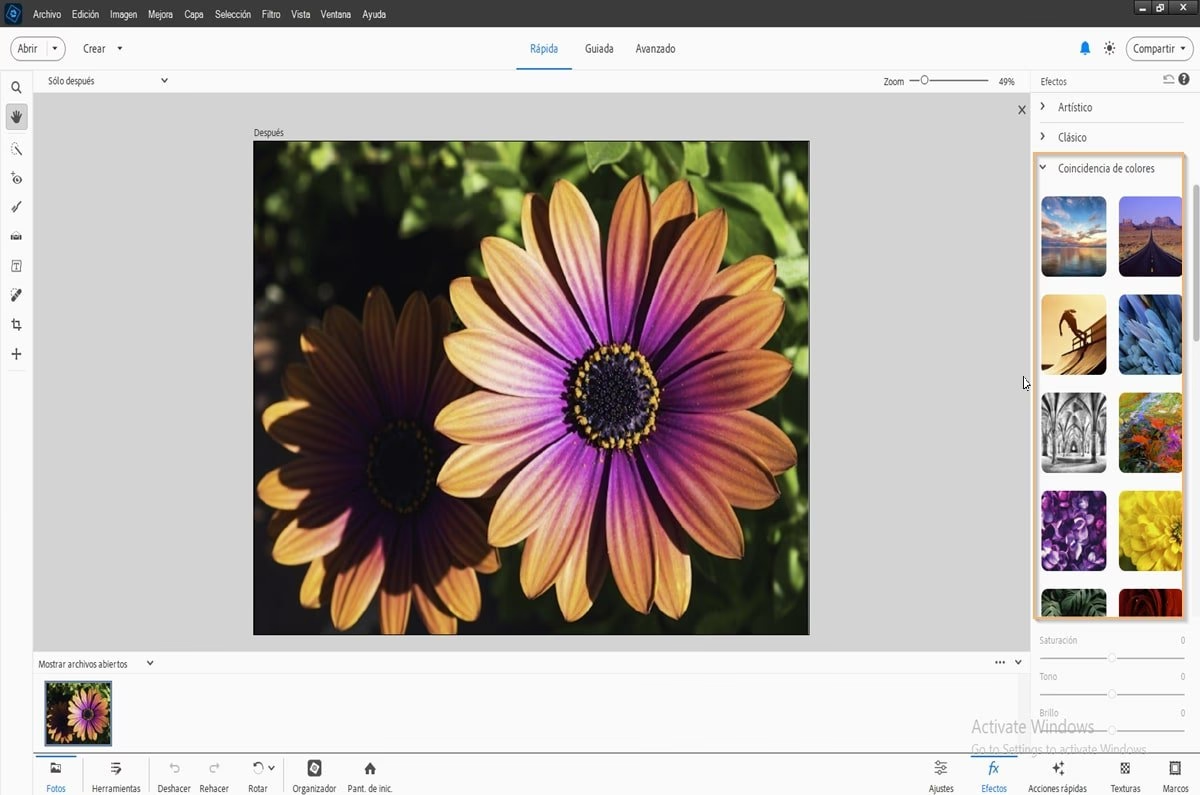
Hvor Finder Du Filtre i Photoshop?
At finde og anvende filtre i Photoshop er ret ligetil, selvom der er et par steder, du skal kigge:
- Filtermenuen: Dette er det mest almindelige sted. Du finder menuen 'Filter' øverst i Photoshop-vinduet. Når du klikker på den, åbnes en rullemenu med forskellige filterkategorier (f.eks. Sløring, Forvrængning, Skitsering osv.). Når du vælger en kategori, får du en undermenu med de specifikke filtre inden for den kategori. Klik på det ønskede filter for at anvende det. Mange filtre åbner en dialogboks, hvor du kan justere indstillingerne, før effekten anvendes.
- Galleri med filtre (Filter Gallery): Inde i Filtermenuen finder du også 'Filter Gallery'. Dette er en samlet visning, der giver dig mulighed for at gennemse mange af de kunstneriske og teksturbaserede filtre med en stor forhåndsvisning af dit billede. Her kan du eksperimentere med forskellige filtre og justere deres indstillinger i realtid, før du beslutter dig for at anvende dem.
- Filterpanelet (via Vindue > Filtre): Dette panel giver en mere strømlinet måde at gennemse og anvende filtre på. Vælg 'Vindue' > 'Filtre' for at åbne panelet. Her kan du vælge en kategori og dobbeltklikke på et filter for at anvende det direkte.
Udover de traditionelle filtre findes der også andre effekter i Photoshop, som kan findes andre steder:
- Grafikpanelet (via Vindue > Grafik): Selvom det ikke udelukkende er filtre, indeholder Grafikpanelet elementer som rammer, baggrunde, grafik og tekststile, der kan forbedre dine billeder visuelt. Dette panel er mere fokuseret på at tilføje grafiske elementer snarere end at ændre selve billedets pixels på samme måde som filtre gør.
- Neurale filtre (via Filter > Neurale filtre): Dette er en nyere tilføjelse, der bruger kunstig intelligens (AI) til at anvende avancerede effekter, såsom at ændre ansigtsudtryk, alder eller endda landskaber. Disse er typisk mere komplekse transformationer end traditionelle filtre.
Hvorfor Bruge Filtre i Photoshop?
Brugen af filtre i Photoshop handler om mere end bare at ændre billedets udseende; det handler om at give det en bestemt stemning, stil eller budskab. Som Mario Nevado, ekspert i farvehåndtering, påpeger, er farve og visuelle effekter centrale for at udtrykke og forstå stemninger og identitet. Filtre påvirker ofte billedets farver og teksturer og er derfor et kraftfuldt kommunikationsværktøj.
Ved at tilføje et filter kan du:
- Simulere kunstneriske stilarter: Gør dit foto til at ligne et oliemaleri, en skitse, et akvarel eller en pop art-illustration.
- Skabe specielle effekter: Tilføj sløring for at fremhæve et motiv, skab en vintage-look med filmkorn, eller distort billedet for at skabe abstrakte effekter.
- Retouchere og forbedre: Nogle filtre, især sløringsfiltre, kan bruges til at udglatte hud, fjerne uønskede detaljer eller reducere støj.
- Tilføje tekstur og dybde: Giv dit billede en ru overflade, en krakeleret effekt eller simulér, at det ses gennem glas.
- Skabe unikke transformationer: Med filtre som Neural Filters kan du udføre komplekse ændringer, der tidligere ville have været meget tidskrævende eller umulige.
En vigtig fordel ved at bruge filtre i Photoshop er muligheden for at arbejde non-destruktivt. Ved at konvertere dit billedlag til et Smartobjekt (højreklik på laget i Lagpanelet og vælg 'Konverter til Smartobjekt'), kan du anvende filtre som 'Smartfiltre'. Dette betyder, at filteret ikke permanent ændrer billedets pixels. Du kan til enhver tid redigere filterets indstillinger, skjule det, slette det eller endda tilføje flere Smartfiltre ovenpå hinanden. Dette giver en enorm fleksibilitet i din redigeringsproces.
De Mest Brugte Filtre i Photoshop
Photoshop byder på en bred vifte af filtre, organiseret i forskellige kategorier. Lad os se nærmere på nogle af de mest populære og nyttige:
Kunstneriske Filtre (Artistic Filters)
Disse filtre er designet til at give dine fotos et malerisk eller kunstnerisk udseende, der efterligner traditionelle kunstmedier. De er perfekte til at skabe illustrationer baseret på fotos, collager eller unik typografi.
-
Farveblyant (Color Pencil)
Simulerer en tegning lavet med farveblyanter på en solid baggrund. Det er fantastisk til at give billeder et håndtegnet, illustrativt look.
-
Krakelering (Craquelure)
Tilføjer en tekstur af krakelerede overflader, der kan give billedet et gammelt eller tekstureret udseende. Fungerer godt på billeder med høj kontrast.
-
Film Gryn (Film Grain)
Tilføjer realistisk filmkorn til billedet, hvilket kan give det et mere analogt, professionelt udseende og hjælpe med at udjævne farveovergange (banding).
Sløringsfiltre (Blur Filters)
Sløringsfiltre bruges til at blødgøre eller sløre dele af et billede. De er essentielle for retouchering, skabelse af dybdeskarphedseffekter eller reduktion af uønsket støj.
-
Linsesløring (Lens Blur)
Simulerer sløringen fra en kameralinse, hvilket giver dig kontrol over dybdeskarphedseffekten. Du kan vælge et fokuspunkt og sløre resten af billedet, hvilket er ideelt til portrætter.
-
Gaussisk Sløring (Gaussian Blur)
Et meget brugt filter til hurtigt at sløre et udvalg eller et helt billede. Det skaber en tåget effekt og bruges ofte til at blødgøre hud, skabe baggrundssløring eller som et trin i mere komplekse redigeringer. Vær opmærksom på, at det kan påvirke kanter omkring udvalg.
-
Smart Sløring (Smart Blur)
Giver en mere præcis sløring ved at lade dig bestemme radius, tærskel og kvalitet. Det er godt til at blødgøre billeder uden at miste for mange kanter og detaljer.
Penselstrøgfiltre (Brush Strokes Filters)
Disse filtre tilføjer effekter, der ligner penselstrøg, ofte med fokus på tekstur, kanter eller farver. De er gode til at give billeder et malerisk præg, reducere støj eller fremhæve teksturer.
-
Betonede Kanter (Accented Edges)
Fremhæver kanterne på billedet og tilføjer en grov tekstur. God til at give billeder et grafisk eller illustrativt look.
-
Mørke Strøg (Dark Strokes)
Maler mørke områder med korte, faste strøg og lyse områder med lange, hvide strøg. Giver en effekt, der ligner en kombination af tusch og akvarel.
-
Tuschkonturer (Ink Outlines)
Simulerer en tegning med pen og blæk ved at tegne fine, smalle streger langs billedets detaljer. Skaber et effect, der ligner en skitse eller en tegning.
Teksturfiltre (Texture Filters)
Teksturfiltre tilføjer forskellige overfladeteksturer til billedet, hvilket kan give det et mere realistisk udseende, dybde eller specifikke effekter som mursten eller tekstil.
-
Krakelering (Craquelure)
(Ja, dette filter findes også under Tekstur) Skaber en effekt af krakelerede overflader, hvilket er ideelt til at give billeder et gammelt eller forvitret udseende.
-
Lappeteknik (Patchwork)
Opdeler billedet i farvede kvadrater og kan bruges til at øge dybde og ændre lys/skyggeværdier.
-
Mosaikfliser (Mosaic Tiles)
Fortolker billedet som om det er sammensat af små fliser med fuge imellem. God til at skabe et mosaik-lignende udseende.
Skitseringsfiltre (Sketch Filters)
Disse filtre får billeder til at ligne håndtegnede skitser eller tegninger ved at bruge forskellige medier som blyant, kridt eller kul.
-
Krom (Chrome)
Giver billedet et skinnende, poleret krom-look ved at manipulere lys og skygger. Bruges ofte til at skabe futuristiske eller metalliske effekter.
-
Grafisk Pen (Graphic Pen)
Skaber en sort/hvid tegning med fine, lineære tuschstrøg. Fantastisk til at fremhæve konturer og detaljer, især på scannede billeder.
-
Basrelief (Bas Relief)
Skaber en effekt, der ligner et basrelief, hvor billedet fremstår som et lavt relief med fremhævede kanter og dybder baseret på lys og skygge.
Forvrængningsfiltre (Distort Filters)
Forvrængningsfiltre ændrer billedets geometri, hvilket kan føre til abstrakte eller surrealistiske effekter. De er nyttige til at skabe specielle effekter, baggrunde eller til at simulere at billedet ses gennem forskellige medier.
-
Diffus Glød (Diffuse Glow)
Tilføjer en blød, gennemsigtig hvid glød til billedet, hvilket kan give en drømmende eller æterisk stemning. God til at blødgøre billeder og tilføje en følelse af lys.
-
Glas (Glass)
Simulerer, at billedet ses gennem forskellige typer glas (f.eks. mat eller bølget). Du kan justere skalerings-, forvrængnings- og udjævningsværdier for at kontrollere effekten.
-
Knib (Pinch)
Klemmer et udvalg ind mod midten. Bruges til at skabe karikaturer eller distort specifikke områder af billedet.
Neurale Filtre (Neural Filters)
Disse er de nyeste filtre i Photoshop, drevet af kunstig intelligens. De kan udføre utrolige transformationer, såsom at ændre en persons alder, udtryk, eller endda overføre stilen fra ét billede til et andet. De er i konstant udvikling og tilbyder spændende nye muligheder for billedmanipulation.
Downloadbare Filtre og Handlinger
Udover de indbyggede filtre kan du også udvide dine muligheder ved at downloade filtre fra tredjeparter (plugins) eller bruge 'Handlinger' (Actions), som er optagede serier af trin, der kan afspilles for at opnå en bestemt effekt. Mange fotografer og grafikere deler eller sælger deres egne filterpakker eller Handlinger online. Dette giver adgang til et næsten uendeligt udvalg af effekter, lige fra vintage-looks og filmemuleringer til komplekse farvejusteringer og specielle effekter.
Eksempler på effekter, der ofte opnås med Handlinger eller downloadbare filtre, inkluderer:
- Glitch-effekter: Simulerer digitale fejl for at give billedet et retro eller forvrænget udseende.
- Filmisk Regn/Sne: Tilføjer realistiske vejreffekter til billeder.
- Farvejusterings-Handlinger: Anvender specifikke farvetoner eller grading-stilarter, som f.eks. det populære 'Orange and Teal' look, med et enkelt klik.
Handlinger er særligt kraftfulde, da de automatiserer komplekse redigeringstrin, herunder anvendelse af flere filtre med specifikke indstillinger, justeringslag og blandingsindstillinger. Du kan finde Handlinger under 'Vindue' > 'Handlinger'.
Sammenligning af Filterkategorier
| Filterkategori | Primær Effekt | Typiske Anvendelser | Eksempler |
|---|---|---|---|
| Kunstneriske | Simulerer malerier/tegninger | Illustrationer, collager, unikke billedstilarter | Farveblyant, Krakelering, Film Gryn |
| Sløring | Blødgøring/uskarphed | Retouchering, dybdeskarphed, støjreduktion | Linsesløring, Gaussisk Sløring, Smart Sløring |
| Penselstrøg | Tilføjer penselstrøg tekstur/effekt | Maleriske effekter, tekstur, støjreduktion | Betonede Kanter, Mørke Strøg, Tuschkonturer |
| Tekstur | Tilføjer overfladeteksturer | Realistiske effekter, baggrunde, dybde | Krakelering, Lappeteknik, Mosaikfliser |
| Skitsering | Simulerer tegninger/skitser | Illustrative effekter, 3D-look | Krom, Grafisk Pen, Basrelief |
| Forvrængning | Ændrer billedets geometri | Abstrakte effekter, specielle effekter, baggrunde | Diffus Glød, Glas, Knib |
| Neurale Filtre | AI-baserede transformationer | Ændring af ansigtstræk, stiloverførsel, avancerede effekter | Style Transfer, Smart Portrait |
Ofte Stillede Spørgsmål om Photoshop Filtre
Her er svar på nogle almindelige spørgsmål om filtre i Photoshop:
Q: Hvad er Photoshop filtre?
A: Photoshop filtre er forudindstillede effekter, der kan anvendes på billeder eller dele af billeder for hurtigt at ændre deres udseende, stil eller tekstur. De kan simulere forskellige medier, tilføje specielle effekter som sløring eller forvrængning, og hjælpe med retouchering.
Q: Hvor finder jeg filtrene i Photoshop?
A: Du finder de fleste filtre i 'Filter'-menuen øverst i vinduet. Mange er også tilgængelige via 'Filter Gallery' (under Filtermenuen) eller i 'Filtre'-panelet (Vindue > Filtre).
Q: Er filtre destruktive for mit billede?
A: Hvis du anvender et filter direkte på et almindeligt lag, vil det permanent ændre billedets pixels (destruktiv redigering). For at arbejde non-destruktivt bør du konvertere laget til et Smartobjekt, før du anvender filtre. Disse 'Smartfiltre' kan derefter redigeres eller fjernes til enhver tid.
Q: Kan jeg downloade flere filtre til Photoshop?
A: Ja, du kan installere tredjeparts plugins, der fungerer som ekstra filtre. Du kan også bruge eller downloade 'Handlinger' (Actions), som er optagede serier af trin, der ofte inkluderer anvendelse af filtre og andre justeringer for at opnå specifikke effekter.
Q: Hvilke filtre er mest populære?
A: Populære filtre afhænger af formålet, men Gaussisk Sløring (til blødgøring/retouchering), Linsesløring (til dybdeskarphed), og filtre fra kategorierne Kunstneriske og Skitsering (til stilistiske effekter) er meget brugte. Neurale filtre vinder også hurtigt popularitet på grund af deres avancerede AI-funktioner.
Konklusion
Filtre er en uundværlig del af Photoshop-redigering og tilbyder en utrolig palette af kreative muligheder. Fra at simulere klassiske kunstformer til at skabe moderne, abstrakte effekter, giver filtre dig magten til at transformere dine billeder på måder, du måske ikke troede var mulige. Ved at forstå de forskellige typer af filtre, hvor de findes, og hvordan man bruger dem non-destruktivt med Smartobjekter, kan du frigøre dit kreative potentiale og give dine fotos et unikt og professionelt udseende. Uanset om du er nybegynder eller erfaren bruger, er der altid nye filtre og teknikker at udforske. Så åbn Photoshop, dyk ned i filtermenuen, og begynd at eksperimentere. Mulighederne er næsten uendelige!
Hvis du vil læse andre artikler, der ligner Mest Brugte Filtre i Photoshop, kan du besøge kategorien Fotoredigering.