
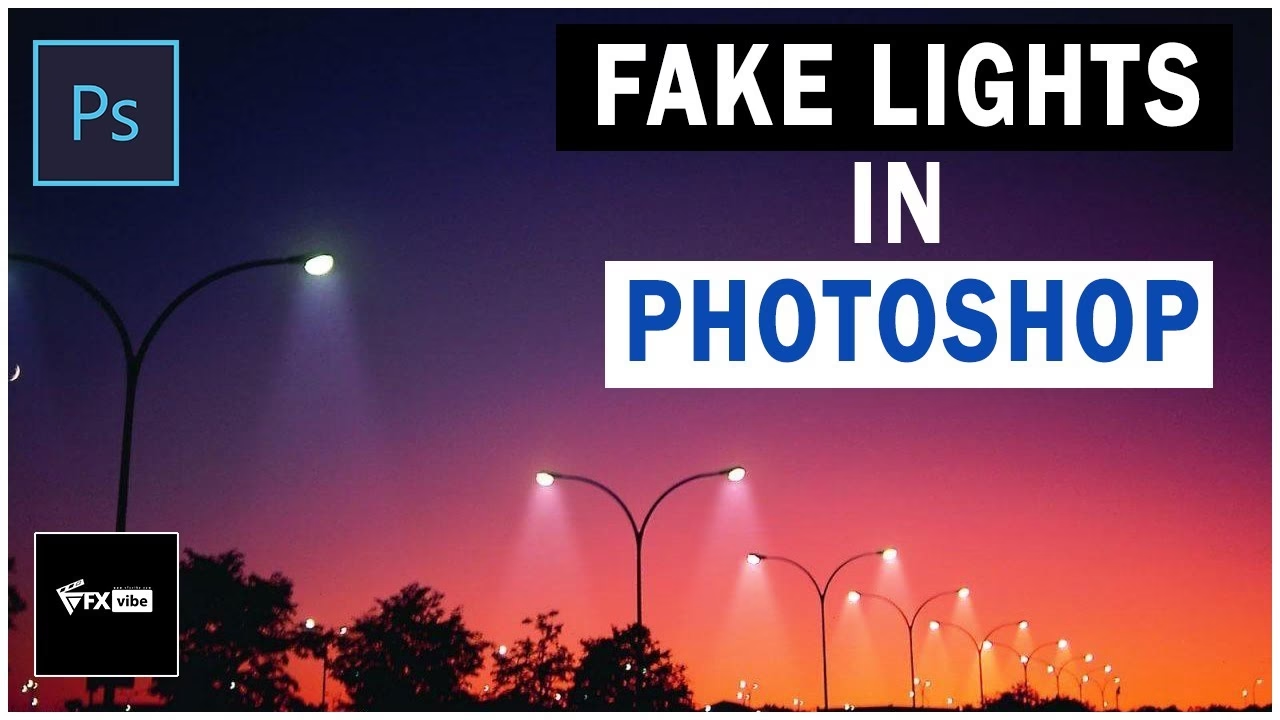

At få objekter til at lyse eller udstråle lys i et billede kan tilføje en utrolig dybde, drama og realisme til dine kompositioner. Det kan forvandle et almindeligt element til et centralt fokuspunkt eller skabe en magisk atmosfære. Photoshop tilbyder en række værktøjer og teknikker til at opnå denne effekt, lige fra simple lagstile til mere komplekse metoder, der involverer blandingstilstande og penselarbejde. Valget af teknik afhænger af den ønskede effekt, objektets form og den omgivende belysning i dit billede.
Lad os dykke ned i, hvordan du kan mestre kunsten at få ting til at lyse i dine Photoshop-projekter.
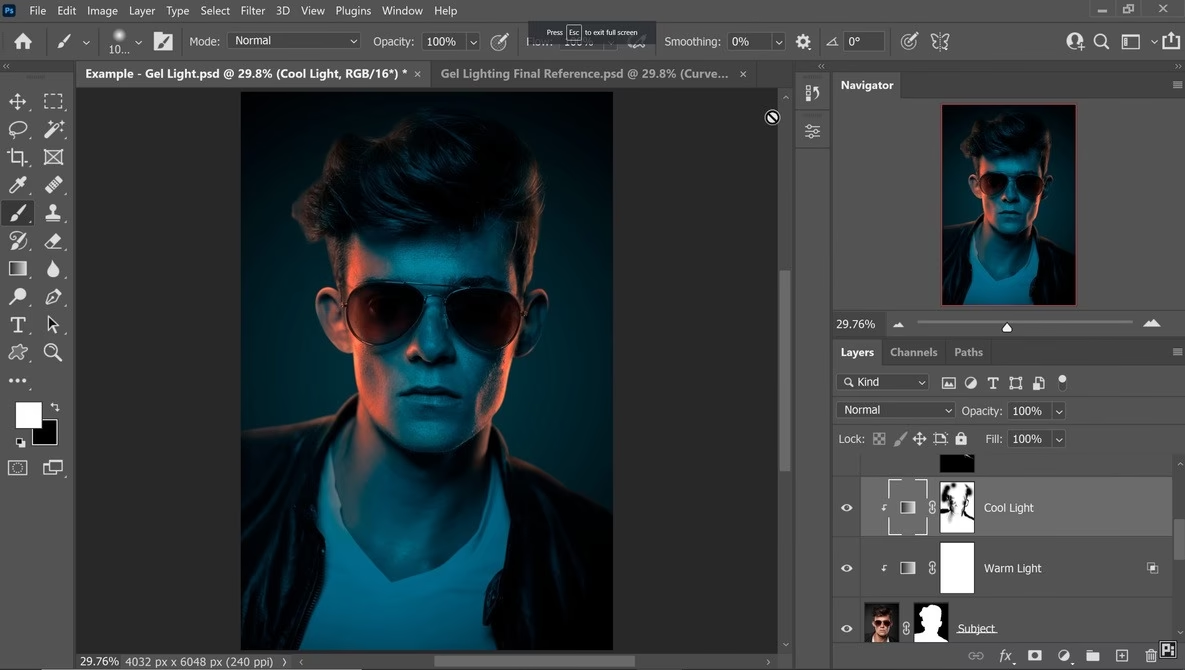
Grundlæggende Metoder: Lagstile
En af de nemmeste og hurtigste måder at få et objekt til at lyse på er ved at bruge Lagstile. Disse effekter anvendes direkte på et lag og kan nemt justeres. De mest relevante lagstile til at skabe lys er 'Ydre Glød' (Outer Glow) og 'Indre Glød' (Inner Glow).
Ydre Glød (Outer Glow)
Denne lagstil får objektet til at udstråle lys udad fra dets kanter. Det er ideelt til at simulere neonlys, glødende genstande eller en aura omkring noget.
- Blandingstilstand (Blend Mode): Indstil denne til 'Blandingstilstand' (Screen) eller 'Lineær Efterbelysning (Tilføj)' (Linear Dodge (Add)) for bedst at simulere lys. 'Normal' vil typisk ikke give en realistisk lyseffekt.
- Opacitet (Opacity): Bestemmer gennemsigtigheden af gløden. En lavere opacitet giver en mere subtil effekt, mens en højere gør gløden mere intens.
- Støj (Noise): Kan tilføje en tekstur til gløden, hvilket nogle gange kan hjælpe med at integrere effekten, men hold det ofte på 0% for en ren glød.
- Farve/Gradient: Vælg den farve, gløden skal have. Du kan også bruge en gradient for mere komplekse farveovergange i gløden. Farven er afgørende for at matche stemningen i billedet.
- Teknik (Technique): Vælg mellem 'Blødere' (Softer) for en jævn, diffus glød eller 'Præcis' (Precise) for en mere defineret kant. 'Blødere' er oftest bedst til at simulere lys.
- Spredning (Spread): Kontrollerer, hvor langt ud gløden strækker sig fra objektets kanter, før den begynder at falme. En højere spredning giver en bredere, mindre koncentreret glød tæt på kanten.
- Størrelse (Size): Bestemmer glødens samlede størrelse. Dette er den primære kontrol til at justere, hvor langt lyset når.
- Kontur (Contour): Bestemmer, hvordan gløden falmer ud. Standardindstillingen fungerer ofte godt, men eksperimenter kan give interessante resultater.
- Område (Range): Justerer, hvilke dele af objektets opacitet der påvirkes af gløden.
- Jitter: Tilføjer tilfældighed til glødens farve eller opacitet.
Indre Glød (Inner Glow)
Denne lagstil får objektet til at lyse indad fra dets kanter. Det kan simulere lys, der kommer fra indersiden af et hult objekt, eller en intern glød.
- Indstillingerne er meget lig 'Ydre Glød', men effekten bevæger sig indad i stedet for udad.
- Kilde (Source): Vælg mellem 'Midte' (Center) eller 'Kant' (Edge) for at bestemme, hvor gløden starter. 'Kant' er mest almindelig til at simulere lys, der stråler ind fra omkredsen.
Lagstile er ikke-destruktive, hvilket betyder, at du altid kan dobbeltklikke på lagstilen under laget i lagpanelet for at justere indstillingerne. De er fantastiske til hurtige effekter, men kan være mindre fleksible end andre metoder, når det kommer til at skabe komplekse eller retningsbestemte lyseffekter.
Mere Fleksible Teknikker: Blandingstilstande og Pensler
For mere kontrol og realisme er det ofte bedre at bruge en kombination af nye lag, blandingstilstande og pensler.
Arbejde med Pensler (Brushes)
Opret et nyt tomt lag oven over det objekt, der skal lyse. Vælg et blødt penselværktøj (Brush Tool) med en passende farve (typisk en lys, mættet farve, der matcher den ønskede lysfarve) og mal over det område, der skal lyse. Start med en lavere opacitet (f.eks. 20-40%) på penslen og byg effekten gradvist op ved at male flere gange eller ved at bruge flere lag.
Anvendelse af Blandingstilstande (Blending Modes)
Når du har malet lyset på et separat lag, kan du ændre dette lags blandingstilstand for at få farven til at interagere med de underliggende pixels på en lysende måde.
- Blandingstilstand (Screen): Denne tilstand lysner pixels baseret på lysfarven. Den tilføjer lys og farve uden at gøre billedet mørkere. Den er fantastisk til en generel glød.
- Lineær Efterbelysning (Tilføj) (Linear Dodge (Add)): Denne tilstand giver en mere intens lysende effekt end 'Blandingstilstand'. Den tilføjer lysværdierne direkte sammen og kan hurtigt overeksponere områder, hvilket er godt for meget lyse, næsten hvide lyskilder.
- Farvedæmpning (Color Dodge): Kan give meget intense og mættede lyseffekter, især på mørke områder. Kræver ofte mere forsigtighed og lavere opacitet.
Ved at male på et separat lag og bruge blandingstilstande opnår du stor fleksibilitet. Du kan male præcist, hvor lyset skal være, justere lagets opacitet, ændre farven nemt og endda bruge lagmasker til at finjustere effekten yderligere.
Skabelse af Stralende Lys (Creating Radiant Light)
For mere avancerede lyseffekter, såsom lysstråler eller en stærk udstråling fra et centralt punkt, kan du kombinere teknikker:
- Flere Lag: Brug ét lag til den indre, intense glød (f.eks. med Linear Dodge), et andet lag til den bredere, blødere glød (f.eks. med Screen) og eventuelt et tredje lag til specifikke lysrefleksioner eller stråler.
- Gradienter: Mal med et gradientværktøj på et nyt lag med en lysende blandingstilstand for at skabe en gradvis lyseffekt.
- Lagmasker (Layer Masks): Brug masker til at skjule dele af din malede lyseffekt, hvor den ikke skal være, eller til at skabe en gradvis overgang. Dette er især nyttigt, hvis lyset skal blokeres af andre objekter i billedet.
- Filter: Photoshop har filtre som 'Glow' (under Rendering Filters, dog lidt forældet) eller du kan bruge blur-filtre (som Gaussian Blur) på dit lyslag for at blødgøre og sprede effekten.
Trin-for-Trin Eksempel: Simpel Glød med Lagstil
Lad os forestille os, at du vil give en knap eller et ikon en simpel glød.
- Find det lag, der indeholder den knap eller det ikon, du vil give glød.
- Højreklik på laget i lagpanelet og vælg 'Blandingstilstande' (Blending Options).
- Klik på 'Ydre Glød' (Outer Glow) i listen til venstre. Sørg for, at der er et flueben ud for det, og at selve navnet 'Ydre Glød' er markeret, så indstillingerne vises.
- Indstil 'Blandingstilstand' (Blend Mode) til 'Blandingstilstand' (Screen) eller 'Lineær Efterbelysning (Tilføj)' (Linear Dodge (Add)).
- Vælg din ønskede farve ved at klikke på farveboksen. En lys, mættet farve er ofte bedst.
- Juster 'Opacitet' (Opacity) til en passende værdi (start f.eks. ved 70%).
- Hold 'Støj' (Noise) på 0%.
- Sæt 'Teknik' (Technique) til 'Blødere' (Softer).
- Juster 'Spredning' (Spread) (f.eks. 0-10%) og 'Størrelse' (Size) (f.eks. 10-30 pixels, afhængig af dit billedes opløsning og objektets størrelse), indtil gløden ser rigtig ud.
- Klik 'OK'.
Du har nu tilføjet en simpel, men effektiv glød til dit objekt.
Trin-for-Trin Eksempel: Mere Kontrolleret Glød med Pensel
Forestil dig nu, at du vil have en mere uregelmæssig eller retningsbestemt glød, f.eks. fra en lyssværdsklinge.
- Find det lag, der indeholder lyssværdet.
- Opret et nyt tomt lag oven over lyssværdslaget (Ctrl+Shift+N eller Cmd+Shift+N). Navngiv det f.eks. 'Lysglød'.
- Vælg 'Penselværktøj' (Brush Tool) (B).
- Vælg en blød, rund pensel (Hardness 0%).
- Vælg en lysende farve, der matcher lyssværdets farve, i farvevælgeren.
- Indstil penslens 'Opacitet' (Opacity) til f.eks. 30-50% og 'Flow' til 100% i indstillingslinjen øverst.
- Mal langs lyssværdsklingen på det nye 'Lysglød'-lag. Mal flere gange over det samme område for at opbygge intensiteten, især i midten af klingen.
- I lagpanelet, skift blandingstilstanden for 'Lysglød'-laget til 'Blandingstilstand' (Screen) eller 'Lineær Efterbelysning (Tilføj)' (Linear Dodge (Add)). Linear Dodge giver en mere intens kerne.
- Du kan oprette endnu et nyt lag, f.eks. 'Lysglød Blød', sætte dets blandingstilstand til 'Blandingstilstand' (Screen) og male en bredere, blødere glød omkring klingen for at simulere lysets spredning i luften.
- Brug 'Viskelæderværktøj' (Eraser Tool) eller en lagmaske på lysglød-lagene til at fjerne lys, der går ud over klingen eller blokeres af andre objekter.
- (Valgfrit) Du kan duplikere et lysglød-lag (Ctrl+J eller Cmd+J) og anvende 'Gaussisk Sløring' (Gaussian Blur Filter) (Filter > Sløring > Gaussisk Sløring) for at blødgøre og sprede gløden yderligere. Juster sløringsradius for den ønskede effekt.
Denne metode giver dig meget mere kontrol over formen og intensiteten af lyset.
Tips og Tricks til Realistisk Lys
- Match Farven: Farven på dit lys skal passe til den tilsigtede lyskilde (f.eks. rød for lava, blå for sci-fi-energi, varm hvid for en pære). Husk, at farven kan ændre sig, når den blandes med omgivelserne.
- Overvej Omgivelserne: Lys spreder sig. Tænk over, hvordan lyset ville reflektere på nærliggende overflader. Du skal muligvis tilføje subtile farve- og lysændringer på objekter tæt på lyskilden.
- Intensitet og Blødhed: Lys er typisk mest intenst tæt på kilden og bliver blødere og svagere, jo længere det spreder sig. Brug bløde pensler og varier opaciteten.
- Brug Flere Lag: Opdel din lyseffekt i flere lag (f.eks. en lys kerne, en blødere glød, eventuelle stråler eller genskær). Dette giver maksimal fleksibilitet til at justere hver del uafhængigt.
- Eksperimenter med Blandingstilstande: Selvom Screen og Linear Dodge er mest almindelige for lys, kan andre tilstande som Overlay, Soft Light eller Color Dodge også være nyttige i specifikke situationer for at blande lysfarven med de underliggende farver.
- Lagmasker er Din Ven: Brug altid lagmasker i stedet for viskelæderet. Det giver dig mulighed for at redigere din maske senere, hvis du har brug for at justere, hvor lyset er synligt.
Sammenligning af Metoder
| Metode | Nemhed | Fleksibilitet | Realismepotentiale | Anvendelse |
|---|---|---|---|---|
| Lagstile (Ydre/Indre Glød) | Meget Nem | Lav til Medium | Medium | Hurtig glød omkring simple former, neoneffekter, auraer. |
| Pensler + Blandingstilstande | Medium | Høj | Høj | Tilpassede glødeffekter, lyssværd, energikugler, uregelmæssige lyskilder. |
| Kombination af Teknikker | Høj | Meget Høj | Meget Høj | Komplekse lyseffekter, lysstråler, genskær, fuld belysningssimulering. |
Ofte Stillede Spørgsmål
Hvilken blandingstilstand er bedst til at skabe lys?
De mest almindelige og effektive blandingstilstande til at simulere lys er 'Blandingstilstand' (Screen) og 'Lineær Efterbelysning (Tilføj)' (Linear Dodge (Add)). 'Screen' giver en blødere, mere gennemsigtig lysning, mens 'Linear Dodge (Add)' giver en mere intens, næsten overeksponeret effekt. Valget afhænger af, hvor kraftigt lyset skal være.
Hvordan får jeg lyset til at se mere realistisk ud?
Realismen kommer fra flere faktorer: at matche lysets farve og intensitet med omgivelserne, at simulere, hvordan lyset spreder sig og falmer ud, og at overveje, hvordan lyset påvirker nærliggende overflader (refleksioner, farveændringer). At bruge bløde pensler, variere opaciteten og opbygge effekten på flere lag hjælper også.
Kan jeg få lys til at gløde omkring et objekt, selvom det ikke er på et gennemsigtigt lag?
Ja, du kan stadig bruge lagstile, hvis laget har en maske eller er et smart-objekt. Alternativt kan du oprette en markering af objektet (f.eks. ved hjælp af tryllestaven, hurtig markering eller penneværktøjet), oprette et nyt lag, fylde markeringen med din lysfarve, anvende en blandingstilstand (Screen/Linear Dodge) og derefter bruge 'Gaussisk Sløring' (Gaussian Blur) til at sprede farven udad, så det ligner en glød.
Hvordan laver jeg lysstråler?
Lysstråler kan laves på flere måder: ved at male dem manuelt med et hårdt penselværktøj på et lag med en lysende blandingstilstand og derefter sløre dem retningsbestemt ('Retningsbestemt Sløring' - Motion Blur), ved at bruge specifikke penselspidser designet til lysstråler, eller ved at anvende filtre som 'Lys-effekter' (Lighting Effects) eller endda tegne former og transformere dem.
Er det bedst at bruge Lagstile eller Pensler?
Det afhænger af opgaven. Lagstile er hurtige og nemme for simple, ensartede gløder omkring objekter. Pensler i kombination med blandingstilstande er langt mere fleksible og giver dig præcis kontrol over form, intensitet og placering af lyset, hvilket er nødvendigt for mere komplekse eller realistiske effekter.
At tilføje lysende effekter i Photoshop er en fantastisk måde at forbedre dine billeder på. Uanset om du bruger de hurtige lagstile eller dykker ned i mere avancerede teknikker med pensler og blandingstilstande, er nøglen at eksperimentere og observere, hvordan lys opfører sig i virkeligheden. Med lidt øvelse kan du skabe overbevisende og smukke lyseffekter, der virkelig får dine billeder til at stråle.
Hvis du vil læse andre artikler, der ligner Skab Lysende Effekter i Photoshop, kan du besøge kategorien Redigering.