


At tilføje en kant, også kendt som en kontur eller 'stroke' på engelsk, omkring tekst i Photoshop er en fundamental teknik, der kan forvandle almindelig tekst til et iøjnefaldende designelement. En velvalgt kant kan hjælpe teksten med at skille sig ud fra baggrunden, forbedre læsbarheden, eller blot tilføje et stilistisk præg til dit grafiske arbejde eller dine billeder. Uanset om du laver overskrifter til et billede, designer et logo, eller skaber grafik til sociale medier, er evnen til at manipulere tekstens udseende med effekter som en kant en uundværlig færdighed i Photoshop.
https://www.youtube.com/watch?v=0gcJCdgAo7VqN5tD
Photoshop tilbyder en meget fleksibel og brugervenlig metode til at tilføje kanter til tekst – via Lagstile (Layer Styles). Denne metode giver dig fuld kontrol over kantens udseende, herunder dens tykkelse, farve, placering og endda tekstur eller overtoning. At mestre Lagstile, og især 'Stroke'-funktionen, åbner op for en verden af kreative muligheder for din tekst.
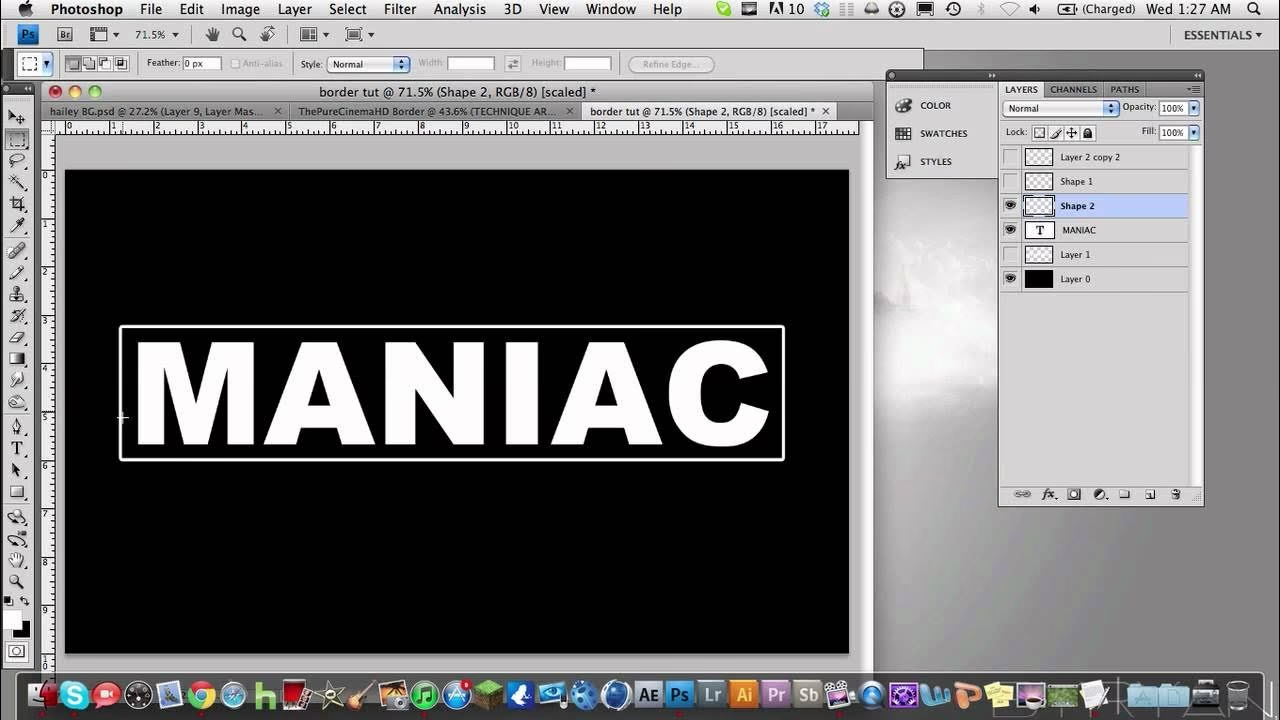
Sådan Tilføjer Du En Kant Til Din Tekst Via Lagstil
Processen for at tilføje en kant til et tekstlag i Photoshop er ligetil og kan startes på et par forskellige måder. Det vigtigste er at arbejde med et aktivt tekstlag i dit dokument. Når du har skrevet din tekst og har tekstlaget valgt i Lag-panelet, kan du tilføje kanten.
Her er de typiske trin:
- Vælg Tekstlaget: Sørg for, at det tekstlag, du vil tilføje en kant til, er markeret i Lag-panelet (vinduet 'Layers').
- Åbn Lagstil-indstillingerne: Du kan gøre dette på to primære måder:
- Højreklik på laget: Højreklik direkte på tekstlaget i Lag-panelet. Vælg 'Blandingstilvalg...' ('Blending Options...') fra den menu, der popper op. Dette åbner dialogboksen 'Lagstil' ('Layer Style').
- Gå via menuen: Alternativt kan du gå til menuen øverst: 'Lag' ('Layer') > 'Lagstil' ('Layer Style') > 'Kant...' ('Stroke...'). Dette åbner også dialogboksen 'Lagstil', men bringer dig direkte til 'Kant'-indstillingerne.
- Aktivér 'Kant': I dialogboksen 'Lagstil' skal du sikre dig, at afkrydsningsfeltet ud for 'Kant' ('Stroke') i listen over stilarter i venstre side er markeret. Når det er markeret, bliver indstillingerne for kanten tilgængelige i højre side af dialogboksen.
- Tilpas Kantindstillingerne: Nu kan du justere de forskellige indstillinger for at definere, hvordan din kant skal se ud. Vi gennemgår disse indstillinger mere detaljeret nedenfor.
- Anvend Kanten: Når du er tilfreds med indstillingerne, skal du klikke på 'OK' i dialogboksen 'Lagstil' for at anvende kanten på dit tekstlag.
Kanten er nu en dynamisk del af tekstlaget. Det betyder, at hvis du redigerer teksten (ændrer ord, skrifttype, størrelse), vil kanten automatisk opdatere sig, så den passer til den nye tekstform. Dette er en stor fordel ved at bruge Lagstil sammenlignet med ældre eller mindre fleksible metoder.
Forstå Indstillingerne For Kant (Stroke)
Når du har åbnet 'Lagstil'-dialogboksen og valgt 'Kant', præsenteres du for en række indstillinger, der giver dig fuld kontrol over kantens udseende. Lad os dykke ned i de vigtigste:
Størrelse (Size)
Denne indstilling definerer tykkelsen på din kant. Den måles i pixels, og du kan indtaste en værdi eller bruge skyderen til at justere den. En lille værdi giver en tynd, diskret kant, mens en stor værdi skaber en tyk, fremtrædende ramme omkring teksten. Valget af størrelse afhænger meget af tekstens størrelse og den ønskede visuelle effekt. En for tyk kant kan gøre teksten ulæselig, især ved mindre skriftstørrelser.
Placering (Position)
Dette er en kritisk indstilling, der bestemmer, hvor kanten tegnes i forhold til tekstens kant. Du har tre muligheder:
- Udenfor (Outside): Kanten tegnes udelukkende uden for tekstens ydre kant. Dette får teksten til at se større ud samlet set, da kanten bygger udad.
- Indenfor (Inside): Kanten tegnes udelukkende inden for tekstens indre kant. Dette bevarer tekstens oprindelige ydre form, men kan 'spise' af tekstens fylde, især ved tykke kanter eller tynde skrifttyper.
- Centreret (Center): Halvdelen af kanten tegnes indenfor tekstens kant og den anden halvdel udenfor. Dette er et kompromis mellem de to andre, hvor kanten spreder sig ligeligt på begge sider af tekstens oprindelige omrids.
Valget af placering har stor indflydelse på, hvordan kanten interagerer med teksten og dens læsbarhed. 'Udenfor' er ofte det sikreste valg for at bevare tekstens form, mens 'Indenfor' kan skabe interessante effekter, men kræver mere omhu.
| Placering | Beskrivelse | Effekt på Tekstform |
|---|---|---|
| Udenfor (Outside) | Kanten tegnes på ydersiden af tekstens omrids. | Øger tekstens samlede størrelse. Bevarer tekstens indre form bedst. |
| Indenfor (Inside) | Kanten tegnes på indersiden af tekstens omrids. | Bevarer tekstens ydre form, men kan reducere fylden og læsbarheden af teksten. |
| Centreret (Center) | Kanten tegnes ligeligt på begge sider af tekstens omrids. | Øger tekstens samlede størrelse en smule og påvirker både indre og ydre form. |
Blandingstilstand (Blend Mode)
Ligesom for lag giver blandingstilstanden dig mulighed for at bestemme, hvordan kanten interagerer med de pixels, der ligger under den (enten selve teksten eller lagene nedenunder, afhængigt af placeringen og andre indstillinger). Standard er 'Normal', men du kan eksperimentere med tilstande som 'Multiplicer' ('Multiply') for at gøre kanten mørkere, 'Skærm' ('Screen') for at gøre den lysere, eller andre tilstande for specifikke effekter.
Opacitet (Opacity)
Denne indstilling styrer gennemsigtigheden af kanten. En opacitet på 100% betyder, at kanten er fuldt dækkende, mens en lavere værdi gør den delvist gennemsigtig, så baggrunden eller teksten under kan ses igennem. Dette kan være nyttigt for at skabe mere subtile effekter eller integrere kanten bedre med det omgivende design.
Fylde Type (Fill Type)
Her vælger du, hvad kanten skal 'fyldes' med. Du har typisk tre muligheder:
- Farve (Color): Dette er den mest almindelige. Klik på farvefeltet for at åbne farvevælgeren og vælge en solid farve til din kant. Du kan vælge enhver farve fra farvepaletten eller bruge pipetten til at samle en farve direkte fra dit billede.
- Forløb (Gradient): Giver dig mulighed for at fylde kanten med en farveovergang. Du kan vælge fra forudindstillede forløb eller oprette dine egne ved at klikke på forløbsbjælken. Når du vælger 'Forløb', får du yderligere indstillinger for stil (f.eks. Lineær, Radial, Vinkel), vinkel, skala og mulighed for at vende forløbet.
- Mønster (Pattern): Giver dig mulighed for at fylde kanten med et gentagende mønster. Du kan vælge fra installerede mønstre og justere skalaen for mønsteret.
Valget af fylde type giver enorme kreative muligheder ud over en simpel ensfarvet kant.
Yderligere Indstillinger og Tips
Ud over de grundlæggende indstillinger er der et par andre muligheder og tips, der kan hjælpe dig med at finjustere din kant:
- Overprint: Dette er en mere avanceret indstilling, der primært er relevant for tryk og farveseparation. For digitale formål kan den normalt ignoreres.
- Valg af Farve: Kontrast er nøglen. Vælg en kantfarve, der skiller sig tilstrækkeligt ud fra både teksten og baggrunden for at sikre, at kanten tjener sit formål med at fremhæve teksten. Brug eventuelt pipetten til at samle farver fra dit billede for at skabe et harmonisk look.
- Størrelse i Forhold til Tekst: Størrelsen på kanten bør typisk skaleres med tekstens størrelse. En tynd kant på stor tekst kan være diskret, mens den samme pixelstørrelse på lille tekst kan dominere eller ødelægge læsbarheden.
- Brug Forløb og Mønstre: Eksperimenter med forløb og mønstre for at skabe mere dynamiske og interessante kanter end en solid farve. Et forløb kan give en følelse af dybde eller lysretning.
- Kopiering af Lagstil: Hvis du har oprettet en kant, du kan lide, kan du nemt kopiere lagstilen til andre tekstlag. Højreklik på laget med kanten, vælg 'Kopier Lagstil' ('Copy Layer Style'), højreklik derefter på det lag, du vil anvende stilen på, og vælg 'Indsæt Lagstil' ('Paste Layer Style').
Ofte Stillede Spørgsmål Om Kanter i Photoshop
Kan jeg tilføje mere end én kant til samme tekstlag?
Direkte i standard 'Stroke'-indstillingen kan du kun tilføje én kant. Men du kan opnå effekten af flere kanter på flere måder. Den mest almindelige er at kopiere tekstlaget, fjerne fylden på det nederste lag (indstil 'Fylde'/'Fill' til 0% i Lag-panelet, ikke 'Opacitet'/'Opacity'), og derefter anvende en anden, tykkere kant på det nederste lag via dets Lagstil. Du kan gentage dette for flere kanter.
Hvordan ændrer jeg farven eller tykkelsen på en eksisterende kant?
Da kanten er en Lagstil, er den fuldt redigerbar. Dobbeltklik på 'Effekter' ('Effects') eller 'Kant' ('Stroke') under lagets navn i Lag-panelet. Dette åbner 'Lagstil'-dialogboksen igen med dine nuværende indstillinger, som du derefter kan justere.
Hvorfor kan jeg ikke se min kant?
Der kan være flere årsager. Tjek først, at 'Kant' er markeret i 'Lagstil'-dialogboksen, og at opaciteten ikke er sat til 0%. Tjek dernæst farven på kanten – er den den samme som baggrunden? Tjek størrelsen – er den for lille til at være synlig? Tjek 'Placering' – hvis den er sat til 'Indenfor' på meget tynd tekst, kan den 'spise' hele teksten.
Hvordan fjerner jeg en kant fra tekst?
I Lag-panelet kan du enten fjerne selve 'Kant'-effekten ved at trække den ned til papirkurvsikonet, eller du kan deaktivere den midlertidigt ved at klikke på øjeikonet ved siden af 'Kant' under lagets effekter. Du kan også højreklikke på laget og vælge 'Ryd Lagstil' ('Clear Layer Style') for at fjerne alle anvendte stilarter, inklusive kanten.
Påvirker kanten tekstens læsbarhed?
Ja, i høj grad. En for tyk kant, især med 'Indenfor' placering, kan gøre teksten svær at læse. Kontrasten mellem kantens farve, tekstens farve og baggrunden er også afgørende for læsbarheden. Vælg størrelse og farve med omhu for at forbedre, ikke forringe, læsbarheden.
Konklusion
At tilføje en kant til tekst i Photoshop ved hjælp af Lagstil-funktionen er en nem og effektiv måde at få din tekst til at fremstå mere professionel og iøjnefaldende. Ved at forstå de forskellige indstillinger – især Størrelse, Placering, Opacitet og Fylde Type – kan du skabe præcis det visuelle udtryk, du ønsker. Lagstil er et kraftfuldt værktøj, der bevarer din tekst redigerbar, hvilket gør det nemt at vende tilbage og justere kanten, efterhånden som dit design udvikler sig. Øv dig med de forskellige indstillinger, og opdag de mange kreative muligheder, en simpel Kant kan tilføje til dine tekstbaserede designs i Photoshop.
Hvis du vil læse andre artikler, der ligner Tilføj Kant Til Tekst i Photoshop, kan du besøge kategorien Fotografi.