

At ændre farver i et billede er en af de mest kraftfulde teknikker inden for fotoredigering. Det giver dig mulighed for at korrigere farvefejl, skabe specifikke stemninger, eller endda totalt transformere udseendet af dit foto. Photoshop tilbyder en række værktøjer og metoder til dette formål, lige fra hurtige justeringer til mere komplekse manipulationer. Uanset om du arbejder med et landskabsbillede, et portræt eller et produktfoto, er evnen til at kontrollere og ændre farver afgørende for at opnå det ønskede resultat.
https://www.youtube.com/watch?v=32s
I denne artikel vil vi dykke ned i de mest almindelige og effektive måder at skifte farver på i Adobe Photoshop. Vi vil se på justeringslag, hvordan man målretter specifikke farver, og selv en nyttig tastaturgenvej, der kan spare dig tid.
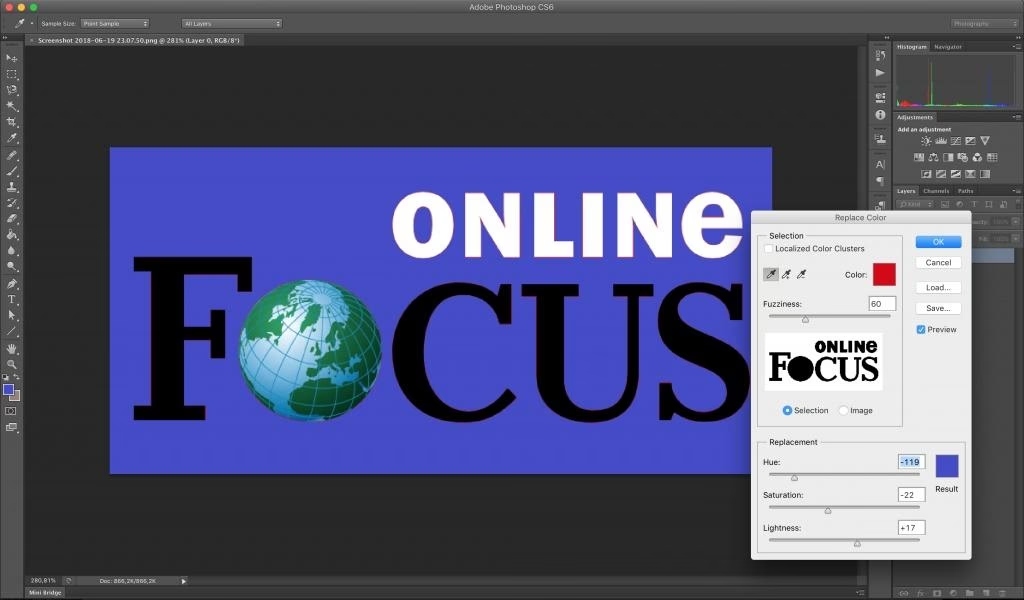
- Ændring af Farver på et Eksisterende Billede med Farvetone/Mætning
- Ændring af Farver på Specifikke Dele af Billedet eller Enkelte Lag
- Praktisk Sammenligning af Farvejusteringsmetoder
- Tastaturgenvej til Skift af Forfarve og Baggrundsfarve
- Ofte Stillede Spørgsmål om Farveændring i Photoshop
- Afsluttende Tanker
Ændring af Farver på et Eksisterende Billede med Farvetone/Mætning
En af de mest alsidige og ofte anvendte metoder til at ændre farver på et helt billede eller specifikke farver er ved brug af justeringslaget Farvetone/Mætning (Hue/Saturation). Denne metode er ikke-destruktiv, hvilket betyder, at den ikke permanent ændrer de originale pixeldata i dit billede. Dette giver dig frihed til at eksperimentere og justere dine indstillinger til enhver tid. Justeringslaget fungerer på tværs af mange filformater, herunder PSD, JPG, PNG og mange flere.
Sådan bruger du Farvetone/Mætning justeringslaget:
- Åbn dit billede i Photoshop: Start med at åbne det billede, du ønsker at redigere farverne på.
- Tilføj et Farvetone/Mætning justeringslag: Gå til panelet Lag (Layers). Nederst i panelet finder du ikonet for Justeringslag (Adjustment Layer) – det ligner et halvt sort, halvt hvidt cirkel. Klik på dette ikon, og vælg 'Farvetone/Mætning' (Hue/Saturation) fra den liste, der popper op. Et nyt justeringslag vil blive tilføjet over dit nuværende lag.
- Juster farverne i Egenskabspanelet: Når justeringslaget er oprettet, åbnes Egenskabspanelet (Properties) automatisk. Her finder du tre primære skydere:
- Farvetone (Hue): Denne skyder ændrer den faktiske farve (f.eks. skifter rød til blå, grøn til lilla osv.). Ved at trække i denne skyder cykler du gennem farvespektret. En ændring på +180 eller -180 vil typisk give den komplementære farve.
- Mætning (Saturation): Denne skyder kontrollerer intensiteten eller renheden af farverne. Hvis du trækker skyderen mod venstre (-100), fjerner du al farve og billedet bliver sort/hvidt (desatureret). Hvis du trækker den mod højre (+100), øger du farvernes intensitet og gør dem mere levende.
- Lyshed (Lightness): Denne skyder justerer lysstyrken af farverne. At trække den mod venstre (-100) gør farverne mørkere mod sort, mens at trække den mod højre (+100) gør dem lysere mod hvid. Vær forsigtig med Lyshed-skyderen, da den kan have en stærk effekt på billedets kontrast og detaljer.
Ved at lege med disse tre skydere kan du dramatisk ændre farvebalancen og stemningen i dit billede. Husk, at da dette er et justeringslag, kan du altid dobbeltklikke på lagets ikon i Lag-panelet for at genåbne Egenskabspanelet og finjustere indstillingerne.
Brug af 'Farvelæg' (Colorize) indstillingen
I Egenskabspanelet for Farvetone/Mætning justeringslaget finder du også en afkrydsningsboks mærket 'Farvelæg' (Colorize). Når du aktiverer denne indstilling, vil hele billedet (eller det område, justeringslaget påvirker) blive tildelt en ensartet farvetone. Farvetone-, Mætning- og Lyshed-skyderne justerer derefter nuancen, intensiteten og lysstyrken af denne enkelte farve. Dette er perfekt til at skabe monotone eller duotone effekter, som f.eks. et sepia-look eller en blålig 'cool' tone over hele billedet.

Ændring af Farver på Specifikke Dele af Billedet eller Enkelte Lag
Selvom Farvetone/Mætning justeringslaget kan påvirke hele billedet, er det ofte ønskeligt kun at ændre farverne på specifikke objekter, områder eller endda kun på et enkelt lag. Photoshop tilbyder flere måder at opnå dette på:
1. Anvendelse af Justeringslag med Lagmasker
Den mest almindelige og fleksible metode er at kombinere et justeringslag (som Farvetone/Mætning, Farvebalance, Selektiv Farve osv.) med en lagmaske. Når du opretter et justeringslag, oprettes der automatisk en hvid lagmaske ved siden af justeringslagets ikon i Lag-panelet. En hvid maske betyder, at justeringen påvirker alt under laget. Ved at male på masken med sort eller grå farve kan du styre, hvor justeringen er synlig.
- Sort maling: Skjuler effekten af justeringslaget i det område, du maler.
- Hvid maling: Afslører effekten af justeringslaget.
- Grå maling: Gør effekten delvist synlig (gennemsigtig).
For at ændre farven på et specifikt objekt, kan du f.eks. oprette en markering af objektet (ved hjælp af markeringsværktøjer, Lasso, Tryllestav, Objekt-markeringsværktøj osv.) før du opretter justeringslaget. Når du opretter et justeringslag med en aktiv markering, vil Photoshop automatisk oprette en lagmaske, der kun afslører justeringen inden for det markerede område.
2. Anvendelse af Justeringslag med Udsnit (Clipping Mask)
Hvis du kun ønsker, at et justeringslag skal påvirke det lag, der ligger umiddelbart under det, kan du bruge et udsnit (Clipping Mask). Opret dit justeringslag over det lag, du vil påvirke. Højreklik derefter på justeringslaget i Lag-panelet og vælg 'Opret udsnit' (Create Clipping Mask), eller hold Alt-tasten (Option på Mac) nede og klik mellem de to lag i Lag-panelet. Justeringslaget vil nu kun påvirke det underliggende lag.
3. Andre Relevante Justeringslag til Farveændring
Udover Farvetone/Mætning findes der andre justeringslag, der er nyttige til at ændre farver:
- Farvebalance (Color Balance): Giver dig mulighed for at justere farvebalancen i skygger, mellemtoner og højlys separat ved at skifte mellem komplementære farvepar (Cyan/Rød, Magenta/Grøn, Gul/Blå). God til farvekorrektion og til at give billedet en varmere eller koldere tone.
- Selektiv Farve (Selective Color): Dette kraftfulde værktøj lader dig præcist justere mængden af primære farver (Cyan, Magenta, Gul, Sort) inden for specifikke farveområder i billedet (Rød, Gul, Grøn, Cyan, Blå, Magenta, Hvid, Neutral, Sort). Det er fremragende til at finjustere specifikke farver uden at påvirke resten af billedet for meget.
- Sort/Hvid (Black & White): Selvom det lyder som en kontrast, inkluderer dette justeringslag skydere for de forskellige farver (Rød, Gul, Grøn, Cyan, Blå, Magenta), som lader dig styre, hvor lyse eller mørke disse farver bliver, når de konverteres til gråtoner. Dette påvirker ikke farverne direkte, men hvordan de gengives i sort/hvid, hvilket er en form for farvemanipulation.
4. Lagstilarter (Layer Styles) for Enkelte Lag
Hvis du vil ændre farven på indholdet af et specifikt lag (f.eks. tekst, en form eller en pixelbaseret tegning), kan du bruge Lagstilarter (Layer Styles). Højreklik på laget og vælg 'Indstillinger for sammenfletning' (Blending Options). Her kan du tilføje en 'Farveoverlejring' (Color Overlay), som dækker lagets indhold med en solid farve, eller bruge 'Farvetone/Mætning' (Hue/Saturation) stilarten til at justere farverne på selve laget.
Praktisk Sammenligning af Farvejusteringsmetoder
| Metode | Formål | Fordele | Ulemper |
|---|---|---|---|
| Farvetone/Mætning (Justeringslag) | Overordnet farveændring, justering af mætning/lyshed, ensartet farvelægning. Kan bruges med maske for specifikke områder. | Fleksibel, ikke-destruktiv, nem at bruge for generelle justeringer. God kontrol over Farvetone, Mætning, Lyshed. | Sværere at målrette meget specifikke, snævre farveområder præcist uden masker. |
| Farvebalance (Justeringslag) | Justering af farvebalance (varme/kulde, grøn/magenta) i skygger, mellemtoner, højlys. Farvekorrektion. | Intuitiv kontrol over farvebalance i forskellige toneområder. God til at 'stemme' billedets farver. | Mindre kontrol over individuelle farver sammenlignet med Selektiv Farve. |
| Selektiv Farve (Justeringslag) | Præcis justering af primære farvekomponenter (CMYK) inden for specifikke farveområder (Rød, Blå, Grøn osv.). | Meget præcis kontrol over specifikke farver. God til finjustering og målrettede ændringer. | Kan virke kompleks for begyndere. Kræver forståelse for farvekomponenter. |
| Lagstilarter (Farveoverlejring) | Ændring af farven på et helt lag (tekst, form, pixelindhold). | Meget nem at anvende på et helt lag. Hurtig måde at ændre solid farve. | Kun til solid farve eller simpel justering af lagets indhold. Ikke egnet til komplekse billeder. Destruktiv hvis anvendt direkte på pixel-lag uden Smart Object. |
| Lagmasker & Udsnit | Kontrol over, hvor justeringer og effekter er synlige. | Gør justeringer ikke-destruktive og målrettede. Fleksibel og redigerbar. | Kræver forståelse for masker. Kan være tidskrævende at oprette præcise masker for komplekse områder. |
Tastaturgenvej til Skift af Forfarve og Baggrundsfarve
Udover at ændre farverne i selve billedet, arbejder du ofte med Forfarve (Foreground Color) og Baggrundsfarve (Background Color) i Photoshop. Disse farver bruges til at male, fylde markeringer, tilføje tekst, og mange andre handlinger. Standardfarverne er sort for forfarven og hvid for baggrundsfarven, men du kan nemt vælge enhver farve ved at klikke på farveprøverne nederst i værktøjspanelet.
Der er en meget nyttig tastaturgenvej til hurtigt at bytte rundt på disse to farver. Dette er især praktisk, når du f.eks. maler på en maske (hvor sort og hvid bruges til at skjule/afsløre) eller når du skifter mellem to ofte brugte farver.
Genvejen til at skifte mellem Forfarve og Baggrundsfarve er simpelthen tasten:
X
Ved at trykke på 'X' bytter Photoshop øjeblikkeligt om på den aktuelle forfarve og baggrundsfarve. Tryk på den igen for at skifte tilbage. Dette er en lille, men utrolig tidsbesparende genvej, som hurtigt bliver uundværlig, når du arbejder i Photoshop.
Ofte Stillede Spørgsmål om Farveændring i Photoshop
- Hvordan ændrer jeg farven på ét specifikt objekt i et billede?
- Den bedste metode er at lave en præcis markering af objektet (f.eks. med Objekt-markeringsværktøjet, Udvalgsværktøjer eller Penneværktøjet) og derefter oprette et justeringslag (som Farvetone/Mætning eller Selektiv Farve). Photoshop vil automatisk tilføje en lagmaske baseret på din markering, så justeringen kun påvirker objektet. Du kan finjustere masken efterfølgende.
- Kan jeg ændre farven på tekst eller en form, jeg har oprettet?
- Ja. Hvis det er et Tekst-lag eller Form-lag, kan du dobbeltklikke på lagets miniaturebillede for at vælge en ny farve. Alternativt kan du bruge en Lagstil som 'Farveoverlejring' (Color Overlay) ved at højreklikke på laget, vælge 'Indstillinger for sammenfletning' og tilføje stilarten. Justeringslag med udsnit kan også bruges.
- Hvordan gør jeg et billede sort/hvidt, men beholder én farve?
- Dette kaldes ofte en 'Selective Color' effekt. Den nemmeste måde er at bruge et Sort/Hvidt justeringslag. Når du har tilføjet laget, kan du enten: 1) Bruge håndværktøjet (den lille finger) i Sort/Hvid-egenskaberne til at klikke på den farve, du vil beholde, og trække for at justere, hvordan den konverteres (eller lade den være). Derefter opretter du en lagmaske og maler med sort over de områder, hvor du vil have farven tilbage. Eller 2) Opret et Sort/Hvidt justeringslag, der gør hele billedet sort/hvidt. Derefter opretter du en lagmaske på dette lag og maler med sort over det objekt, hvis farve du vil afsløre fra laget nedenunder.
- Hvad er forskellen på Farvetone/Mætning og Farvebalance?
- Farvetone/Mætning justerer den faktiske farvecyklus (rød bliver blå), mætningen (intensiteten) og lysheden. Den kan påvirke alle farver samtidigt eller specifikke farveområder. Farvebalance justerer forholdet mellem komplementære farver (Cyan/Rød, Magenta/Grøn, Gul/Blå) i forskellige toneområder (skygger, mellemtoner, højlys). Den bruges mere til at korrigere eller 'stemme' farverne i billedet snarere end at ændre dem fundamentalt.
- Er det bedst at bruge justeringslag eller direkte justeringer på et lag?
- Det er næsten altid bedst at bruge justeringslag. De er ikke-destruktive, hvilket betyder, at de ikke ændrer dine originale pixeldata. Du kan redigere dem, skjule dem, slette dem eller ændre deres rækkefølge til enhver tid uden at beskadige billedet. Direkte justeringer (under Billede > Justeringer) ændrer pixelerne permanent og bør kun bruges, hvis du er helt sikker på, at du ikke behøver at gå tilbage.
Afsluttende Tanker
At mestre farveændringer i Photoshop åbner op for en verden af kreative muligheder. Uanset om du skal rette en uønsket farvestik, give dine billeder et dramatisk nyt look, eller præcist styre farverne på enkelte elementer, giver Photoshop dig værktøjerne til at gøre det. Ved at bruge justeringslag som Farvetone/Mætning, Farvebalance og Selektiv Farve i kombination med lagmasker og udsnit, kan du arbejde fleksibelt og ikke-destruktivt. Og husk den simple, men effektive 'X' genvej til hurtigt at skifte mellem forfarve og baggrundsfarve!
Øv dig med de forskellige metoder, og du vil hurtigt opdage, hvordan du kan bruge farver til at forstærke budskabet og stemningen i dine fotografier.
Hvis du vil læse andre artikler, der ligner Skift Farver i Photoshop: En Komplet Guide, kan du besøge kategorien Fotoredigering.