

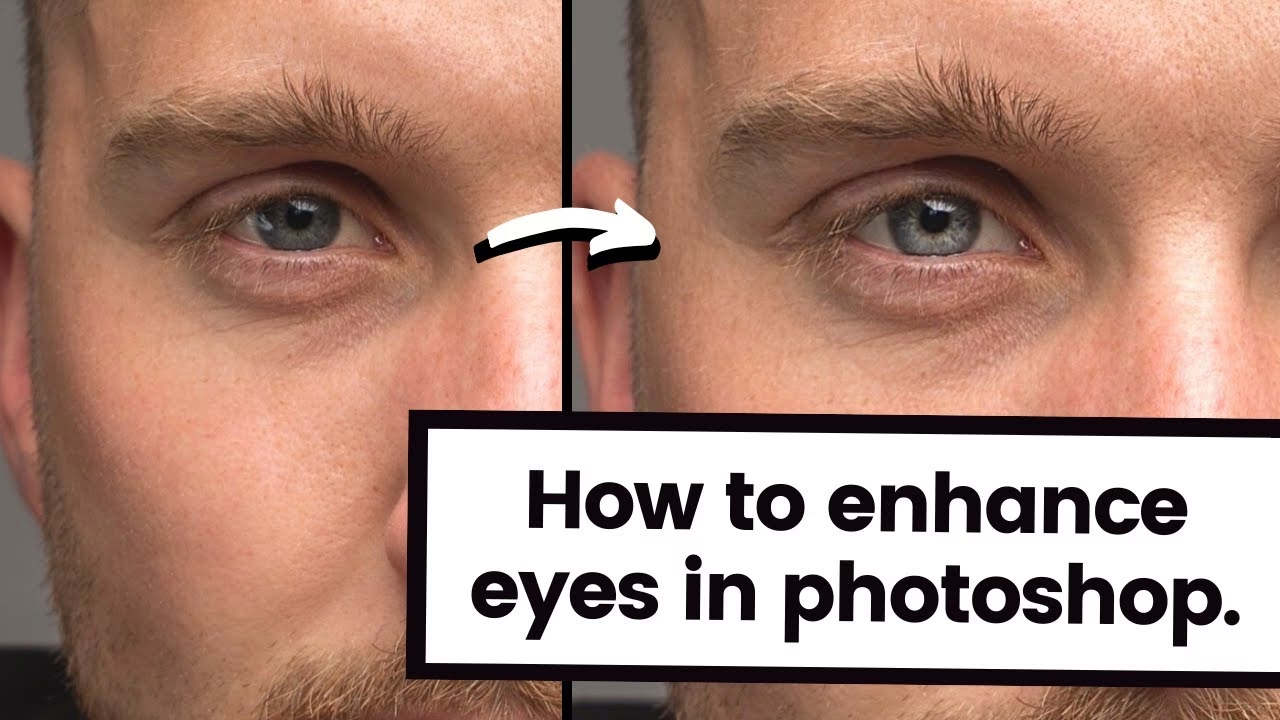
Øjnene er ofte det første, vi lægger mærke til i et portræt. De kan formidle følelser og give billedet liv. Men nogle gange samarbejder øjnene ikke helt, som vi ønsker. Mørke rande efter en lang nat, røde øjne fra blitz, eller måske bare små urenheder kan trække ned i et ellers perfekt skud. Heldigvis er der effektive værktøjer i moderne fotoredigeringssoftware som Adobe Photoshop og Lightroom, der kan hjælpe med at rette op på disse almindelige problemer og få øjnene til at stråle naturligt.
Med de rette teknikker kan du nemt forbedre øjnenes udseende og sikre, at de fanger beskuerens opmærksomhed på den rigtige måde. Lad os dykke ned i, hvordan du kan tackle nogle af de mest almindelige øjenproblemer i dine billeder.
- Almindelige øjenproblemer i portrætter
- Fjern mørke rande og øjenposer i Photoshop
- Fjern mørke rande og øjenposer i Lightroom
- Fjern blodkar i øjnene
- Fjern røde øjne
- Justering af øjenstørrelse og form
- Kan Photoshop fikse lukkede øjne?
- Tips til naturlig øjenretouchering
- Sammenligning af Photoshop og Lightroom til øjenretouchering
- Ofte stillede spørgsmål
Almindelige øjenproblemer i portrætter
Før vi ser på løsningerne, er det nyttigt at kende de problemer, vi oftest står over for:
- Mørke rande og øjenposer: Skygger under øjnene forårsaget af træthed, lysforhold eller genetik.
- Røde øjne: Reflektion af blitzlys i nethinden, et klassisk problem ved fotografering i svagt lys.
- Blodkar: Synlige røde blodkar i øjets hvide del, der kan få øjnene til at se trætte eller irriterede ud.
- Små eller lukkede øjne: Øjne, der ser mindre ud end ønsket, eller som ved et uheld var lukkede under optagelsen.
- Forkert blikretning: Når personen ikke kigger direkte ind i kameraet, selvom det var hensigten.
Disse problemer kan nemt afhjælpes med de rette redigeringsmetoder.
Fjern mørke rande og øjenposer i Photoshop
Photoshop er et kraftfuldt værktøj til præcis retouchering. Her er en typisk tilgang til at fjerne mørke rande:
Trin 1: Forbered dit billede
Start med at åbne dit billede i Photoshop. Det er altid en god idé at arbejde non-destruktivt. Opret en kopi af dit baggrundslag ved at trykke Ctrl+J (Windows) eller Cmd+J (Mac). Du kan eventuelt oprette endnu et tomt lag over originalen til visse teknikker, men for Spot Healing Brush kan du arbejde direkte på kopien.
Trin 2: Zoom ind på området
For at arbejde præcist skal du zoome ind på området under øjnene. Brug zoomværktøjet eller hold Ctrl/Cmd nede og brug musehjulet. En god zoomniveau giver dig et klart overblik over de mørke rande.
Trin 3: Brug Spot Healing Brush Tool
Vælg Spot Healing Brush Tool fra værktøjslinjen (det ligner et plaster). Dette værktøj er fremragende til at fjerne mindre urenheder og mørke rande automatisk ved at blande tekstur og farve fra omkringliggende områder.
- Juster penselstørrelsen, så den er lidt større end den mørke rand, du vil fjerne. Brug [ og ] tasterne på tastaturet eller juster størrelsen i indstillingslinjen øverst.
- Sørg for, at 'Type' er sat til 'Content-Aware' (Indholdsbevidst) for de bedste resultater.
- Klik og træk forsigtigt penslen over de mørke områder under øjnene. Photoshop vil analysere de omkringliggende pixels og erstatte de markerede områder med en blanding, der matcher omgivelserne.
Trin 4: Gentag og finjuster
Gentag trin 3 efter behov. Arbejd i små strøg. Undgå at trække værktøjet over et for stort område på én gang, da det kan give unaturlige resultater. Hvis et område stadig ser mørkt ud, kan du prøve at klikke eller trække igen med en justeret penselstørrelse. Vær opmærksom på at bevare hudens naturlige tekstur og skygger for et naturligt udseende.
Alternativ metode: High Pass og blending modes
En mere avanceret teknik involverer High Pass-filteret. Opret en kopi af dit lag, anvend High Pass (Filter > Other > High Pass) med en lille radius (f.eks. 5-15 pixels, afhængig af billedets opløsning), og sæt lagets blending mode til 'Overlay' eller 'Soft Light'. Dette fremhæver tekstur. Du kan derefter maskere dette lag og male masken sort over alt undtagen de områder (som under øjnene), hvor du vil reducere mørke rande ved at male med hvidt på masken, eller omvendt for at fremhæve tekstur for at skjule rande. Denne metode kræver mere kontrol med lagmasker og blending modes, men kan give fremragende resultater for at bevare tekstur.
Fjern mørke rande og øjenposer i Lightroom
Lightroom er mere baseret på globale og lokale justeringer. Adjustment Brush (Justeringspensel) er dit primære værktøj her.
Trin 1: Importer og vælg billede
Importer dit billede til Lightroom og skift til 'Develop' modulet.
Trin 2: Zoom ind
Zoom ind på øjenområdet ved at bruge zoomskyderen eller trykke 'Z' og klikke på området.
Trin 3: Vælg Adjustment Brush Tool
Find Adjustment Brush Tool (ligner en pensel med et plus) i værktøjslinjen til højre.
Trin 4: Indstil penslen
Inden du maler, skal du justere penselindstillingerne. Fokusér på at lysne området og muligvis reducere kontrast eller klarhed for at udjævne huden:
- Exposure (Eksponering): Øg denne værdi lidt for at lysne de mørke rande. Start forsigtigt.
- Contrast (Kontrast): Reducer kontrasten lidt for at udjævne skyggerne.
- Saturation (Mætning): Mørke rande kan have en lilla eller blålig nuance; en let reduktion i mætning kan hjælpe.
- Shadows (Skygger): Øg skyggerne specifikt for at lysne de mørkeste områder.
- Clarity (Klarhed): En let reduktion kan blødgøre huden under øjnene.
- Juster Size (Størrelse), Feather (Kantudviskning) og Flow (Flow)/Density (Tæthed) på penslen. En blød kant (høj Feather) er vigtig for naturlige overgange.
Trin 5: Mal over de mørke rande
Mal forsigtigt over de mørke rande med din justerede pensel. Du vil se, at området lysner og udjævnes. Hvis effekten er for stærk, kan du justere skyderne for eksponering, kontrast osv., mens justeringsprikken for dit strøg er valgt. Du kan også male flere strøg med forskellige indstillinger, hvis nødvendigt.
Trin 6: Finjuster og gem
Zoom ud for at se det samlede resultat. Juster eventuelt penselindstillingerne yderligere, indtil du er tilfreds med resultatet. Når du er færdig, klikker du 'Done' (Færdig). Lightroom gemmer automatisk justeringerne.
Fjern blodkar i øjnene
Synlige blodkar kan få øjnene til at se trætte eller irriterede ud. Både Photoshop og Lightroom har metoder til at tackle dette.
Photoshop metode (mere kontrol)
Dette kan gøres ved at justere farvekanaler eller ved at bruge kloneværktøjer.
- Metode 1 (Farvejustering): Opret et nyt justeringslag (f.eks. Channel Mixer eller Hue/Saturation) og eksperimenter med at reducere rød- eller magentafarver i de områder, hvor blodkarrene er tydeligst. Masker laget, så justeringen kun påvirker øjets hvide del. Dette kan være komplekst at gøre naturligt.
- Metode 2 (Kloneværktøj): Opret et nyt, tomt lag. Vælg Clone Stamp Tool. Sæt 'Sample' til 'Current & Below' (Aktuel & Nedenfor) eller 'All Layers' (Alle lag). Vælg en blandingstilstand som 'Lighten' (Lysne). Hold 'Alt' (Windows) eller 'Option' (Mac) nede og klik på et rent, hvidt område i øjet tæt på blodkarret for at tage en prøve. Mal derefter forsigtigt over blodkarret. Fordi blending mode er sat til 'Lighten', vil værktøjet kun erstatte pixels, der er mørkere end din prøve (dvs. blodkarret), hvilket gør det nemmere at fjerne de røde linjer uden at påvirke det omkringliggende hvide. Juster penselstørrelse og opacitet efter behov.
Lightroom metode (hurtigere)
Lightroom er mindre ideel til præcis fjernelse af individuelle blodkar, men du kan bruge Spot Removal Tool (Pletfjerner) eller Adjustment Brush.
- Spot Removal Tool: Vælg Spot Removal Tool (ligner et plaster/cirkel). Sæt typen til 'Heal' (Heling). Klik eller mal over blodkarrene. Lightroom vil forsøge at helbrede området baseret på omkringliggende pixels. Dette virker bedst på få, tydelige kar.
- Adjustment Brush: Som med mørke rande, kan du bruge Adjustment Brush. Lysn området, reducer mætning og øg klarhed/skarphed en smule lokalt i det hvide af øjet. Dette fjerner ikke de enkelte blodkar, men kan få øjet til at se lysere og klarere ud, hvilket mindsker synligheden af karrene.
Fjern røde øjne
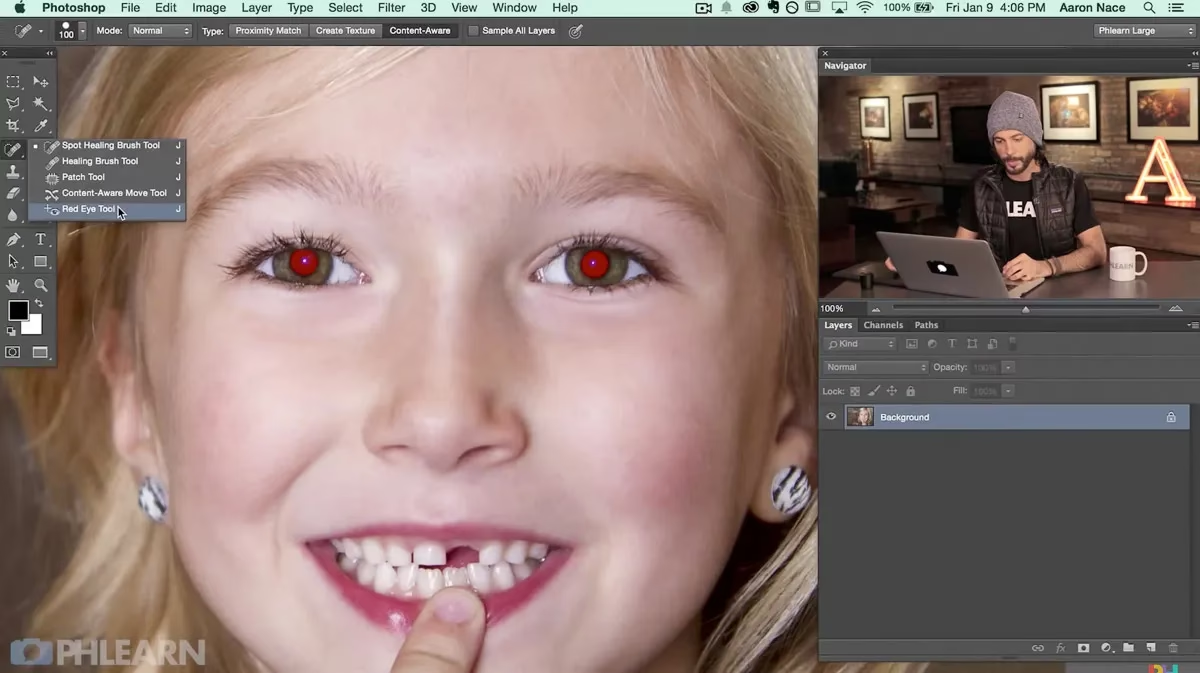
Røde øjne er et meget almindeligt problem, og de fleste redigeringsprogrammer har et dedikeret værktøj til det.
- Photoshop: Vælg Red Eye Tool (grupperet med Spot Healing Brush). Klik blot midt i den røde pupil. Photoshop forsøger automatisk at fjerne den røde farve og genindføre pupillens sorte farve. Du kan justere 'Pupil Size' og 'Darken Amount' i indstillingslinjen, hvis nødvendigt.
- Lightroom: I Develop modulet, vælg Red Eye Correction tool (ligner et øje med en cirkel). Klik og træk en cirkel rundt om pupillen. Lightroom vil fjerne den røde farve. Du kan justere 'Pupil Size' og 'Darken' efter behov.
Disse værktøjer er meget effektive til at fjerne røde øjne hurtigt og nemt.
Justering af øjenstørrelse og form
Nogle gange ønsker man at gøre øjnene en smule større eller justere deres form for at rette op på perspektivforvrængning eller bare for at fremhæve dem. Avancerede værktøjer som Photoshop's Liquify filter eller specifikke portrætredigeringsfunktioner i nyere software kan bruges.
- Photoshop: Under Filter > Liquify, er der ofte ansigtsgenkendelsesfunktioner, der lader dig justere øjnenes størrelse, højde, bredde og afstand mellem øjnene. Brug disse værktøjer med forsigtighed for at undgå et unaturligt eller forvrænget udseende.
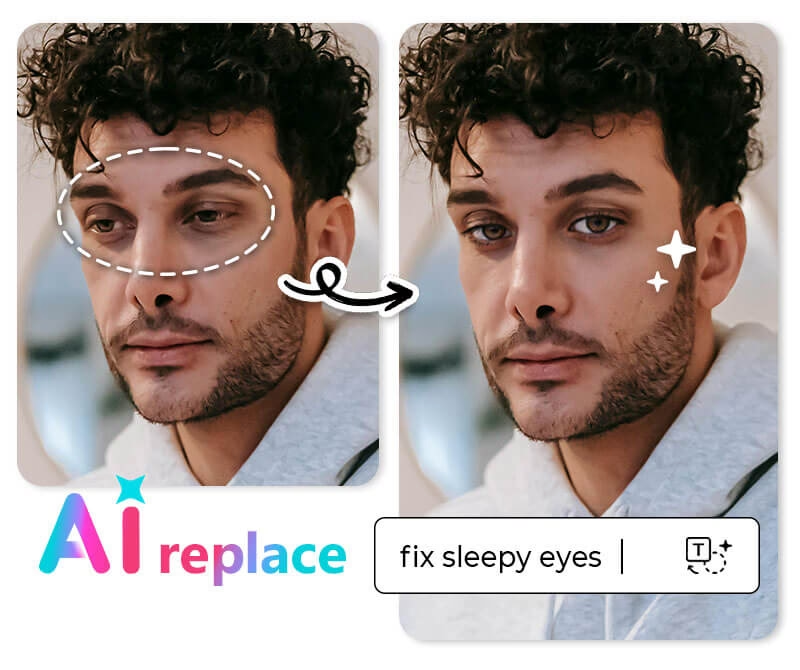
- Dedikerede portræt-apps: Nogle apps (som nævnt i den tredje tekst) har meget brugervenlige skydere til at justere øjenstørrelse, bredde og højde specifikt.
Målet er at forbedre diskret, ikke at skabe et helt nyt udseende.
Kan Photoshop fikse lukkede øjne?
At have lukkede øjne på et ellers perfekt billede er frustrerende. Traditionelt krævede dette avanceret Photoshop-arbejde, hvor man 'lånte' åbne øjne fra et andet billede af samme person taget under lignende forhold og manuelt maskerede og justerede dem ind i billedet med de lukkede øjne. Dette er en kompleks proces, der kræver gode Photoshop-færdigheder.
Nyere AI-baserede redigeringsværktøjer, herunder potentielt funktioner i fremtidige versioner af Photoshop eller specialiserede apps (som 'AI Retake' nævnt i den tredje kilde), udvikles til at kunne håndtere dette mere automatisk ved at generere åbne øjne baseret på andre billeder eller en database. På nuværende tidspunkt (baseret på den primære Photoshop/Lightroom information) er der dog ikke en simpel et-klik løsning i standard Photoshop eller Lightroom til at åbne lukkede øjne fra bunden; det kræver enten avanceret manuel 'swap'-teknik eller brug af andre, potentielt AI-drevne, værktøjer.
Tips til naturlig øjenretouchering
- Arbejd på seperate lag: Især i Photoshop er det vigtigt at arbejde på kopier eller nye lag, så du nemt kan justere eller fjerne dine redigeringer.
- Brug lav opacitet/flow: Start med lav opacitet eller flow på dine penselværktøjer. Det er nemmere at bygge effekten gradvist op end at fjerne en for stærk effekt.
- Zoom ud regelmæssigt: Tjek dit arbejde ved 100% zoom og også ved at zoome ud. Det, der ser godt ud, når du er zoomet helt ind, kan se unaturligt ud i fuld størrelse.
- Bevar tekstur: Undgå at udjævne huden for meget, især under øjnene. En smule tekstur er vigtig for et naturligt udseende.
- Sammenlign før og efter: De fleste programmer lader dig hurtigt skifte mellem den redigerede og den originale version. Brug dette til at vurdere dine ændringer.
- Mindre er ofte mere: Målet er at forbedre, ikke at skabe et perfekt, men urealistisk udseende. Diskret retouchering ser bedst ud.
Sammenligning af Photoshop og Lightroom til øjenretouchering
| Funktion | Photoshop | Lightroom |
|---|---|---|
| Mørke rande/poser | Punktretouchebørste, Kloneværktøj, Lag med Blending Modes (mere kontrol) | Justeringspensel (hurtigt, men mindre præcist for små områder) |
| Røde øjne | Dedikeret Red Eye Tool (nemt) | Dedikeret Red Eye Correction Tool (nemt) |
| Blodkar | Kloneværktøj (Lysne mode), Farvejusteringslag (kræver præcision) | Spot Removal Tool (bedst til få, tydelige kar), Justeringspensel (mindsker synlighed generelt) |
| Øjenstørrelse/form | Liquify filter (kræver forsigtighed) | Ingen dedikerede værktøjer i standard Develop modul |
| Generel præcision | Meget høj, lagbaseret redigering giver maksimal kontrol | God til brede justeringer, penselbaseret redigering er mindre detaljeret |
| Arbejdsflow | Bedst til detaljeret retouchering af individuelle billeder | Bedst til hurtige justeringer på mange billeder (batch-processing) |
Valget mellem Photoshop og Lightroom afhænger ofte af opgavens art og din arbejdsgang. Til hurtige justeringer på mange portrætter er Lightroom effektivt. Til dybdegående, præcis retouchering af et enkelt billede er Photoshop ofte det foretrukne værktøj.
Ofte stillede spørgsmål
-
Er det svært at fjerne mørke rande?
Nej, med værktøjer som Spot Healing Brush i Photoshop eller Adjustment Brush i Lightroom er det relativt ligetil for begyndere at opnå gode resultater, især efter lidt øvelse. -
Hvilket program er bedst til øjenretouchering?
Begge programmer er gode, men på forskellige måder. Photoshop tilbyder mere detaljeret kontrol over individuelle pixels og lag, hvilket er ideelt for præcis retouchering som fjernelse af blodkar eller avanceret rande-fjernelse. Lightroom er hurtigere til generelle justeringer som lysning af rande og fjernelse af røde øjne på mange billeder. -
Kan jeg fjerne øjenposer helt?
Du kan reducere synligheden af øjenposer markant ved at udjævne skyggerne og lysne området. At fjerne dem helt kan se meget unaturligt ud, da lette skygger er en del af ansigtets naturlige struktur. -
Hvordan undgår jeg, at mine redigeringer ser falske ud?
Arbejd i små trin, brug lav opacitet/flow, zoom ud regelmæssigt, og sammenlign altid med originalen. Stræb efter at forbedre, ikke at skabe et perfekt, men urealistisk udseende. -
Kan jeg fjerne lukkede øjne i Lightroom?
Nej, Lightroom har ikke værktøjer til at erstatte lukkede øjne med åbne. Dette kræver enten avanceret manuel redigering i Photoshop (hvis du har et andet billede med åbne øjne) eller brug af specialiserede AI-værktøjer.
At mestre kunsten at retouchere øjne kan virkelig løfte dine portrætbilleder. Ved at bruge de rigtige værktøjer i Photoshop og Lightroom kan du nemt afhjælpe almindelige problemer som mørke rande, røde øjne og blodkar, og sikre, at øjnene fremstår klare og levende.
Hvis du vil læse andre artikler, der ligner Retouchering af øjne: Fjern rande og mere, kan du besøge kategorien Fotoredigering.