

At arbejde med perspektiv i dine billeder er afgørende for at opnå et professionelt resultat, især når du fotograferer arkitektur eller scener med mange lige linjer. Photoshop tilbyder kraftfulde værktøjer til at korrigere og justere perspektivet. Men hvad gør du, når værktøjet opfører sig uventet, eller du blot ønsker at starte forfra? At vide, hvordan man nulstiller disse værktøjer og justeringer, er lige så vigtigt som at vide, hvordan man bruger dem.
Nogle gange kan indstillinger fra en tidligere redigering forblive aktive og påvirke, hvordan et værktøj opfører sig på et nyt billede. Dette er ofte tilfældet med Perspektivbeskæringsværktøjet (Perspective Crop Tool), hvor gemte værdier for bredde, højde eller opløsning kan skabe forvirring eller give uønskede resultater. Heldigvis er processen for at nulstille værktøjet ligetil, og den kan spare dig for megen frustration.
Sådan Nulstiller du Perspektivbeskæringsværktøjet
Den mest direkte måde at løse problemer med Perspektivbeskæringsværktøjet på er at nulstille selve værktøjet til dets standardindstillinger. Dette fjerner alle brugerdefinerede indstillinger, der måtte være aktive, og giver dig en ren start.
Processen er enkel:
- Vælg Perspektivbeskæringsværktøjet i værktøjslinjen (det er grupperet med det almindelige beskæringsværktøj).
- Kig i indstillingslinjen øverst på skærmen (Options bar). Her finder du forskellige indstillinger for det valgte værktøj.
- Helt til venstre i indstillingslinjen, typisk ved siden af værktøjets ikon, finder du et lille ikon. Dette ikon forestiller en lille pil, der peger nedad, ved siden af fire små vandrette linjer, der symboliserer værktøjets indstillingsmenu. Klik på dette ikon.
- En lille rullemenu vil poppe op. I denne menu finder du muligheden for at nulstille det aktuelle værktøj eller alle værktøjer. Vælg "Nulstil værktøj" (Reset Tool).
Dette trin nulstiller alle specifikke indstillinger for Perspektivbeskæringsværktøjet til deres fabriksstandarder. Enhver brugerdefineret bredde, højde, opløsning eller andre gemte præferencer for dette specifikke værktøj vil blive slettet, og værktøjet vil nu opføre sig som første gang, du brugte det.
Rydning af Specifikke Værdier i Indstillingslinjen
Som nævnt kan problemer med Perspektivbeskæringsværktøjet ofte skyldes, at der ligger specifikke værdier i felterne for Bredde (Width), Højde (Height) eller Opløsning (Resolution) i indstillingslinjen. Hvis disse felter indeholder tal fra en tidligere beskæring eller et prædefineret format, vil værktøjet forsøge at tvinge din nye beskæring til at overholde disse dimensioner eller denne opløsning, uanset hvad du tegner på billedet.
I stedet for (eller som supplement til) at nulstille hele værktøjet, kan du manuelt tjekke disse felter:
- Vælg Perspektivbeskæringsværktøjet.
- Kig på indstillingslinjen for felterne mærket 'Bredde', 'Højde' og 'Opløsning'.
- Hvis der er værdier i disse felter, skal du simpelthen klikke i hvert felt og slette indholdet. Tryk 'Enter' eller klik uden for feltet for at bekræfte ændringen.
Når disse felter er tomme, vil Perspektivbeskæringsværktøjet fungere i en mere fri tilstand, hvor du definerer perspektivgitteret baseret på billedets indhold uden forudindstillede størrelsesbegrænsninger. Dette er en meget almindelig årsag til, at værktøjet ikke opfører sig som forventet, og sletning af disse værdier løser ofte problemet med det samme.
Andre Metoder til Perspektivkorrektion i Photoshop
Photoshop har flere værktøjer til at arbejde med perspektiv ud over Perspektivbeskæringsværktøjet. Selvom nulstillingsprocessen beskrevet ovenfor er specifik for dette værktøj, er det nyttigt at kende til de andre metoder og hvordan man 'nulstiller' dem, hvis du laver en fejl eller ønsker at starte forfra.
Fri Transformation (Free Transform) - Perspektiv
Under menuen 'Rediger' > 'Transformer' finder du forskellige transformationsmuligheder, herunder 'Perspektiv'. Denne funktion lader dig trække i hjørnerne af et markeret område eller et lag, og de modsatte hjørner justeres symmetrisk for at skabe en perspektiveffekt. Dette er nyttigt til at justere perspektivet på objekter eller til at forvrænge elementer for at passe ind i en scene.
Sådan 'nulstiller' du Fri Transformation: Da Fri Transformation er en engangshandling, findes der ikke en 'nulstil værktøj' funktion for det. I stedet kan du fortryde handlingen umiddelbart efter, at du har anvendt den. Gå til 'Rediger' > 'Fortryd' (Undo) eller brug tastaturgenvejen Ctrl+Z (Windows) / Cmd+Z (Mac). Hvis du har anvendt transformationen og fortsat med andre trin, kan du bruge historikpanelet (Vindue > Historik) til at vende tilbage til et trin, før transformationen blev anvendt.
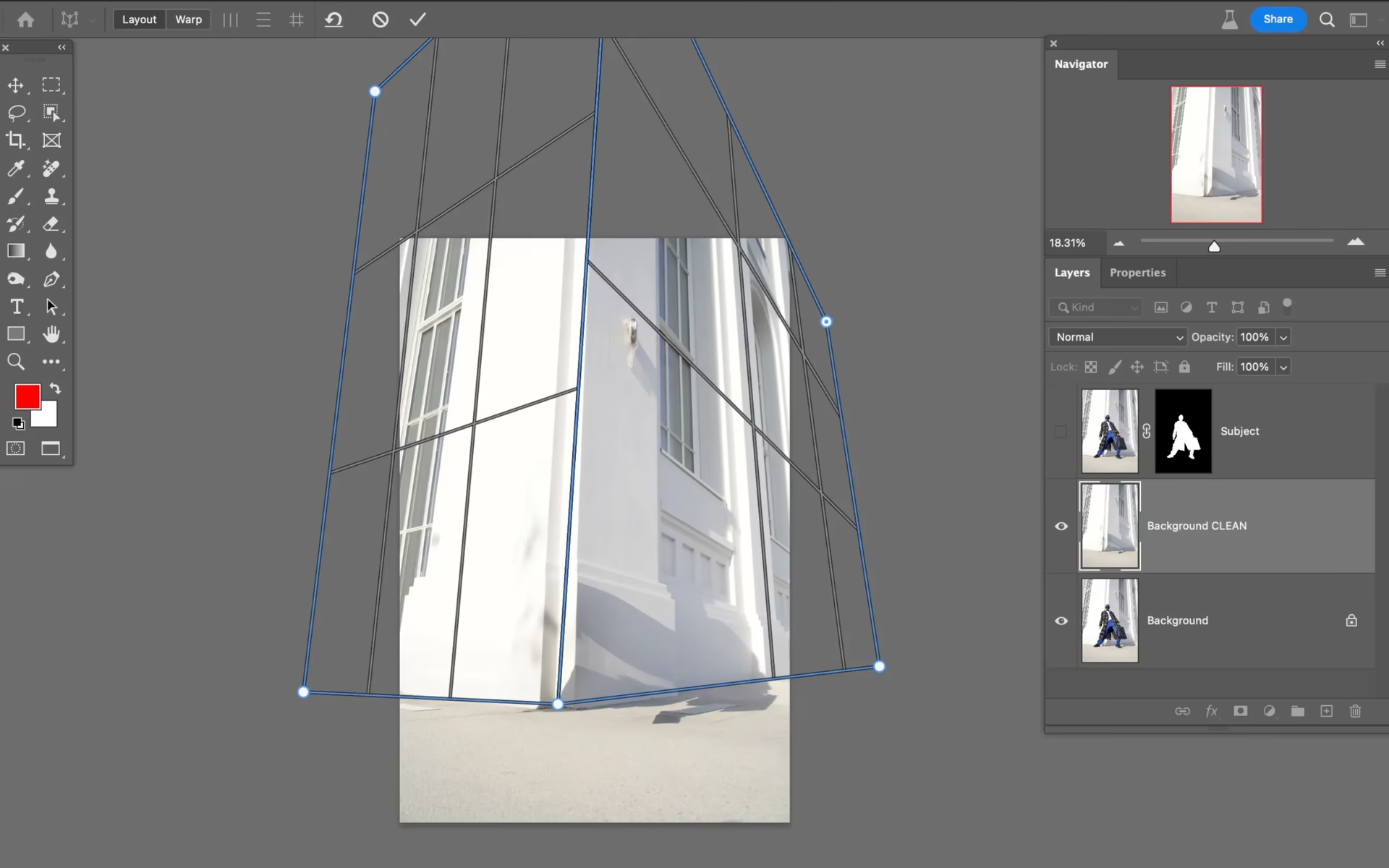
Perspektivforskydning (Perspective Warp)
Perspektivforskydning, der findes under 'Rediger' > 'Perspektivforskydning', er et mere avanceret værktøj, der lader dig definere forskellige flader i billedet og derefter manipulere perspektivet for hver flade uafhængigt. Dette er utroligt kraftfuldt til at rette op på komplekse perspektivforvrængninger.
Sådan 'nulstiller' du Perspektivforskydning: Mens du er inde i Perspektivforskydningstilstanden, før du anvender ændringerne (ved at trykke Enter/Return eller klikke på fluebenet i indstillingslinjen), kan du klikke på 'Annuller' (Cancel) knappen i indstillingslinjen (cirkel med en skrå streg) eller trykke på tasten Esc for at afslutte værktøjet uden at anvende ændringerne. Hvis du allerede har anvendt forskydningen, skal du bruge 'Fortryd' eller Historik-panelet, ligesom med Fri Transformation.
Hvorfor Skulle Du Nulstille Perspektivværktøjet?
Der er flere situationer, hvor det giver god mening at nulstille Perspektivbeskæringsværktøjet eller fortryde andre perspektivjusteringer:
- Uventet adfærd: Værktøjet opfører sig ikke, som du forventer. Ofte skyldes dette gemte indstillinger fra tidligere brug. En hurtig nulstilling løser problemet.
- Starte forfra: Du har forsøgt at justere perspektivet, men resultatet er ikke tilfredsstillende. I stedet for at forsøge at rette den eksisterende justering, er det ofte nemmere og mere effektivt at nulstille og starte helt forfra.
- Fejlindtastning: Du har ved et uheld indtastet værdier i Bredde, Højde eller Opløsning felterne, som du ikke ønskede at bruge.
- Skiftende behov: Du har brugt værktøjet til en specifik opgave (f.eks. en beskæring med faste dimensioner) og skal nu bruge det til en anden opgave, hvor disse begrænsninger ikke skal gælde.
- Generel fejlfinding: Hvis du oplever mærkelige fejl eller langsom ydeevne relateret til værktøjet, kan en nulstilling nogle gange afhjælpe problemet ved at rydde eventuelle beskadigede eller konflikterende indstillinger.
At have styr på, hvordan man hurtigt nulstiller sine værktøjer, er en grundlæggende færdighed i Photoshop, der kan spare dig for meget tid og frustration.
Ofte Stillede Spørgsmål om Perspektiv i Photoshop
- Hvad er forskellen på Perspektivbeskæringsværktøjet og Perspektivforskydning?
- Perspektivbeskæringsværktøjet bruges primært til at beskære et billede, samtidig med at man retter op på det overordnede perspektiv, typisk for at få faldende linjer til at blive lodrette. Perspektivforskydning er et mere avanceret værktøj, der lader dig manipulere perspektivet på specifikke dele af billedet ved at definere og justere forskellige plan eller flader uafhængigt af hinanden.
- Hvorfor er mit Perspektivbeskæringsværktøj låst til en bestemt størrelse?
- Dette skyldes næsten altid, at der er indtastet værdier i Bredde- og/eller Højde-felterne i indstillingslinjen. Ryd disse felter for at fjerne begrænsningen.
- Kan jeg gemme mine egne standardindstillinger for Perspektivbeskæringsværktøjet?
- Ja, efter at du har indstillet værktøjet, som du ønsker, kan du klikke på værktøjsindstillingsmenuen (pilen med linjer) og vælge 'Gem standardværktøj' (Save Default Tool). Du kan derefter nulstille til disse gemte standarder senere, hvis du ønsker det, i stedet for de fabriksindstillede.
- Påvirker nulstilling af Perspektivbeskæringsværktøjet andre værktøjer?
- Nej, når du vælger 'Nulstil værktøj', nulstiller det kun det værktøj, der er aktivt valgt. Hvis du vælger 'Nulstil alle værktøjer' i den samme menu, vil det dog nulstille alle værktøjer i Photoshop til deres standardindstillinger.
- Hvordan retter jeg faldende linjer i arkitekturfotografi?
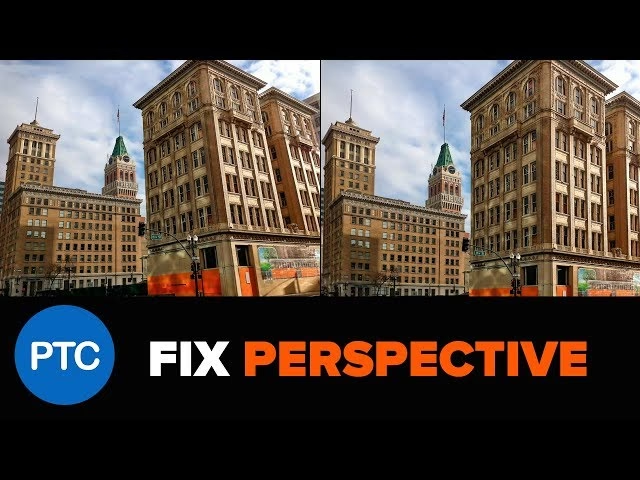
- Perspektivbeskæringsværktøjet er et godt valg til dette. Du tegner et gitter over billedet, der følger de linjer, der skulle være lodrette eller vandrette, og når du anvender beskæringen, justerer Photoshop billedet, så disse linjer bliver lige. Perspektivforskydning kan også bruges til mere komplekse justeringer.
At mestre værktøjerne til perspektivkorrektion i Photoshop åbner op for mange kreative muligheder og er essentielt for at rette op på forvrængninger forårsaget af objektivet eller kameravinklen. Ved at kende til funktioner som Nulstil værktøj og forstå vigtigheden af at tjekke indstillingslinjen, kan du arbejde mere effektivt og undgå almindelige faldgruber. Husk, at en hurtig nulstilling ofte er den nemmeste vej til at løse et problem og komme videre med din redigering.
Hvis du vil læse andre artikler, der ligner Nulstil Perspektiv i Photoshop: En Guide, kan du besøge kategorien Fotoredigering.