


At mestre digital billedredigering åbner en verden af kreative muligheder. To af de mest almindelige og effektive teknikker er at fjerne eller gøre baggrunde gennemsigtige for at isolere et motiv og at konvertere farvebilleder til sort/hvid for at fremhæve form, tekstur og stemning. Selvom disse opgaver kan virke simple, gemmer der sig nuancer, der kan løfte dine billeder fra almindelige til ekstraordinære. I denne guide dykker vi ned i, hvordan du udfører disse transformationer effektivt i Adobe Photoshop, et af de mest kraftfulde værktøjer for fotografer og grafikere.
- Fjern Baggrunden fra Dit Billede i Photoshop
- Skab Dramatiske Sort/Hvid Billeder i Photoshop
-
Ofte Stillede Spørgsmål
- Hvorfor bliver baggrunden ternet, når jeg sletter den?
- Hvad gør jeg, hvis 'Vælg Emne' ikke markerer motivet korrekt?
- Hvorfor skal jeg gemme som PNG for at bevare gennemsigtigheden?
- Hvorfor er simpel gråtonekonvertering ikke altid den bedste løsning for sort/hvid?
- Hvilke farvekanaler skal jeg bruge i Kanalberegneren?
- Hvad er et 'Multikanal-billede'?
Fjern Baggrunden fra Dit Billede i Photoshop
At fjerne baggrunden fra et billede er essentielt, når du vil bruge dit motiv i et andet billede, på en plakat, en hjemmeside eller blot for at fjerne distraktioner. Photoshop tilbyder flere metoder, men vi fokuserer på en effektiv tilgang ved brug af markeringværktøjer og lag. Husk, denne funktion er primært tilgængelig i avanceret software som Photoshop, i modsætning til simplere programmer som Word eller PowerPoint, der har mere begrænsede funktioner til baggrundsfjernelse.
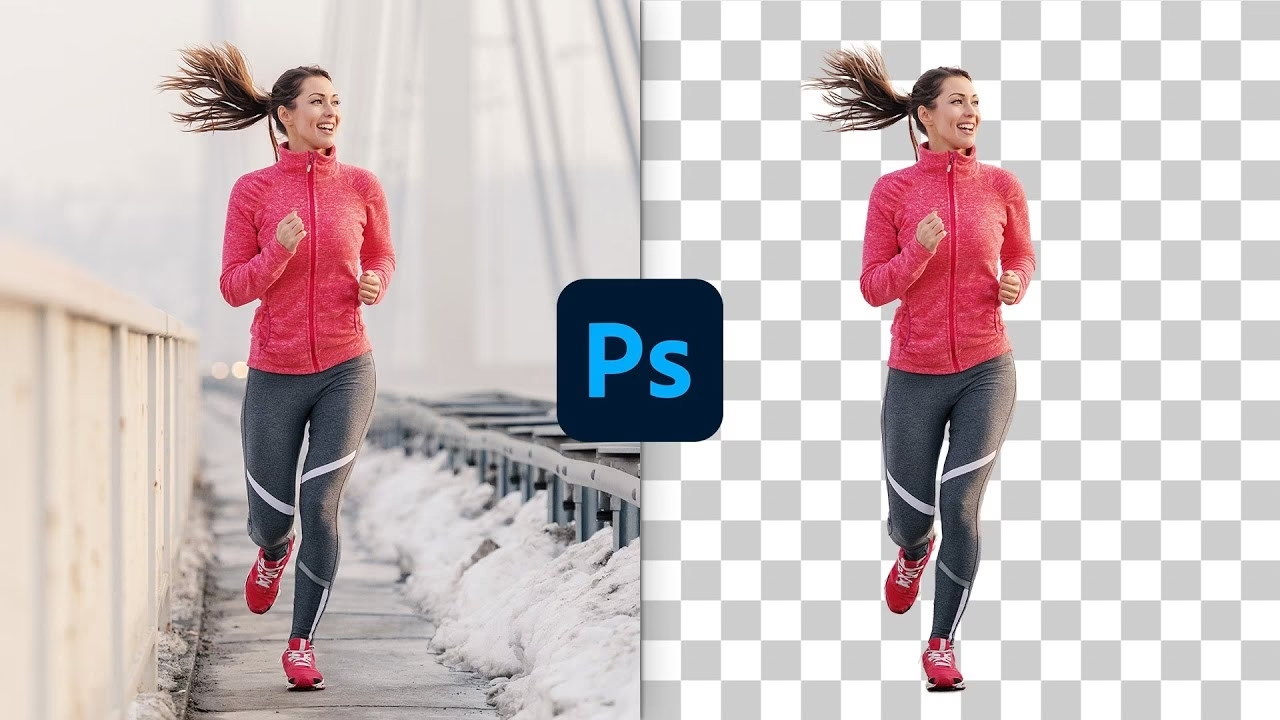
Trin-for-Trin: Gør Baggrunden Gennemsigtig
Processen for at fjerne baggrunden og gøre den gennemsigtig involverer typisk at isolere motivet og derefter slette resten. Her er en standardmetode:
Trin 1: Åbn Billedet og Gør Laget Redigerbart
Start med at åbne dit billede i Photoshop. For at bevare gennemsigtighed er det bedst at arbejde med filformater, der understøtter dette, som f.eks. PNG. Selvom JPG er almindeligt, understøtter det ikke gennemsigtighed direkte i filen, men du kan stadig fjerne baggrunden for at bruge motivet i et lagdelt projekt. Åbn Lag-panelet (typisk til højre eller via menuen Vindue > Lag). Hvis dit billede er åbnet som et 'Baggrund'-lag (ofte låst med et lille hængelåsikon), skal du dobbeltklikke på laget. En dialogboks vises, hvor du kan give laget et nyt navn og omdanne det til et almindeligt lag. Dette gør laget redigerbart og muliggør gennemsigtighed.
Trin 2: Markér Motivet
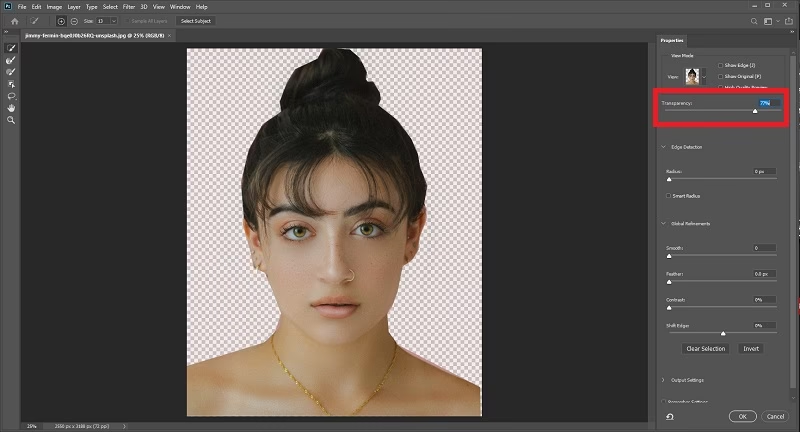
Nu skal du markere det motiv, du vil beholde. Photoshop har flere smarte værktøjer til dette. Et af de mest effektive er Vælg Emne, som bruger kunstig intelligens til automatisk at identificere og markere hovedmotivet i billedet. Find det i Indstillingslinjen øverst, efter at du har valgt et markeringsværktøj som f.eks. Tryllestaven (Magic Wand) eller Hurtig Markering (Quick Selection) fra værktøjskassen til venstre.
Klik på Vælg Emne. Photoshop vil nu forsøge at lave en præcis markering omkring dit motiv. Du vil se en stiplet linje (kaldet 'marcherende myrer') omkring motivet. Hvis markeringen ikke er perfekt – hvilket ofte er tilfældet, især ved komplekse kanter eller baggrunde – kan du justere den manuelt. Brug f.eks. Hurtig Markering-værktøjet med Alt-tasten (for at trække fra markeringen) eller Shift-tasten (for at lægge til markeringen) for at forfine kanten.
Trin 3: Invertér Markeringen og Slet Baggrunden
Når dit motiv er præcist markeret, er det tid til at slette baggrunden. Lige nu er *motivet* markeret, men vi vil slette *baggrunden*. Derfor skal vi invertére markeringen, så baggrunden bliver markeret i stedet for motivet. Gør dette ved at gå til menuen Vælg > Invertér, eller brug genvejstasterne Shift+Ctrl+I (Windows) eller Shift+Kommando+I (Mac).
Nu er baggrunden markeret. Tryk på Backspace-tasten (Windows) eller Delete-tasten (Mac). Den markerede baggrund vil nu forsvinde og blive erstattet af et ternet mønster af grå og hvide felter. Dette ternede mønster er Photoshops visuelle repræsentation af gennemsigtighed.
Trin 4: Afmarkér
Efter at have slettet baggrunden, er det en god idé at afmarkere området. Tryk på Ctrl+D (Windows) eller Kommando+D (Mac) for at fjerne den stiplet linje.
Trin 5: Gem Billedet i Korrekt Format
For at bevare den gennemsigtige baggrund, er det afgørende at gemme billedet i et filformat, der understøtter gennemsigtighed. Det mest almindelige format til dette formål er PNG (.png). Gå til Filer > Gem som, vælg PNG fra format-dropdown-menuen og gem din fil.
Nu har du et billede, hvor baggrunden er gennemsigtig, og dit motiv er isoleret og klar til brug.
Alternativ til Photoshop: Online Værktøjer
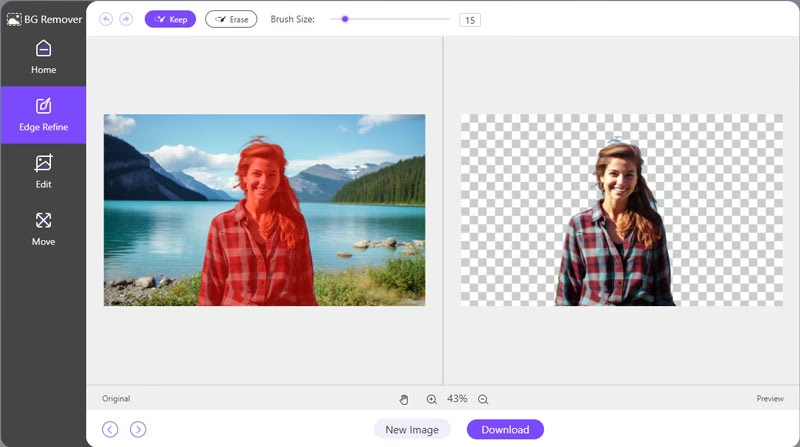
For brugere, der finder Photoshop for komplekst eller dyrt, findes der online værktøjer, der bruger kunstig intelligens til automatisk at fjerne baggrunde. Et eksempel er AnyMP4 Background Remover Online, som nævnt i kildeteksten. Disse værktøjer kan være utroligt hurtige og kræver ingen installation eller dyb teknisk viden. Du uploader blot billedet, og AI'en fjerner baggrunden automatisk. Resultatet kan downloades med det samme, ofte uden login. Fordelen er hastighed og enkelhed; ulempen er ofte mindre kontrol og præcision sammenlignet med manuel redigering i Photoshop, især ved komplekse motiver eller baggrunde.
| Metode | Fordele | Ulemper | Kompleksitet |
|---|---|---|---|
| Photoshop (Vælg Emne / Manuel) | Høj præcision, fuld kontrol, kan håndtere komplekse kanter, mange redigeringsmuligheder bagefter. | Kræver software (betalt), stejlere indlæringskurve, kan være tidskrævende. | Mellem til Høj |
| Online AI Værktøj (f.eks. AnyMP4) | Meget hurtig, brugervenlig, ofte gratis, ingen installation. | Mindre præcision ved komplekse billeder, begrænset kontrol, afhængig af internetforbindelse. | Lav |
Skab Dramatiske Sort/Hvid Billeder i Photoshop
Konvertering til sort/hvid handler om mere end bare at fjerne farve. Et godt sort/hvid-billede skal have dybde, tekstur og en stærk tonalitet. En simpel konvertering til gråtoner fjerner farveinformationen, men tager ikke højde for, hvordan de originale farver bidrager til lysstyrken i det sort/hvide billede. Forskellige farver med samme lysstyrke kan ende med at have samme gråtone, hvilket fører til tab af detaljer og et fladt udseende.
Photoshop tilbyder flere metoder til sort/hvid-konvertering, men en af de mest kraftfulde og fleksible er Kanalberegneren (Channel Mixer). Dette værktøj giver dig mulighed for at styre, hvordan de enkelte farvekanaler (rød, grøn, blå i RGB eller cyan, magenta, gul, sort i CMYK) bidrager til det endelige sort/hvide resultat. Ved at manipulere kanalernes bidrag kan du øge kontrasten, fremhæve teksturer og skabe et mere udtryksfuldt billede.
Forstå Farvekanaler i Photoshop
Før vi bruger Kanalberegneren, er det nyttigt at forstå farvekanaler. Åbn dit Billedes Kanal-panel (typisk ved siden af Lag-panelet eller via Vindue > Kanaler). For et RGB-billede ser du typisk kanalerne 'RGB' (den samlede farve), 'Rød', 'Grøn' og 'Blå'. Ved at klikke på de enkelte kanaler kan du se, hvordan lysstyrken i billedet varierer for netop den farve. Lyse områder i en individuel kanal repræsenterer områder, hvor den pågældende farve var dominerende eller lys i originalen, mens mørke områder repræsenterer fravær eller lav intensitet af farven. Ved at kombinere disse lysstyrkeinformationer fra forskellige kanaler kan vi skabe et mere dynamisk sort/hvid-billede.
Trin-for-Trin: Brug Kanalberegneren til Sort/Hvid
Kanalberegneren giver dig fin kontrol over sort/hvid-konverteringen:
Trin 1: Åbn Kanalberegneren
Åbn dit farvebillede i Photoshop. Gå til menuen Billede > Kanalberegninger... (Image > Channel Mixer...).
Trin 2: Indstil Kildekanaler og Blandingsmodus
Dialogboksen for Kanalberegninger åbnes. Vælg 'Grå' som output-kanal øverst. Dette indikerer, at vi ønsker et gråtonebillede som resultat. Nu ser du sektioner for 'Kilde 1' og 'Kilde 2', hvor du kan vælge farvekanaler (Rød, Grøn, Blå, Grå eller Alfa-kanaler, hvis de findes) og en 'Blandingsmodus' (Multiply, Screen, Overlay, etc.). Du kan eksperimentere med forskellige kombinationer af kildekanaler og blandingsmodi. For eksempel giver en blanding af den røde og grønne kanal ofte god kontrast i hudtoner og landskaber.
Trin 3: Juster Blandingsmodus og Opacitet
Efter at have valgt kildekanaler, kan du finjustere resultatet ved at ændre blandingsmodusen og opaciteten. Nogle blandingsmodi, som 'Multiplicer' eller 'Blødt lys', kan skabe meget dramatiske effekter. Juster opaciteten for at styre, hvor kraftigt blandingen påvirker billedet. Se preview-billedet i dialogboksen for at vurdere effekten af dine valg. Målet er at finde en kombination, der giver den ønskede kontrast og tonalitet, fremhæver detaljer og skaber dybde.
Trin 4: Vælg Output
Når du er tilfreds med previewet, skal du vælge, hvordan resultatet skal udsendes under dropdown-menuen 'Resultat'. Du kan vælge 'Ny kanal', 'Udvalg' eller 'Nyt dokument'. For de fleste formål er 'Nyt dokument' det mest praktiske valg, da det opretter en ny fil med dit sort/hvid-billede, som du så kan fortsætte med at redigere.
Trin 5: Konverter Billedtilstand (hvis nødvendigt)
Når du gemmer resultatet som et 'Nyt dokument' fra Kanalberegneren, oprettes det ofte som et 'Multikanal-billede'. For at kunne gemme det som en standard JPEG eller PNG eller for at udføre yderligere redigering i standardtilstande, skal du konvertere billedtilstanden. Gå til Billede > Modus. Først skal du muligvis konvertere det til 'Gråtoner'. Derefter kan du igen gå til Billede > Modus og konvertere det til 'RGB-farver' (hvis du vil tilføje farveeffekter eller gemme i formater, der kræver RGB) eller lade det forblive i 'Gråtoner', hvis du kun arbejder med sort/hvid.
Denne metode via Kanalberegneren giver langt mere kontrol end en simpel gråtonekonvertering og er en favorit blandt fotografer, der ønsker at skabe udtryksfulde sort/hvid-billeder med dybde og kontrast.
| Metode til S/H | Beskrivelse | Resultat | Kontrol |
|---|---|---|---|
| Billede > Modus > Gråtoner | Fjerner al farveinformation direkte. | Ofte fladt, mangler detaljer, især hvor farver med samme lysstyrke var til stede. | Ingen kontrol over kanalernes bidrag. |
| Kanalberegninger | Kombinerer lysstyrkeinformation fra valgte farvekanaler. | Kan give rig kontrast, fremhæve teksturer, mere dynamisk tonalitet. | Høj kontrol over kanalernes bidrag og blandingsmodi. |
| Sort/Hvid Justeringslag | En fleksibel metode med skydere for hver farve (Rød, Gul, Grøn, Cyan, Blå, Magenta). | Meget god kontrol, ikke-destruktiv redigering, let at justere efterfølgende. | Høj kontrol, mere intuitivt end Kanalberegneren for mange. |
Udover Kanalberegneren er Sort/Hvid Justeringslaget (Black & White Adjustment Layer) også en yderst populær og fleksibel metode, der giver skydere for at styre, hvordan hver farve (rød, gul, grøn osv.) konverteres til gråtoner. Dette er en ikke-destruktiv metode og anbefales ofte for sin brugervenlighed og fleksibilitet.
Ofte Stillede Spørgsmål
Hvorfor bliver baggrunden ternet, når jeg sletter den?
Det ternede mønster af grå og hvide felter er Photoshops standardmåde at vise områder, der er gennemsigtige. Når du ser dette mønster, betyder det, at der ikke er nogen pixelinformation i det område, og at det vil fremstå som gennemsigtigt, når billedet gemmes i et format, der understøtter gennemsigtighed, som f.eks. PNG.
Hvad gør jeg, hvis 'Vælg Emne' ikke markerer motivet korrekt?
Ingen automatisk markering er perfekt for alle billeder. Hvis 'Vælg Emne' ikke rammer plet, skal du bruge manuelle eller halvautomatiske markeringsværktøjer til at forfine markeringen. Værktøjer som Hurtig Markering (Quick Selection Tool), Tryllestaven (Magic Wand Tool), Lasso Værktøjerne (Lasso Tools) eller Penneværktøjet (Pen Tool) kan bruges til at tilføje til eller trække fra den eksisterende markering. For meget fine detaljer som hår, er funktionen 'Vælg og Maskér' (Select and Mask) uundværlig.
Hvorfor skal jeg gemme som PNG for at bevare gennemsigtigheden?
Ikke alle billedformater understøtter gennemsigtighed. JPEG (.jpg) er et meget almindeligt format, men det komprimerer billeder ved at 'flade' lagene ud og understøtter ikke gennemsigtighed. PNG (.png) er et format, der er designet til at håndtere gennemsigtighed (via en 'alfa-kanal'), hvilket gør det ideelt til billeder, hvor du har fjernet baggrunden og vil placere motivet oven på noget andet uden en hvid eller farvet kasse omkring det.
Hvorfor er simpel gråtonekonvertering ikke altid den bedste løsning for sort/hvid?
Simpel gråtonekonvertering tager kun hensyn til den samlede lysstyrke af hver pixel. Hvis to forskellige farver (f.eks. en lyserød og en lyseblå) har den samme lysstyrkeværdi i det originale farvebillede, vil de blive konverteret til præcis den samme gråtone. Dette kan føre til tab af differentiering og detaljer i det sort/hvide billede, hvorimod værktøjer som Kanalberegneren eller Sort/Hvid Justeringslaget lader dig styre, hvordan hver original farve oversættes til gråtoner, hvilket giver mulighed for at skabe mere kontrast og separation mellem elementer.
Hvilke farvekanaler skal jeg bruge i Kanalberegneren?
Valget af kanaler afhænger meget af billedets indhold og den ønskede effekt. Generelt bærer den røde kanal ofte meget detalje i hudtoner og mursten, den grønne kanal er god for løv og landskaber, og den blå kanal kan påvirke himmel og skyer. Eksperimentering er nøglen. Prøv forskellige kombinationer af kildekanaler og blandingsmodi for at se, hvilke der bedst fremhæver de elementer og den stemning, du ønsker i dit sort/hvid-billede.
Hvad er et 'Multikanal-billede'?
Når du bruger Kanalberegneren til at oprette et 'Nyt dokument' med 'Grå' som output-kanal, opretter Photoshop et specielt billedformat kaldet et 'Multikanal-billede'. Selvom det ser ud som et gråtonebillede, har det en anden intern struktur (ofte kun én kanal kaldet 'Grå' eller baseret på de kanaler, du brugte). Dette format understøttes ikke bredt af alle programmer og kan kræve konvertering (typisk via Gråtoner til RGB eller CMYK) for standard gemmeformater og yderligere redigering.
At mestre baggrundsfjernelse og sort/hvid-konvertering i Photoshop er værdifulde færdigheder, der kan forbedre dine billeders udseende markant. Ved at bruge de rigtige værktøjer og forstå principperne bag, kan du skabe professionelle resultater, der virkelig lader dine billeder skinne.
Hvis du vil læse andre artikler, der ligner Guide: Fjern Baggrunde & Skab S/H i PS, kan du besøge kategorien Fotoredigering.