
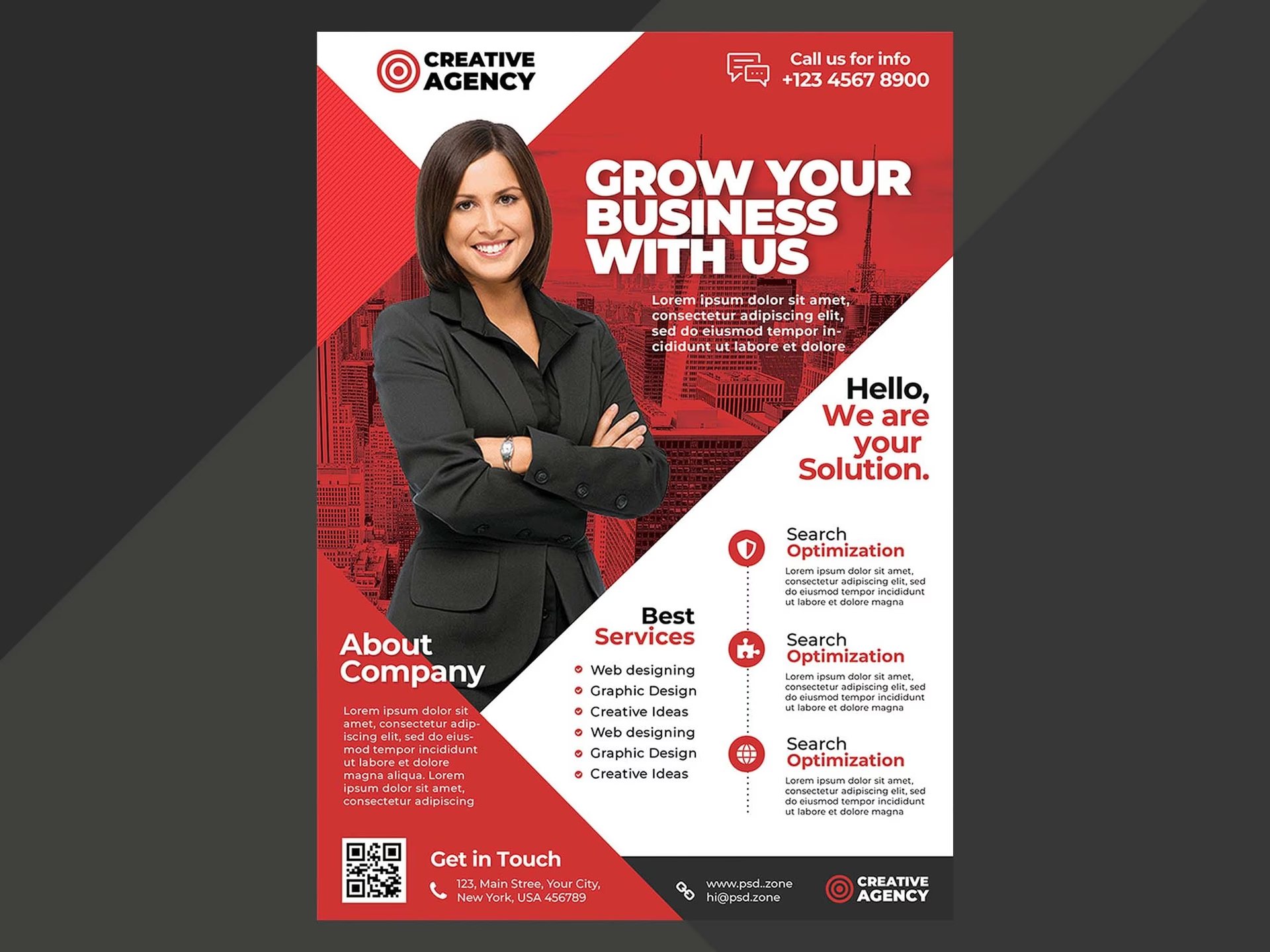

Som fotograf eller kreativ professionel er der ofte behov for at skabe materialer, der præsenterer dit arbejde eller din virksomhed. Det kan være alt fra simple visitkort og flyers til mere komplekse brochurer og portfoliomapper. Når det kommer til at designe disse materialer, står mange over for spørgsmålet: Hvilket Adobe-program er bedst til opgaven? Du kender måske allerede Illustrator og føler dig godt tilpas der, men har hørt, at InDesign er det foretrukne valg for layout. Lad os dykke ned i, hvorfor det ofte er tilfældet, og hvordan du bedst navigerer i Adobe-universet til dine tryksagsbehov.

Adobe Creative Cloud tilbyder en række kraftfulde værktøjer, der hver især har deres styrker. Photoshop er kongen af billedredigering og manipulation af rastergrafik. Illustrator er uovertruffen, når det kommer til at skabe og redigere vektorgrafik – tænk logoer, illustrationer og skalérbare designelementer. Og så er der InDesign, som er designet specifikt til sideopsætning og publicering.
Illustrator: Fantastisk til Grafik, Mindre Ideelt til Layout
Du er allerede komfortabel med Illustrator, og det er en fremragende start! Illustrator er et utroligt alsidigt program, især til at skabe de individuelle grafiske elementer, der indgår i dine tryksager. Hvis du skal designe et logo til dit visitkort, lave en illustration til din flyer eller skabe et komplekst mønster, er Illustrator det helt rigtige værktøj. Dets vektorbaserede natur betyder, at dine designs kan skaleres op og ned i det uendelige uden tab af kvalitet, hvilket er essentielt for tryk i forskellige størrelser.
For helt simple, enkeltstående flyers eller visitkort med minimal tekst og primært grafik kan Illustrator da også bruges. Du kan oprette din side i den korrekte størrelse, placere dine grafiske elementer og tilføje tekst. Mange grafiske designere startede netop med at lave simple layouts i Illustrator, fordi det var det program, de kendte bedst.
Men Illustrator støder hurtigt på begrænsninger, når opgaverne bliver mere komplekse. Programmet er ikke bygget til at håndtere flere sider effektivt. Teksthåndteringen er mere basal sammenlignet med et dedikeret layoutprogram. At arbejde med lange tekster, oprette tekstbokse, der flyder fra side til side, eller bruge avancerede typografiske indstillinger, er besværligt og tidskrævende i Illustrator. Desuden mangler Illustrator de avancerede funktioner til forberedelse af filer til tryk, som findes i InDesign, såsom preflight (kontrol af filen for potentielle fejl) og avanceret styring af farver og overprint.
InDesign: Designet til Sider og Tryk
Her kommer InDesign ind i billedet. Programmet er skabt med ét formål: at sammensætte tekst, billeder og grafik på sider og forberede dem til publicering – hvad enten det er tryk eller digitalt. InDesign er det professionelle standardværktøj til at lave alt fra bøger, magasiner og aviser til brochurer, flyers, rapporter og interaktive PDF'er.
Nøglefunktioner i InDesign for Tryksager:
- Sidehåndtering: InDesign gør det nemt at oprette og organisere dokumenter med mange sider. Master pages (skabelonsider) lader dig definere gentagne elementer som sidetal, sidehoveder eller -fødder og baggrunde, som automatisk anvendes på udvalgte sider.
- Avanceret Teksthåndtering: Dette er en af InDesigns største styrker. Du kan oprette og formatere tekst med præcision ved hjælp af afsnitsformater (Paragraph Styles) og tegnsnitformater (Character Styles). Tekst kan flyde automatisk mellem tekstbokse, selv over flere sider. Du har fuld kontrol over kerning, tracking, orddeling, ligaturer og mange andre typografiske detaljer, der er afgørende for et professionelt udseende.
- Placering af Elementer: I stedet for at indlejre billeder og grafik direkte i dokumentet (som ofte sker i Illustrator), linker InDesign til eksterne filer (f.eks. .ai, .psd, .tif, .jpg). Dette holder filstørrelsen nede og gør det nemt at opdatere et billede eller en illustration i det originale program (Illustrator eller Photoshop), hvorefter ændringen automatisk afspejles i InDesign-layoutet.
- Trykforberedelse: InDesign indeholder robuste værktøjer til at forberede dine filer til professionelt tryk. Du kan nemt definere bleed (udfald), opsætte skæremærker og bruge preflight-funktionen til at tjekke for almindelige fejl som manglende skrifttyper, lav billedopløsning eller farveproblemer.
- Objektstile: Ligesom tekstformater kan du definere objektstile, der styrer udseendet (kantlinjer, fyld, skygger osv.) af grafiske elementer. Dette sikrer konsistens i dit design.
Direkte Sammenligning: Hvilket Program til Hvilken Opgave?
Lad os se på, hvordan Illustrator og InDesign typisk anvendes, især i forhold til dine nævnte opgaver:
| Opgave | Illustrator | InDesign | Anbefaling & hvorfor |
|---|---|---|---|
| Logo Design | Ja | Nej (kan placere, men ikke designe) | Illustrator: Bedst til vektorgrafik, der skal skaleres. |
| Illustrationer & Grafik | Ja | Nej (kan placere) | Illustrator: Skabe og redigere grafikken. |
| Enkel Flyer (kun grafik, lidt tekst) | Kan bruges | Kan bruges | Begge kan fungere. Illustrator hvis du er mest komfortabel der. InDesign for bedre tekstkontrol og forberedelse til tryk. |
| Kompleks Flyer (flere tekstbokse, billeder) | Besværligt | Ja | InDesign: Bedre teksthåndtering og layoutkontrol. |
| Brochure (flere sider, tekst, billeder) | Meget besværligt | Ja | InDesign: Designet til flersidede dokumenter, master pages, tekstflow. |
| Visitkort | Kan bruges | Ja | Begge kan bruges. InDesign er bedre til at håndtere variationer eller opsætte flere på et ark. |
| Lange Dokumenter (rapporter, bøger) | Nej | Ja | InDesign: Essentielt for sidehåndtering, indholdsfortegnelse osv. |
| Layout med Meget Tekst (avisannonce, plakat) | Besværligt | Ja | InDesign: Overlegen tekstkontrol og typografi. |
| Forberedelse til Professionelt Tryk | Basal | Avanceret | InDesign: Preflight, bleed, skæremærker, farvestyring. |
Udnyt Dine Illustrator-Færdigheder i InDesign
Det vigtigste at forstå er, at Illustrator og InDesign ikke er konkurrenter i denne sammenhæng; de er partnere. Dine eksisterende færdigheder i Illustrator er ikke spildte. Tværtimod! Du vil fortsat bruge Illustrator til at skabe de grafiske elementer – dit logo, ikoner, illustrationer – som du derefter placerer i dit InDesign-layout. Dette er en standard workflow i den grafiske industri.
Du designer grafikken i Illustrator, gemmer den som en .ai-fil, og placerer den derefter i din InDesign-fil. Hvis du senere opdager en fejl i logoet eller ønsker at ændre farven på en illustration, åbner du blot .ai-filen i Illustrator, foretager ændringen, gemmer, og InDesign opdaterer automatisk linket, så ændringen slår igennem i dit layout. Denne arbejdsgang er utrolig effektiv og kraftfuld.
Konklusion: Hvilket Program Skal Du Vælge?
Baseret på dine behov for at skabe flyers, brochurer, visitkort og lignende, og især hvis opgaverne involverer mere end en enkelt side eller en betydelig mængde tekst, er InDesign det klart overlegne og mest effektive valg. Det er det program, der er bygget specifikt til disse typer opgaver og indeholder de nødvendige værktøjer til professionel sideopsætning og forberedelse til tryk.
Selvom du kan "tvinge" Illustrator til at lave simple layouts, vil du hurtigt opleve frustration over manglen på funktioner, der er standard i InDesign. At lære det grundlæggende i InDesign vil spare dig tid og give dig langt større kontrol over dit design, især din tekst og dit sideflow.
Din komfort med Illustrator er et aktiv. Fortsæt med at bruge det til at skabe dine grafiske elementer. Men for selve layoutet – sammensætningen af tekst, billeder og grafik på en side eller over flere sider – er det tid til at omfavne InDesign. Det er standarden i branchen for en god grund, og det vil løfte kvaliteten og effektiviteten af dit arbejde med tryksager markant.
Ofte Stillede Spørgsmål om Illustrator vs. InDesign til Layout
Kan jeg overhovedet lave en flyer i Illustrator?
Ja, for en meget simpel flyer med begrænset tekst og primært grafik, kan du godt bruge Illustrator. Men for mere komplekse designs, især med længere tekstblokke eller flere sider (som en foldet flyer), er InDesign langt mere effektivt og giver bedre kontrol.
Er det svært at lære InDesign, hvis jeg allerede kender Illustrator?
Nej, mange af principperne for brugerfladen og brugen af værktøjer i Adobe-programmer er ens. Konceptet med at arbejde med objekter, farver og transformationer vil føles bekendt. Du skal lære de nye koncepter omkring sider, master pages, tekstflow og stilarter, men din viden fra Illustrator giver dig et solidt fundament.
Skal jeg bruge både Illustrator og InDesign?
Ja, for de fleste professionelle opgaver er det en kombination af programmerne, der giver det bedste resultat. Brug Illustrator til at skabe dine vektorbaserede elementer (logoer, ikoner, illustrationer) og InDesign til at sammensætte dem med tekst og billeder i dit endelige layout.
Hvad med Photoshop? Skal jeg også bruge det?
Hvis dine tryksager indeholder fotografier eller andre rasterbaserede billeder, vil du sandsynligvis bruge Photoshop til at redigere og optimere disse billeder, før du placerer dem i dit InDesign-layout. Photoshop, Illustrator og InDesign danner en kraftfuld trio for grafisk design og publicering.
At mestre InDesign vil åbne op for en verden af muligheder inden for design af trykte og digitale publikationer. Det er den investering i læring værd, især hvis du regelmæssigt arbejder med materialer, der går ud over simpel, enkeltstående grafik.
Hvis du vil læse andre artikler, der ligner Adobe til tryksager: Illustrator vs InDesign, kan du besøge kategorien Software.