

At mestre kunsten at beskære og rette billeder er fundamentalt for enhver fotograf eller billedredigerer. Selv det bedst komponerede billede kan have brug for en smule justering for at opnå sit fulde potentiale. En skæv horisont kan virke distraherende, og en uønsket kant kan ødelægge kompositionen. Heldigvis tilbyder Adobe Photoshop kraftfulde og intuitive værktøjer til præcist dette formål. Denne artikel vil dykke ned i, hvordan du effektivt bruger Photoshops funktioner til at beskære og rette dine billeder, hvilket sikrer, at dine motiver står skarpt og dine kompositioner er fejlfrie.
- Hvorfor er Beskæring og Retning Vigtigt?
- Det Grundlæggende Beskæringsværktøj (Crop Tool)
- Retning af Billeder med Retningsværktøjet
- Avancerede Retnings- og Beskæringsscenarier
- Sammenligning af Beskæringsværktøjer
- Tips til Effektiv Beskæring og Retning
-
Ofte Stillede Spørgsmål om Beskæring i Photoshop
- Q: Hvordan beskærer jeg til en helt specifik størrelse i cm eller inches?
- Q: Mister jeg kvalitet, når jeg beskærer?
- Q: Hvad er forskellen på 'Delete Cropped Pixels' slået til og fra?
- Q: Min horisont ser stadig lidt skæv ud efter brug af Retningsværktøjet. Hvad kan jeg gøre?
- Q: Kan jeg bruge 'Content-Aware' funktionen, hvis jeg ikke bruger Beskæringsværktøjet?
- Konklusion
Hvorfor er Beskæring og Retning Vigtigt?
Beskæring handler om at fjerne uønskede dele af et billede og justere dets dimensioner eller billedformat. Det er ikke kun et teknisk trin; det er også en kreativ proces, der kan ændre billedets fortælling og fokus markant. Ved at beskære kan du:
- Forbedre kompositionen og fjerne distraktioner.
- Ændre billedets billedformat (f.eks. fra 3:2 til 16:9 eller kvadratisk).
- Zoom ind på motivet og skabe større intimitet.
- Forberede billedet til specifikke udskrivningsstørrelser eller online platforme.
Retning af et billede er lige så vigtigt, især når det kommer til at korrigere skæve linjer, som en horisont, der vipper, eller en bygning, der ser ud til at falde. Et skævt billede kan føles forkert og uprofessionelt. Ved at rette billedet sikrer du, at vigtige elementer er i vater, hvilket giver et mere behageligt og professionelt udseende.
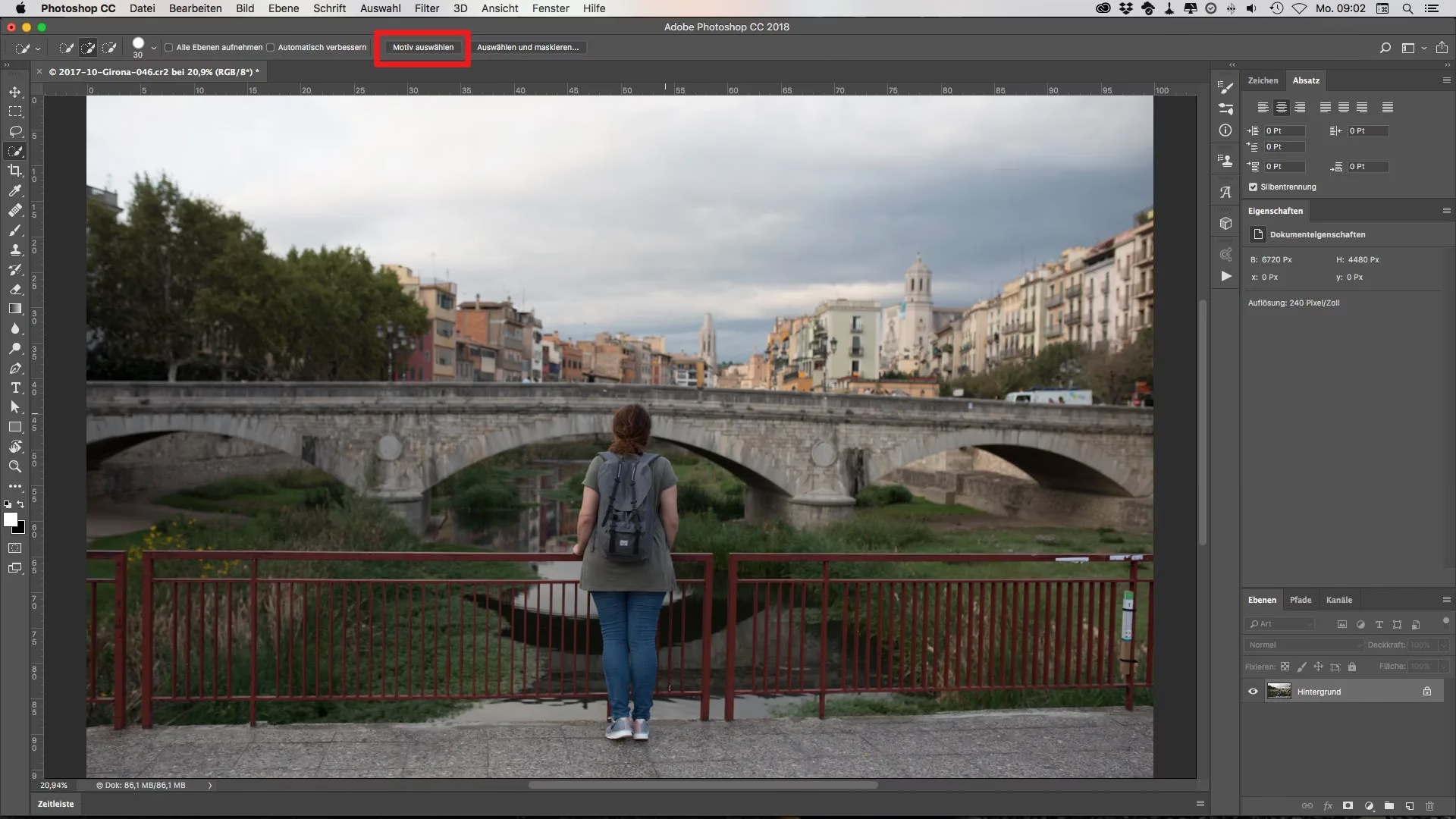
Det Grundlæggende Beskæringsværktøj (Crop Tool)
Det primære værktøj til beskæring i Photoshop er Beskæringsværktøjet (Crop Tool), som du finder i værktøjslinjen (genvejstast: C). Når du vælger dette værktøj, vises et beskæringsfelt omkring billedet, og indstillingslinjen øverst på skærmen giver dig kontrol over forskellige indstillinger.
Sådan Bruger du Beskæringsværktøjet:
- Vælg Værktøjet: Klik på Beskæringsværktøjet i værktøjslinjen eller tryk på 'C'.
- Juster Beskæringsfeltet: Træk i håndtagene på hjørnerne eller siderne af beskæringsfeltet for at ændre størrelsen og formen. Du kan også klikke og trække inden for feltet for at flytte billedet inde i beskæringsfeltet.
- Vælg Billedformat (Ratio): I indstillingslinjen kan du vælge et foruddefineret billedformat (f.eks. 1:1, 4:5, 16:9) eller indtaste dine egne dimensioner. Vælger du 'Original Ratio', bevares billedets oprindelige forhold. Du kan også vælge 'Freeform' for fuld frihed.
- Brug Overlejringer: Photoshop kan vise overlejringer som 'Reglen om Tredjedele' eller 'Gitter' for at hjælpe dig med at komponere dit billede, mens du beskærer. Vælg overlejringstypen i indstillingslinjen.
- Rotér Billedet: Hold markøren lige uden for et hjørne af beskæringsfeltet. Markøren skifter til en buet pil, og du kan nu klikke og trække for at rotere billedet inden for beskæringsfeltet. Dette er en hurtig måde at rette mindre skævheder på.
- Anvend Beskæringen: Når du er tilfreds med beskæringsfeltet, tryk på Enter (Windows) eller Return (macOS), klik på fluebenet i indstillingslinjen, eller dobbeltklik inde i beskæringsfeltet.
Vigtige Indstillinger for Beskæringsværktøjet:
- Delete Cropped Pixels: (Slet beskårede pixels) Når denne indstilling er slået til, slettes de pixels, der falder uden for beskæringsfeltet, permanent. Hvis den er slået fra, bevares pixels lige uden for billedets synlige område (hvilket giver dig mulighed for at justere beskæringen senere, hvis du arbejder på et ikke-destruktivt lag). For de fleste standardbilleder er det fint at lade den være slået til.
- Content-Aware (Indholdsbevidst): Når du roterer billedet eller udvider beskæringsfeltet ud over billedets oprindelige grænser, kan du markere 'Content-Aware'. Photoshop vil da forsøge intelligent at udfylde de tomme områder langs kanterne baseret på billedets indhold. Dette er utrolig nyttigt, når du retter et billede og undgår tomme, hvide kanter.
- Straighten (Ret op): Dette er en specifik funktion inden i Beskæringsværktøjet (også tilgængelig som et separat værktøj, se nedenfor). Klik på 'Straighten' ikonet (ligner en vaterpas) og træk en linje langs den kant, der skal være vandret eller lodret (f.eks. horisonten). Photoshop roterer automatisk billedet for at rette efter den tegnede linje.
Retning af Billeder med Retningsværktøjet
Udover at bruge rotationsfunktionen i Beskæringsværktøjet, har Photoshop også et dedikeret Retningsværktøj (Straighten Tool), som ofte er grupperet med Beskæringsværktøjet eller Måleværktøjet (Measure Tool). Den primære funktion af Retningsværktøjet er netop at rette et billede baseret på en reference-linje, du tegner.
Sådan Bruger du Retningsværktøjet:
- Find Værktøjet: Vælg Retningsværktøjet i værktøjslinjen. Det kan være skjult under Måleværktøjet.
- Tegn en Linje: Klik og træk en linje hen over den del af billedet, der skal være perfekt vandret eller lodret. Den klassiske anvendelse er at trække langs en skæv horisontlinje i et landskabsbillede.
- Automatisk Justering: Når du slipper museknappen, analyserer Photoshop den tegnede linje og roterer billedet automatisk, så linjen bliver perfekt vandret eller lodret.
- Automatisk Beskæring/Udfyldning: Afhængigt af dine indstillinger (ofte tilgængelige i indstillingslinjen eller via en dialogboks, der popper op), kan Photoshop automatisk beskære billedet for at fjerne de tomme områder, der opstår ved rotationen, eller bruge 'Content-Aware Fill' til at udfylde dem.
Retningsværktøjet er utrolig hurtigt til at rette skævheder, især vandrette eller lodrette linjer. Det er ofte mere præcist til dette specifikke formål end manuel rotation med Beskæringsværktøjet.

Avancerede Retnings- og Beskæringsscenarier
Automatisk Beskæring og Retning af Flere Fotos fra en Scanning
Hvis du har scannet flere fysiske fotos på én gang i en enkelt fil, har Photoshop en smart automatiseret funktion: 'Crop and Straighten Photos' (Beskær og ret fotos). Denne kommando er designet til at opdele den ene scanningsfil i separate, individuelle billedfiler, der er både beskåret og rettet.
Sådan Bruger du 'Crop and Straighten Photos':
- Scan Billederne: Læg flere fotos på scanneren med lidt mellemrum (mindst 3 mm anbefales) og sørg for en ensartet baggrund (typisk scannerens låg). Scan dem som én billedfil.
- Åbn Filen i Photoshop: Åbn den scannede fil i Photoshop.
- Kør Kommandoen: Gå til menuen 'File' > 'Automate' > 'Crop and Straighten Photos'.
- Automatisk Behandling: Photoshop vil nu analysere billedet, identificere de enkelte fotos, beskære dem fra baggrunden og rette dem, hvis de er skæve. Hvert fundet foto vil blive åbnet som en ny, separat billedfil.
Denne funktion fungerer bedst med billeder, der har tydelige kanter og kontraster mod baggrunden. Hvis resultatet ikke er perfekt, er det ofte nødvendigt at bruge Beskæringsværktøjet manuelt på de enkelte billeder bagefter.
Cirkulær Beskæring
Mens Beskæringsværktøjet primært arbejder med rektangulære eller kvadratiske former, kan du opnå en cirkulær (eller oval) beskæring ved at kombinere andre værktøjer og teknikker.
Sådan Laver du en Cirkulær Beskæring:
- Lav en Markering: Vælg det Elliptiske Markeringsværktøj (Elliptical Marquee Tool - ofte grupperet med Rektangulært Markeringsværktøj - Marquee Tool). Hold Shift nede, mens du trækker, for at lave en perfekt cirkulær markering. Placer markeringen over det område af billedet, du vil beholde.
- Invertér Markeringen: Gå til menuen 'Select' > 'Inverse' (Markér > Invertér). Dette markerer nu alt uden for din cirkulære markering.
- Slet eller Maskér: Nu kan du slette de markerede pixels (tryk Delete/Backspace). Hvis billedet er et baggrundslag, skal du muligvis dobbeltklikke på laget i Lag-panelet for at gøre det til et almindeligt lag først. For en ikke-destruktiv metode kan du klikke på 'Add Layer Mask' ikonet (ligner et rektangel med en cirkel indeni) nederst i Lag-panelet. Dette vil skjule alt uden for cirklen i stedet for at slette det permanent.
- Gem med Gennemsigtighed: Hvis du vil bevare den cirkulære form med en gennemsigtig baggrund (f.eks. til brug på web), skal du gemme billedet i et format, der understøtter gennemsigtighed, såsom PNG. Gå til 'File' > 'Export' > 'Export As...' eller 'Save for Web (Legacy)' og vælg PNG-formatet.
Cirkulær beskæring er populær til profilbilleder, designelementer eller blot for at give et billede et unikt udseende.
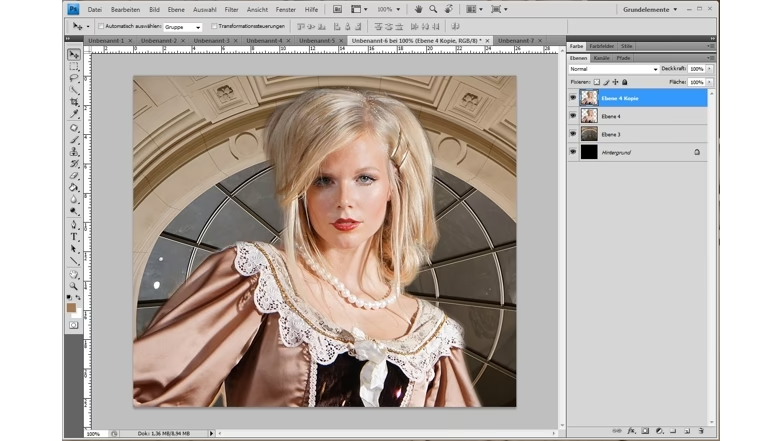
Sammenligning af Beskæringsværktøjer
Her er en hurtig oversigt over de primære værktøjer og metoder, vi har dækket:
| Værktøj/Metode | Primær Funktion | Hvordan Det Fungerer | Typisk Anvendelse |
|---|---|---|---|
| Beskæringsværktøjet (C) | Rektangulær/kvadratisk beskæring, grundlæggende rotation | Træk felt over ønsket område, juster størrelse/format | Standard billedbeskæring, ændring af billedformat |
| Retningsværktøjet (P) | Præcis retning af vandrette/lodrette linjer | Tegn linje langs skæv kant | Korrektion af skæve horisonter/bygninger |
| Crop and Straighten Photos | Automatisk opdeling/beskæring af scannet ark | Automatisk analyse af scannede billeder | Behandling af flere fotos scannet samtidigt |
| Elliptical Marquee + Mask/Delete | Cirkulær/oval beskæring | Lav cirkulær markering, slet/maskér udenfor | Designelementer, profilbilleder, kreative effekter |
Tips til Effektiv Beskæring og Retning
- Arbejd Ikke-Destruktivt (hvis muligt): Når du bruger Beskæringsværktøjet, kan du deaktivere 'Delete Cropped Pixels' for at bevare mulighed for at justere beskæringen senere. Dette øger filstørrelsen, men giver fleksibilitet.
- Brug Overlejringer: Udnyt overlejringer som Reglen om Tredjedele til at placere dit motiv optimalt i beskæringsfeltet.
- Indholdsbevidst Udfyldning: Husk 'Content-Aware' indstillingen, når du roterer eller udvider dit lærred med Beskæringsværktøjet. Det kan spare dig for meget tid.
- Zoom Ind: Når du retter et billede, zoom ind tæt på horisonten eller den linje, du retter efter, for at sikre maksimal præcision.
- Forstå Billedformater: Vær opmærksom på, hvilket billedformat du beskærer til, især hvis billedet skal bruges til print eller specifikke online platforme med krav til dimensioner.
Ofte Stillede Spørgsmål om Beskæring i Photoshop
Q: Hvordan beskærer jeg til en helt specifik størrelse i cm eller inches?
A: Vælg Beskæringsværktøjet. I indstillingslinjen, i 'Ratio' dropdown, vælg 'W x H x Resolution'. Indtast de ønskede dimensioner (f.eks. '10 cm' eller '4 in') og den ønskede opløsning (f.eks. '300 px/inch'). Træk nu beskæringsfeltet; det vil bevare det angivne format. Når du anvender beskæringen, vil billedet have de angivne dimensioner ved den valgte opløsning.
Q: Mister jeg kvalitet, når jeg beskærer?
A: Beskæring fjerner pixels, så billedet bliver mindre. Hvis du beskærer meget tæt på, og derefter prøver at forstørre det beskårede billede igen, vil du opleve kvalitetstab, fordi du strækker de resterende pixels. Selve beskæringsprocessen i sig selv (fjernelse af pixels) introducerer ikke sløring eller artefakter, medmindre du bruger metoder, der kræver gensampling eller indholdsbevidst udfyldning, som kan introducere små ændringer.
Q: Hvad er forskellen på 'Delete Cropped Pixels' slået til og fra?
A: Når 'Delete Cropped Pixels' er slået til, slettes de pixels uden for beskæringsfeltet permanent. Filen bliver mindre, men du kan ikke fortryde beskæringen og få de originale kanter tilbage senere. Når den er slået fra (og du arbejder på et almindeligt lag, ikke et baggrundslag), gemmes de udenfor-liggende pixels. Du kan vælge Beskæringsværktøjet igen og justere beskæringen, fordi de originale pixels stadig er der. Dette er en ikke-destruktiv arbejdsgang, men filstørrelsen er større.

Q: Min horisont ser stadig lidt skæv ud efter brug af Retningsværktøjet. Hvad kan jeg gøre?
A: Prøv at zoome meget tæt ind på horisonten, når du tegner linjen med Retningsværktøjet for at sikre præcision. Nogle gange kan små forvrængninger fra objektivet gøre en perfekt lige linje svær at finde; vælg den mest dominerende eller vigtigste linje at rette efter. Du kan også bruge Beskæringsværktøjet og rotere manuelt, mens du bruger en gitter-overlejring for finjustering.
Q: Kan jeg bruge 'Content-Aware' funktionen, hvis jeg ikke bruger Beskæringsværktøjet?
A: Ja, 'Content-Aware Fill' er en bredere funktion i Photoshop. Du kan lave en markering af et område (f.eks. de tomme kanter efter rotation uden beskæring) og derefter gå til 'Edit' > 'Content-Aware Fill' for at lade Photoshop forsøge at udfylde området intelligent.
Konklusion
Beskæring og retning er essentielle redskaber i dit Photoshop-arsenal. Uanset om du skal fjerne uønskede elementer, forbedre kompositionen med Reglen om Tredjedele, rette en skæv horisont med Retningsværktøjet, eller endda lave en kreativ cirkulær beskæring, giver Photoshop dig de nødvendige værktøjer. Ved at mestre disse teknikker kan du løfte dine billeder fra gode til fantastiske, sikrende at dit budskab og din vision kommer klart frem. Eksperimenter med de forskellige indstillinger og overlejringer for at finde den bedste tilgang til hvert enkelt billede.
Hvis du vil læse andre artikler, der ligner Mestr Beskæring og Retning i Photoshop, kan du besøge kategorien Fotoredigering.