


I en verden hvor professionel fotoredigeringssoftware ofte kommer med en høj pris, søger mange fotografer – især begyndere og dem med et stramt budget – efter gratis alternativer. Blandt de mest kendte gratis programmer finder vi GIMP (GNU Image Manipulation Program). Men spørgsmålet er, om GIMP stadig kan betragtes som det bedste gratis valg i dagens digitale landskab?
GIMP er et populært og fuldstændig gratis fotoredigeringsprogram, der ofte sammenlignes med tunge spillere som Adobe Photoshop og Affinity Photo 2. Som forventet, når noget er gratis og open source, er der visse begrænsninger sammenlignet med de kommercielle muligheder. Alligevel tilbyder GIMP en række funktioner og værktøjer, der gør det muligt at foretage mange forskellige justeringer på dine fotos.
Hvad er GIMP, og hvad tilbyder det?
GIMP er en forkortelse for GNU Image Manipulation Program. Det er en open source-software, hvilket betyder, at kildekoden er frit tilgængelig, og programmet er gratis at downloade og bruge. Selvom det ikke altid rangerer blandt de allerbedste fotoredigeringsprogrammer på markedet, er GIMP bestemt et brugbart værktøj. Det leveres med en række funktioner, der er essentielle for fotoredigering, herunder Layers (Lag), Layer Masks (Lagmasker), et væld af nyttige justeringsværktøjer, klonings- og helingsværktøjer, malerværktøjer og filtre. Når man tager i betragtning, at softwaren er gratis, er omfanget af funktioner faktisk ret imponerende.
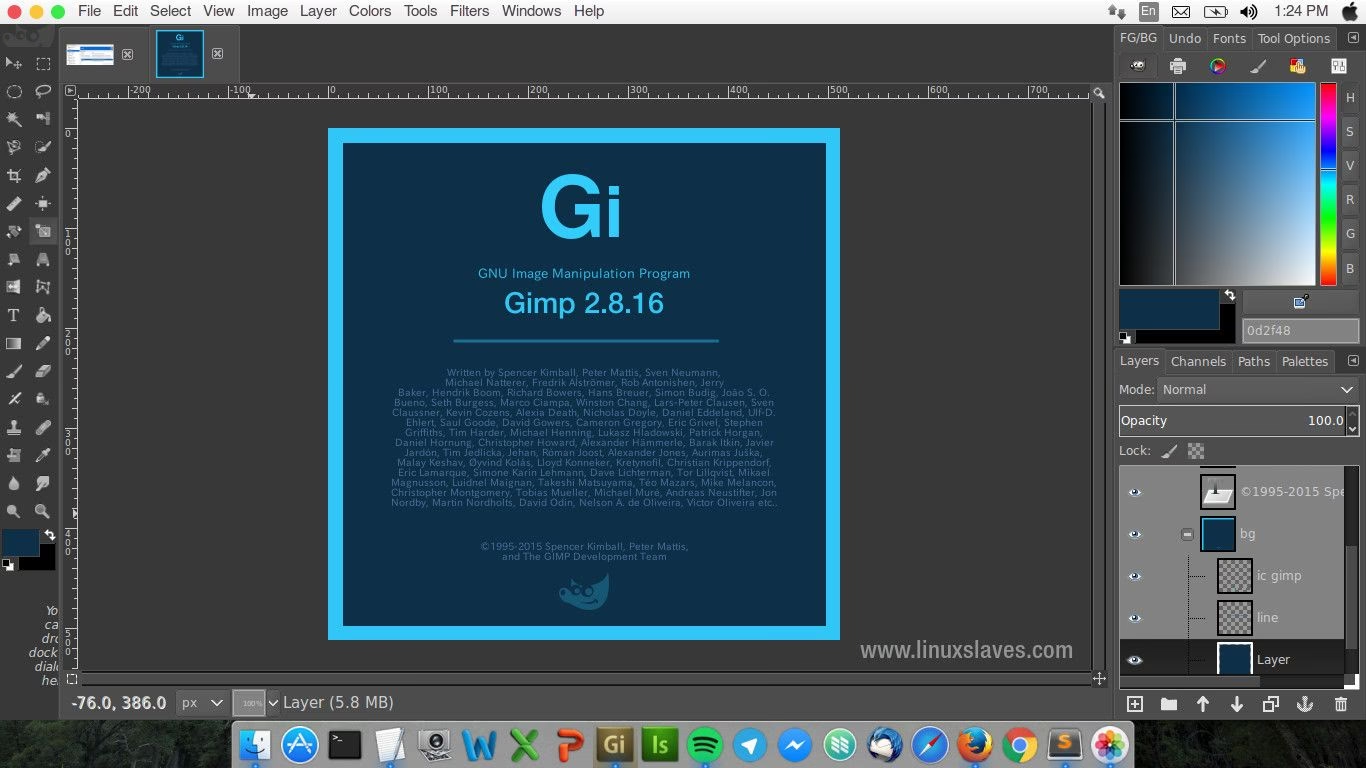
For begyndere og let øvede fotografer kan GIMPs værktøjskasse dække mange grundlæggende redigeringsbehov. Du finder værktøjer som Kurver (Curves), Niveauer (Levels), Skygger og Højlys (Shadows and Highlights), Kanalmixer (Channel Mixer, også kaldet Mono Mixer), Perspektivtransformering (Perspective Transform) og stort set alt, hvad du måtte have brug for på et basalt niveau. Mængden af kontrol, der tilbydes i GIMP, er betydelig, især i betragtning af prisen.
Brugerflade og Anvendelighed
Brugerfladen i GIMP er måske ikke den mest moderne eller æstetisk tiltalende. Den kan virke en smule forældet sammenlignet med nyere software. Dog følger layoutet en standardstruktur, som mange kender fra andre fotoredigeringsprogrammer: værktøjer i venstre side, en hovedmenu øverst, billedvinduet i midten og paneler til højre, herunder det vigtige Lag-panel. Hvis du har tidligere erfaring med fotoredigering, vil du sandsynligvis finde brugerfladen ret intuitiv, selvom adgangen til justeringsværktøjer via 'Farve' i hovedmenuen kan virke lidt forvirrende i starten.
GIMP-brugerfladen kan tilpasses. Som standard er den indstillet til en mørk farvetema med symbolske ikoner. Du kan dog ændre dette i indstillingerne for at bruge farveikoner, justere farvetemaet og ændre udseendet af elementer som paneler og tekststørrelse. Selvom standardindstillingerne måske ikke er de mest attraktive, giver muligheden for tilpasning dig mulighed for at gøre softwaren mere behagelig at arbejde med.
Er GIMP svær at lære? For en absolut begynder vil læringskurven være sammenlignelig med ethvert andet program, der kræver en mere manuel tilgang til redigering, i modsætning til software der primært bygger på AI-drevne justeringer. Hvis du allerede er vant til andre programmer, vil der være en lille indlæringskurve, da måden at tilgå visse redigeringsopgaver på er lidt anderledes. Men generelt er GIMP ikke sværere at bruge end grundlæggende fotoredigeringssoftware som Adobe Photoshop Elements.
Ydeevne og Arbejdsgang
Et af de punkter, hvor GIMP ofte kritiseres, er ydeevnen. Softwaren er ikke så hurtig som alternativer som Photoshop eller Affinity Photo. Selvom GIMP kan køre på ældre computere, vil en hurtigere maskine give bedre resultater. Men selv under test på en kraftfuld Windows-pc var GIMP mærkbart langsommere end Photoshop CC.
Rendering af filter-forhåndsvisninger kan for eksempel være langsom. Dette kan gøre det lidt besværligt at finjustere effekter, da du skal vente på, at ændringerne vises. Hastigheden af rendering varierer afhængigt af filteret, så tålmodighed er ofte nødvendig.
Arbejdsgangen i GIMP kan også virke en smule særpræget og kræver tilvænning. Et væsentligt minus er manglen på Justeringslag (Adjustment Layers), som er utroligt nyttige for en ikke-destruktiv redigeringsproces. I GIMP skal du i stedet arbejde med kopier af dine pixel-lag for at opretholde en form for ikke-destruktiv redigering. Dette er ikke ideelt, men det fungerer, selvom det kan øge filstørrelsen, da du ender med flere pixelbaserede lag.
Manglen på indbygget RAW-understøttelse er også en begrænsning. GIMP understøtter dog integration med andre gratis RAW-programmer som RawTherapee og Darktable. Dette betyder, at du kan behandle dine RAW-filer i et af disse programmer først og derefter åbne de eksporterede billeder i GIMP til yderligere redigering.
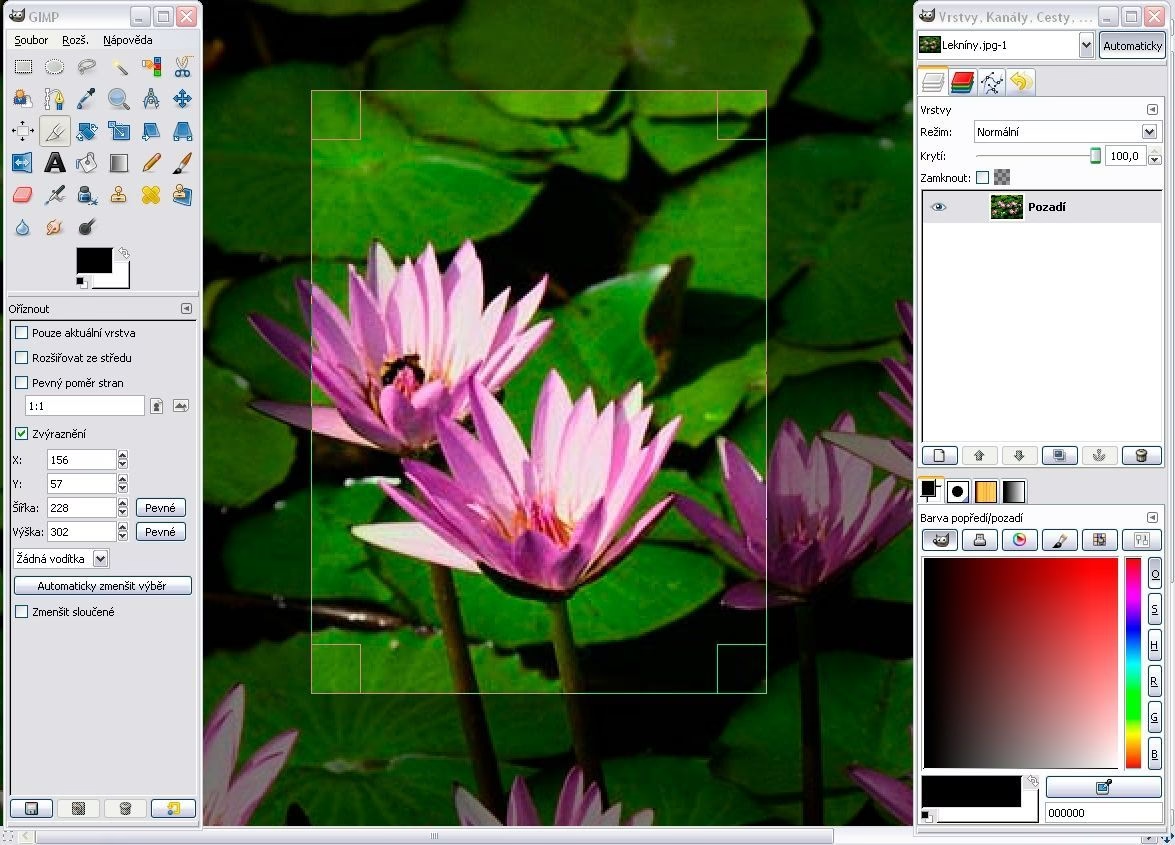
Når du arbejder med lag i GIMP, skal du også vænne dig til, hvordan filer gemmes. GIMPs native filformat til lagdelte billeder er .xcf. Hvis du vil gemme i formater, der understøtter lag som TIFF eller PSD, skal du bruge 'Eksporter'-funktionen i stedet for 'Gem som'. Når du genåbner disse TIFF- eller PSD-filer, behandles de pixelbaserede lag som separate billeder, så du skal specifikt vælge at åbne dem som lag.
Sammenligning med Betalte Alternativer
Relevansen af gratis software som GIMP er vokset, især efter prisstigninger på betalte programmer som Adobe Photography Plan. Dog understreger teksten, at selvom GIMP er gratis, tilbyder betalte alternativer ofte en markant bedre ydeevne og mere avancerede funktioner for en relativt beskeden pris.
Affinity Photo 2, der ofte ses som et tæt alternativ til Photoshop, koster kun et engangsbeløb for en permanent licens. Adobe Photoshop Elements 2025, et mere grundlæggende, men stadig kraftfuldt betalt program, koster også et engangsbeløb. Medmindre dit budget er helt nul, kan det at investere en lille sum penge give dig en langt bedre og mere effektiv redigeringsoplevelse.
Her er en simpel sammenligning baseret på informationen:
| Funktion | GIMP | Affinity Photo 2 | Photoshop Elements 2025 |
|---|---|---|---|
| Pris | Gratis | Engangsbetaling | Engangsbetaling |
| Ydeevne | Langsommere | Hurtigere | Hurtigere |
| Justeringslag | Nej (kræver workaround) | Ja | Ja |
| RAW Support | Via eksterne programmer | Ja | Ja |
| Brugerflade | Forældet, kan tilpasses | Moderne | Moderne |
| Funktioner | Grundlæggende til let øvede | Avancerede | Grundlæggende til let øvede |
Systemkrav
Officielle minimumssystemkrav for GIMP er ikke angivet af organisationen selv. Dog rapporterer mange brugere, at softwaren fungerer godt på ældre computere, der kører Linux, macOS og Windows. Det er dog sikkert at antage, at nyere og mere kraftfulde computere vil give de bedste resultater, selvom GIMP under test viste sig at være langsommere end Photoshop CC selv på en kraftfuld pc.
Konklusion: Er GIMP stadig det bedste gratis valg?
For gratis fotoredigeringssoftware er GIMP stadig ret imponerende, på trods af sine mangler i ydeevne og visse særheder i arbejdsgangen. Der er rigeligt med værktøjer, justeringer og filtre til at imødekomme behovene hos begyndere til let øvede fotografer. Arbejdsgangen kræver lidt tilvænning, men det er ikke unormalt for ny software.
GIMPs hastighed og ydeevne er bestemt ikke på niveau med Photoshop eller Affinity Photo, men vi må ikke glemme, at programmet er gratis. Som et gratis program er det slet ikke dårligt.
GIMP har potentiale til at udfylde et hul, hvis du absolut intet budget har til fotoredigeringssoftware. Men hvis du har mulighed for at investere i en af de billigere betalte alternativer, vil du næsten helt sikkert opleve bedre ydeevne og mere avancerede funktioner. Så om GIMP er 'det bedste' gratis valg afhænger i høj grad af dine specifikke behov, tålmodighed med ydeevnen og villigheden til at tilpasse dig en lidt anderledes arbejdsgang.
Ofte Stillede Spørgsmål (FAQ)
- Er GIMP stadig det bedste gratis program?
GIMP er et meget kapabelt og imponerende gratis program, men dets ydeevne og visse begrænsninger (som mangel på Justeringslag og native RAW support) betyder, at det måske ikke er 'det bedste' for alle, især dem der vægter hastighed og en mere strømlinet arbejdsgang højt. Det er et fremragende udgangspunkt og et solidt valg, hvis budgettet er nul. - Hvad kan jeg bruge i stedet for GIMP?
Baseret på informationen i teksten kan du overveje betalte alternativer som Affinity Photo 2 eller Adobe Photoshop Elements 2025 for mere avancerede funktioner og bedre ydeevne. For RAW-behandling kan du bruge gratis programmer som RawTherapee eller Darktable i kombination med GIMP.
Hvis du vil læse andre artikler, der ligner GIMP: Stadig det bedste gratis valg?, kan du besøge kategorien Fotoredigering.