
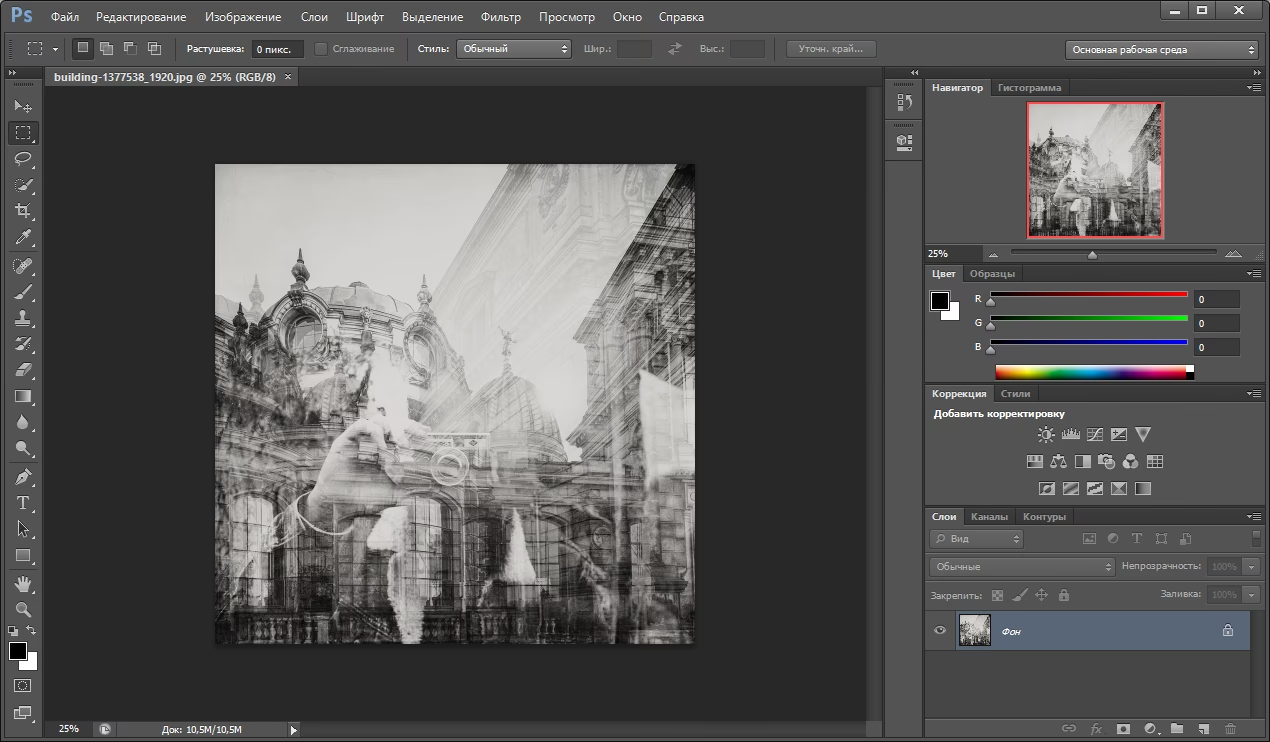

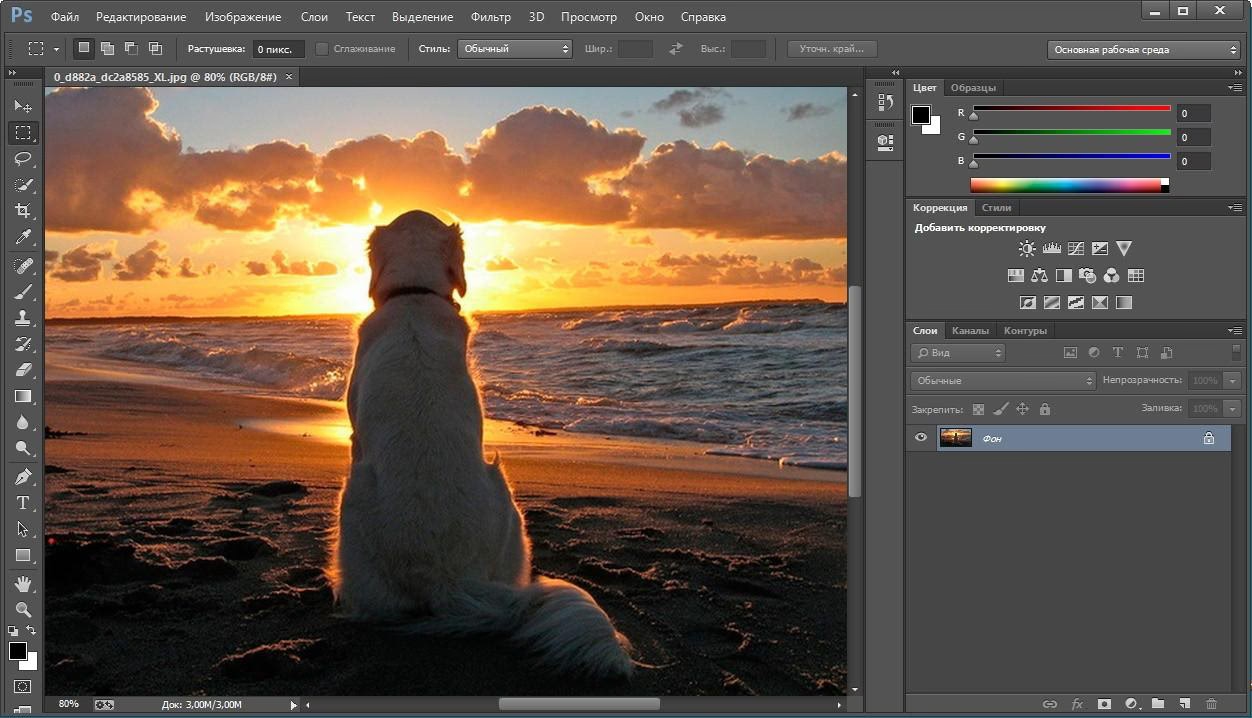
Farver er kernen i visuel kommunikation, og at have dine foretrukne eller projektspecifikke farver lige ved hånden i Adobe Photoshop kan spare dig utallige timer og sikre fuldkommen ensartethed i dit arbejde. Uanset om du arbejder med branding, digital kunst eller fotoredigering, er effektiv farvestyring afgørende. I denne dybdegående guide vil vi udforske de forskellige måder, du kan tilføje og administrere farvepaletter i Photoshop, så du altid har adgang til den perfekte nuance.
Photoshop tilbyder flere værktøjer til at håndtere farver og farvesæt, herunder det velkendte Swatches (Farveprøver) panel og de mere moderne Creative Cloud Libraries (Biblioteker). Forståelsen af disse værktøjer og deres anvendelsesmuligheder er nøglen til et strømlinet workflow, især når du arbejder på større projekter eller på tværs af forskellige Adobe-applikationer. Lad os dykke ned i, hvordan du tager kontrol over dine farvepaletter.
- Forståelse af Photoshops Farveværktøjer: Swatches vs. Biblioteker
- Arbejde med Swatches (Farveprøver) Panelet
- Arbejde med Creative Cloud Libraries (Biblioteker)
- Tips til Organisering af Dine Farvepaletter
- Sammenligning: Swatches vs. Biblioteker
- Ofte Stillede Spørgsmål om Farvepaletter i Photoshop
- Konklusion
Forståelse af Photoshops Farveværktøjer: Swatches vs. Biblioteker
Inden vi går i gang med at tilføje farver, er det vigtigt at forstå de to primære steder, hvor du kan opbevare og tilgå farvesæt i Photoshop:
-
Swatches (Farveprøver): Dette er det traditionelle panel i Photoshop, hvor du kan gemme små firkanter af farver. Disse farvesæt er typisk knyttet til den specifikke Photoshop-installation på din computer. Du kan oprette egne sæt, indlæse foruddefinerede sæt eller importere sæt fra andre kilder (typisk i .aco eller .ase format). Swatches er gode til hurtig adgang til et fast sæt farver inden for en lokal arbejdsgang.
-
Creative Cloud Libraries (Biblioteker): Biblioteker er en del af Adobe Creative Cloud-økosystemet. De giver dig mulighed for at gemme farver, farvetemaer, grafik, tekstformater og meget mere i skyen. Fordelen ved Biblioteker er, at de synkroniseres på tværs af dine enheder og Adobe-applikationer (som Illustrator, InDesign, Premiere Pro osv.). Dette er ideelt, hvis du arbejder på tværs af flere programmer eller deler ressourcer med et team. Biblioteker er en mere moderne og fleksibel tilgang til ressourcestyring.
Begge værktøjer har deres fordele, og valget afhænger ofte af din arbejdsgang og behov. Mange brugere benytter en kombination af de to.
Arbejde med Swatches (Farveprøver) Panelet
Swatches-panelet er en hurtig og nem måde at gemme og tilgå farver, du bruger ofte i et projekt. Sådan tilføjer du farver og administrerer panelet:
Åbn Swatches-panelet: Gå til `Vindue > Farveprøver` (Window > Swatches).
Tilføj en ny farve til Swatches
Den mest almindelige måde at tilføje en farve på er at have den valgt som din forgrundsfarve i farvevælgeren eller værktøjslinjen.
- Vælg den ønskede farve ved hjælp af farvevælgeren, Pipette-værktøjet eller ved at indtaste specifikke RGB/CMYK/Hex-værdier.
- Sørg for, at farven er din aktuelle forgrundsfarve.
- Åbn Swatches-panelet.
- Klik på plus (+) ikonet nederst i panelet, eller klik i et tomt område nederst i panelet.
- Der vises en dialogboks, hvor du kan navngive farven (valgfrit). Klik på `OK`.
Farven er nu tilføjet til slutningen af din aktuelle swatch-liste.
Opret en ny Swatch-gruppe
For at holde dine farver organiserede, især for forskellige projekter eller temaer, kan du oprette grupper.
- Klik på ikon for ny gruppe (mappeikonet) nederst i Swatches-panelet.
- Giv din nye gruppe et navn og klik `OK`.
- Nu kan du trække eksisterende farver ind i denne gruppe eller tilføje nye farver, som beskrevet ovenfor, mens gruppen er aktiv (markeret).
Indlæs eksisterende Swatch-sæt
Photoshop kommer med mange forudinstallerede farvesæt (f.eks. farver til print, web, PANTONE osv.). Du kan indlæse disse:
- Klik på menuikonet (tre vandrette streger) øverst til højre i Swatches-panelet.
- Vælg `Indlæs Farveprøver` (Load Swatches) eller `Erstat Farveprøver` (Replace Swatches). `Indlæs` tilføjer sættet til din nuværende liste, mens `Erstat` fjerner den nuværende liste og erstatter den med det nye sæt.
- Naviger til mappen, hvor Photoshops forudinstallerede sæt ligger (typisk under programfilerne) eller til et sted, hvor du har gemt et .aco eller .ase fil.
- Vælg den ønskede `.aco` eller `.ase` fil og klik `Indlæs`.
De nye farver vil nu optræde i dit Swatches-panel.
Importer Farvesæt (.aco og .ase filer)
Du kan downloade farvesæt fra internettet, modtage dem fra kunder eller kolleger. Disse kommer ofte som `.aco` eller `.ase` filer. Begge kan importeres via Swatches-panelet.
-
.ACO (Adobe Color Swatch): Dette er Photoshops native format for farvesæt.
-
.ASE (Adobe Swatch Exchange): Dette format bruges til at udveksle farvesæt mellem Adobe-applikationer som Photoshop, Illustrator og InDesign.
Importprocessen er den samme som at indlæse eksisterende sæt:
- Klik på menuikonet i Swatches-panelet.
- Vælg `Indlæs Farveprøver` eller `Erstat Farveprøver`.
- Naviger til den mappe, hvor din `.aco` eller `.ase` fil ligger.
- Vælg filen og klik `Indlæs`.
Dine importerede farver er nu tilgængelige i Swatches.
Gem/Eksporter dine Swatches
Når du har sammensat et farvesæt, du ønsker at gemme eller dele, kan du eksportere det:
- Klik på menuikonet i Swatches-panelet.
- Vælg `Gem Farveprøver` (Save Swatches).
- Vælg en placering og et filnavn for din `.aco` fil. Klik `Gem`.
Denne fil kan nu bruges til at indlæse sættet på en anden computer eller deles med andre.
Arbejde med Creative Cloud Libraries (Biblioteker)
Biblioteker er en mere dynamisk og cloud-baseret måde at gemme farver og andre designaktiver på. De er særligt nyttige, hvis du bruger flere Adobe-programmer eller arbejder i et team.
Åbn Biblioteker-panelet: Gå til `Vindue > Biblioteker` (Window > Libraries).
Tilføj farver til et Bibliotek
Der er flere måder at tilføje farver til et Bibliotek:
- Fra Forgrunds-/Baggrundsfarve: Sørg for, at den ønskede farve er din forgrunds- eller baggrundsfarve. Åbn Biblioteker-panelet. Klik på `+` ikonet nederst i panelet. Vælg `Forgrundsfarve` eller `Baggrundsfarve` under sektionen `Farve`. Farven tilføjes til det aktuelt valgte Bibliotek.
- Fra et lag: Hvis du har et lag med en farve (f.eks. en form eller tekst), kan du højreklikke på laget i Lag-panelet og vælge `Tilføj til Bibliotek`.
- Fra et eksisterende objekt: Hvis du har et objekt på dit lærred med en specifik farve, kan du vælge objektet og derefter klikke på `+` ikonet i Biblioteker-panelet og vælge `Udfyldningsfarve` eller `Strogefarve`.
- Fra Swatches-panelet: Du kan trække farver direkte fra Swatches-panelet ind i dit Biblioteker-panel.
Når farven er tilføjet, kan du dobbeltklikke på den i Biblioteker-panelet for at give den et navn og eventuelt tilføje noter.
Opret og organiser Biblioteker
Du kan oprette nye Biblioteker til forskellige projekter, kunder eller temaer.
- I Biblioteker-panelet, klik på rullemenuen øverst (som viser navnet på det aktuelle Bibliotek).
- Vælg `Opret nyt bibliotek`.
- Giv det et navn og klik `Opret`.
Du kan skifte mellem Biblioteker ved hjælp af rullemenuen. Du kan også trække aktiver (herunder farver) mellem Biblioteker.
Brug farver fra et Bibliotek
At bruge en farve fra et Bibliotek er utrolig nemt:
- Klik på en farve i Biblioteker-panelet. Dette sætter den automatisk som din forgrundsfarve i værktøjslinjen.
- Du kan også trække en farve fra Biblioteker-panelet direkte ind på dit lærred for at oprette et farvefyldt lag eller en form (afhængigt af dine indstillinger).
Tips til Organisering af Dine Farvepaletter
Efterhånden som du tilføjer flere farvesæt og farver, bliver organisering vigtig for at bevare et effektivt workflow.
-
Navngiv dine farver og sæt: Brug beskrivende navne. I Swatches kan du navngive individuelle farver. I Biblioteker er navngivning endnu vigtigere, da Biblioteker kan indeholde mange forskellige typer aktiver.
-
Brug grupper/Biblioteker strategisk: Opret separate grupper i Swatches eller separate Biblioteker for hvert større projekt, kunde eller for specifikke formål (f.eks. "Webfarver", "Printfarver", "Brand X", "Projekt Y").
-
Ryd op regelmæssigt: Fjern farver eller sæt, du ikke længere bruger. Dette holder dine paneler overskuelige.
-
Tag backup: Selvom Biblioteker synkroniseres i skyen, kan det være en god idé at eksportere vigtige Swatch-sæt (.aco filer) med jævne mellemrum som en lokal backup.
-
Udforsk Adobe Color: Adobe Color (color.adobe.com) er et fantastisk onlineværktøj, hvor du kan oprette, udforske og gemme farvetemaer direkte til dine Creative Cloud Libraries. Dette er en kraftfuld måde at finde inspiration og oprette farvepaletter, der automatisk bliver tilgængelige i Photoshop.
Sammenligning: Swatches vs. Biblioteker
Her er en hurtig sammenligning for at hjælpe dig med at beslutte, hvilket værktøj der passer bedst til din situation:
| Funktion | Swatches (Farveprøver) | Creative Cloud Libraries (Biblioteker) |
|---|---|---|
| Lagring | Lokalt på din computer (.aco/.ase filer) | Skybaseret (synkroniseret via Creative Cloud) |
| Adgang | Primært i Photoshop (kan importeres i andre Adobe apps via .ase) | På tværs af de fleste Adobe Creative Cloud apps og enheder |
| Indhold | Kun farver (enkeltfarver, foruddefinerede sæt) | Farver, farvetemaer, tekstformater, grafik, billeder, pensler osv. |
| Deling | Ved at dele .aco/.ase filer | Via Creative Cloud (deling af Biblioteker med andre brugere) |
| Organisation | Grupper inden for panelet | Separate Biblioteker |
| Bedst til | Hurtig adgang til et fast sæt farver i en lokal arbejdsgang, import af ældre farveformater. | Ensartethed på tværs af projekter og apps, teamsamarbejde, adgang til diverse aktivtyper, mobil adgang. |
Ofte Stillede Spørgsmål om Farvepaletter i Photoshop
Her er svar på nogle almindelige spørgsmål vedrørende farvepaletter i Photoshop:
Q: Hvad er forskellen mellem .aco og .ase filer?
A: .aco er Photoshops native format for farvesæt. .ase (Adobe Swatch Exchange) er et format designet til at dele farvesæt mellem forskellige Adobe-applikationer som Photoshop, Illustrator og InDesign. Begge kan importeres i Swatches-panelet.
Q: Kan jeg importere farver fra andre programmer end Adobe?
A: Det afhænger af, hvilke eksportformater det andet program understøtter. Hvis programmet kan eksportere farvepaletter i et standardformat som .ase eller måske endda en tekstfil med Hex-koder, er der muligheder. For eksempel kan du ofte kopiere Hex-koder og manuelt tilføje farverne i Photoshop.
Q: Hvordan sletter jeg farver fra Swatches eller Biblioteker?
A: I Swatches-panelet kan du holde Alt (Windows) eller Option (Mac) nede. Musemarkøren bliver til en saks. Klik på den farve, du vil slette. Du kan også trække farven til skraldespandsikonet nederst i panelet. I Biblioteker-panelet skal du højreklikke på farven og vælge `Slet`.
Q: Mine Swatches forsvandt efter opdatering af Photoshop. Hvad gør jeg?
A: Nogle gange kan opdateringer resette paneler. Hvis du havde gemt dine Swatches som en .aco fil (hvilket anbefales), kan du blot indlæse dem igen via menuikonet i Swatches-panelet. Hvis ikke, skal du muligvis genskabe dem eller finde den tidligere Photoshop-installations mappe med Swatches.
Q: Kan jeg dele mine Biblioteker med andre?
A: Ja, absolut! En af de store fordele ved Creative Cloud Libraries er muligheden for samarbejde. I Biblioteker-panelet skal du klikke på menuikonet og vælge `Inviter til Bibliotek` (Invite to Library). Du kan derefter indtaste e-mailadresser på de personer, du vil dele Biblioteket med, og give dem redigerings- eller kun-visningstilladelser. Dette er perfekt til teams, der arbejder på et fælles projekt.
Q: Hvad er den bedste måde at gemme farver på til web eller print?
A: For webdesign er det vigtigt at bruge sRGB farverum og typisk Hex-koder. For print er CMYK farverum standard, og du kan bruge specifikke farvesystemer som PANTONE. Photoshop har forudinstallerede Swatch-sæt for både web og forskellige printstandarder. Når du arbejder med Biblioteker, gemmes farven med dens definerede farverum.
Konklusion
At mestre tilføjelsen og administrationen af farvesæt i Photoshop er en grundlæggende færdighed for enhver digital kunstner, designer eller fotograf. Uanset om du foretrækker den lokale bekvemmelighed ved Swatches eller den synkroniserede kraft i Creative Cloud Biblioteker, giver Photoshop dig de værktøjer, du behøver for at holde dine farver organiserede og let tilgængelige. Ved at udnytte funktioner som import af ACO og ASE filer og integrationen med Adobe Color, kan du strømline dit workflow markant og sikre farvekonsistens på tværs af alle dine kreative projekter. Eksperimenter med de forskellige metoder, find den, der passer bedst til din arbejdsgang, og tag fuld kontrol over dit farveunivers i Photoshop.
Hvis du vil læse andre artikler, der ligner Tilføj Farvepaletter i Photoshop, kan du besøge kategorien Software.