


Kære DIY-designere! Er I klar til at tilføje et strejf af luksus til jeres digitale kreationer? Metalliske elementer, især den skinnende guld folie, er utroligt populære i branding og webdesign lige nu. At have en god folie tekstur ved hånden kan virkelig løfte et design og give det et eksklusivt udtryk. Men i stedet for at bruge timer på at lede efter den perfekte tekstur online eller betale for dyre ressourcepakker, hvorfor så ikke lære at lave din egen? Det er faktisk nemmere, end du tror, og det giver dig fuld kontrol over udseendet.
https://www.youtube.com/watch?v=0gcJCdgAo7VqN5tD
Denne guide vil vise dig en grundlæggende metode til at skabe en guld folie tekstur i Photoshop. Det smukke ved denne teknik er, at når du først har mestret grundprincipperne for guld, kan du nemt tilpasse farverne til at skabe folie i enhver tænkelig nuance – sølv, kobber, bronze eller endda mere fantasifulde metalliske farver. Processen er meget fleksibel og opfordrer til eksperimentering. Se det som et udgangspunkt; det endelige resultat afhænger meget af dine egne justeringer og personlige præferencer. Lad os dykke ned i, hvordan du kan bringe den skinnende magi ind i dine Photoshop-projekter.
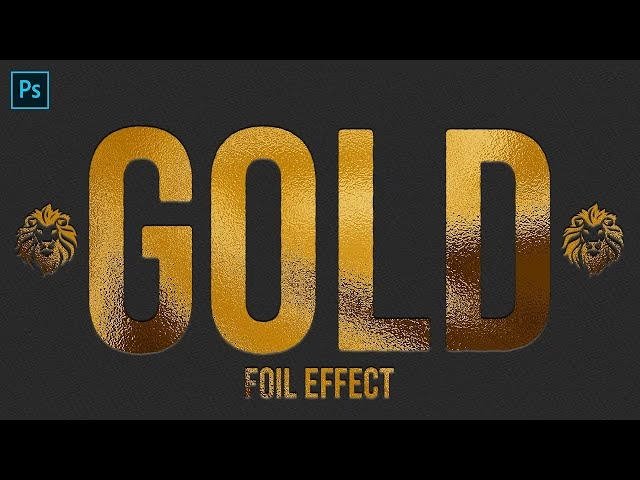
Udbyttet ved at skabe dine egne teksturer
I en verden, hvor visuel identitet er altafgørende, kan unikke og skræddersyede elementer gøre en stor forskel. Når du selv skaber dine teksturer, sikrer du, at dine designs skiller sig ud. Du er ikke begrænset af, hvad andre har valgt at lave og dele eller sælge. Dette er især vigtigt for designere, der arbejder med forskellige klienter, hver med deres egen unikke brand-identitet. En generisk stock-tekstur passer sjældent perfekt til alle. Ved at mestre kunsten at skabe dine egne folie teksturer, opnår du en utrolig fleksibilitet. Du kan tilpasse glansen, skinnene, uregelmæssighederne og farvetonerne præcist, så de matcher det specifikke projekt.
Udover den kreative frihed er der også en økonomisk fordel. Selvom der findes gratis ressourcer, er de ofte overbrugte. Højkvalitets, unikke teksturer koster penge, og disse omkostninger kan hurtigt løbe op, især hvis du har brug for mange forskellige variationer. Ved at investere tid i at lære teknikken, investerer du i en færdighed, der vil spare dig penge på lang sigt og give dig et værdifuldt værktøj i din design-værktøjskasse. Forestil dig at kunne skabe den præcise nuance af rosaguld eller en specifik form for børstet metallisk effekt, lige når du har brug for det.
Den grundlæggende proces i Photoshop
At skabe en guld folie tekstur i Photoshop involverer typisk en kombination af farver, støj, gradienter og lagstile. Der er mange måder at gribe det an på, men her er en metode, der er relativt ligetil og giver et godt udgangspunkt for justering.
Trin 1: Opsætning og Grundfarve
Start med at oprette et nyt dokument i Photoshop. Størrelsen afhænger af, hvad du skal bruge teksturen til, men en fornuftig størrelse er f.eks. 2000x2000 pixels med en opløsning på 300 dpi for god kvalitet, hvis du skal printe. Fyld baggrundslaget eller et nyt lag med en mørk farve. Dette hjælper dig med bedre at se den metalliske effekt, når du arbejder med den, da metallisk glans i høj grad handler om, hvordan lys reflekteres fra en mørk baggrund. Opret et nyt lag ovenpå dette, som skal være selve folien.
Vælg nu en grundfarve til din folie. For guld kan du starte med en farve, der er en varm, mættet gul eller orange. En hex-kode, der ofte associeres med guld, er #BD9B16. Dette er en god startfarve, men husk, at guld i virkeligheden er et spektrum af farver, afhængigt af lys og refleksioner. Fyld dit folie-lag med denne grundfarve ved at bruge Farvefyld-værktøjet (Paint Bucket Tool).
Trin 2: Tilføjelse af Tekstur (Støj)
Ægte folie er sjældent helt glat. Det har små uregelmæssigheder, der hjælper med at skabe den karakteristiske glans og dybde. Vi kan simulere dette ved at tilføje støj. Med dit folie-lag valgt, gå til Filter > Støj > Tilføj støj... (Filter > Noise > Add Noise...). Vælg en 'Ensartet' (Uniform) fordeling og sæt 'Mængde' (Amount) til en lav værdi, f.eks. 2-5%. Marker 'Monokromatisk' (Monochromatic) for at undgå farvestøj. Dette tilføjer en fin, grynet tekstur til laget.
Trin 3: Skab Glansen med Gradient
Den metalliske effekt opstår primært fra refleksioner. I Photoshop kan vi simulere dette ved hjælp af gradienter. Gå til Lag > Lagstil > Farveoverlejring... (Layer > Layer Style > Color Overlay...) eller dobbeltklik på dit folie-lag i Lag-panelet for at åbne Lagstils-vinduet. Fjern eventuelle standardindstillinger eller slå Farveoverlejring fra, hvis den automatisk er aktiv. Gå i stedet til Lagstil > Forløbsoverlejring... (Layer Style > Gradient Overlay...).
Her skal du oprette en gradient, der efterligner, hvordan lys reflekteres fra en skinnende overflade. En typisk metallisk gradient går fra en lys farve til en mørkere farve og tilbage til en lysere farve, eller den kan have flere stop for at simulere komplekse refleksioner. For guld kan du oprette en gradient, der bevæger sig mellem lys gul/hvid, en mættet guld/orange (som din grundfarve #BD9B16) og mørk brun/sort. Sæt 'Stil' (Style) til 'Lineær' (Linear) eller 'Reflekteret' (Reflected) – 'Reflekteret' giver ofte en god, central glans. Juster vinklen for at ændre retningen på glansen. Eksperimenter med gradient-editoren ved at tilføje flere farvestop og justere deres placering og farver for at finjustere udseendet af glansen.
Trin 4: Tilføj Dybde med Skråkant og Præg
For at give folien en følelse af tykkelse og yderligere simulere, hvordan lys rammer overfladen, kan du bruge 'Skråkant og præg' (Bevel and Emboss) lagstilen. I Lagstils-vinduet, vælg 'Skråkant og præg'. Vælg en 'Stil' (Style) som 'Indre skråkant' (Inner Bevel) eller 'Præg' (Emboss). Sæt 'Teknik' (Technique) til 'Glat' (Smooth) eller 'Mejsel hårdt' (Chisel Hard) afhængigt af den ønskede effekt. Juster 'Dybde' (Depth), 'Retning' (Direction - Op eller Ned), og 'Størrelse' (Size). Det vigtigste i denne effekt er 'Skyggelægning' (Shading) sektionen. Sæt 'Tilstand for højlys' (Highlight Mode) til 'Skærm' (Screen) eller 'Lineær lysning (tilføj)' (Linear Dodge (Add)) med en lys farve (f.eks. hvid eller meget lys gul) og en opacitet på 70-100%. Sæt 'Tilstand for skygge' (Shadow Mode) til 'Multiplicer' (Multiply) eller 'Lineær brænding' (Linear Burn) med en mørk farve (f.eks. sort eller mørk brun) og en opacitet på 50-70%. Juster vinklen for lyset, så den passer til din gradient-vinkel.
Trin 5: Justering og Finpudsning
Nu har du en grundlæggende folieeffekt. Dette er, hvor 'juster indtil du er glad' princippet kommer ind. Gå tilbage til Lagstils-vinduet og juster indstillingerne for 'Forløbsoverlejring' og 'Skråkant og præg'. Prøv at ændre gradientens farver, placering af stoppene, vinkel, stil og skalering. I 'Skråkant og præg' kan du lege med dybde, størrelse, blødgøring og især skyggelægningens opacitet og farver. Du kan også tilføje en 'Farveoverlejring' (Color Overlay) sat til en meget lav opacitet for at give folien en bestemt farvetone, hvis grundfarven ikke er helt rigtig.
Udover lagstile kan du også bruge justeringslag (Adjustment Layers) som 'Niveauer' (Levels) eller 'Kurver' (Curves) for at øge kontrasten og gøre højlysene lysere og skyggerne mørkere, hvilket forstærker den metalliske glans. 'Farvetone/Mætning' (Hue/Saturation) kan bruges til at justere farven, hvis du vil skabe en kobber- eller rosaguld-effekt ud fra din guldbase.
Valg af farver: Mere end bare guld
Selvom vi fokuserer på guld, er principperne de samme for andre metaller. Nøglen ligger i valg af grundfarve og især gradientens farver. For sølv skal du bruge gråtoner og hvid i din gradient. For kobber skal du bruge rød-brune og orange toner. Det vigtigste er at have en bred variation af lysstyrke i gradienten – fra meget lys (næsten hvid) til meget mørk (næsten sort) – for at simulere de skarpe refleksioner, der kendetegner metalliske overflader.
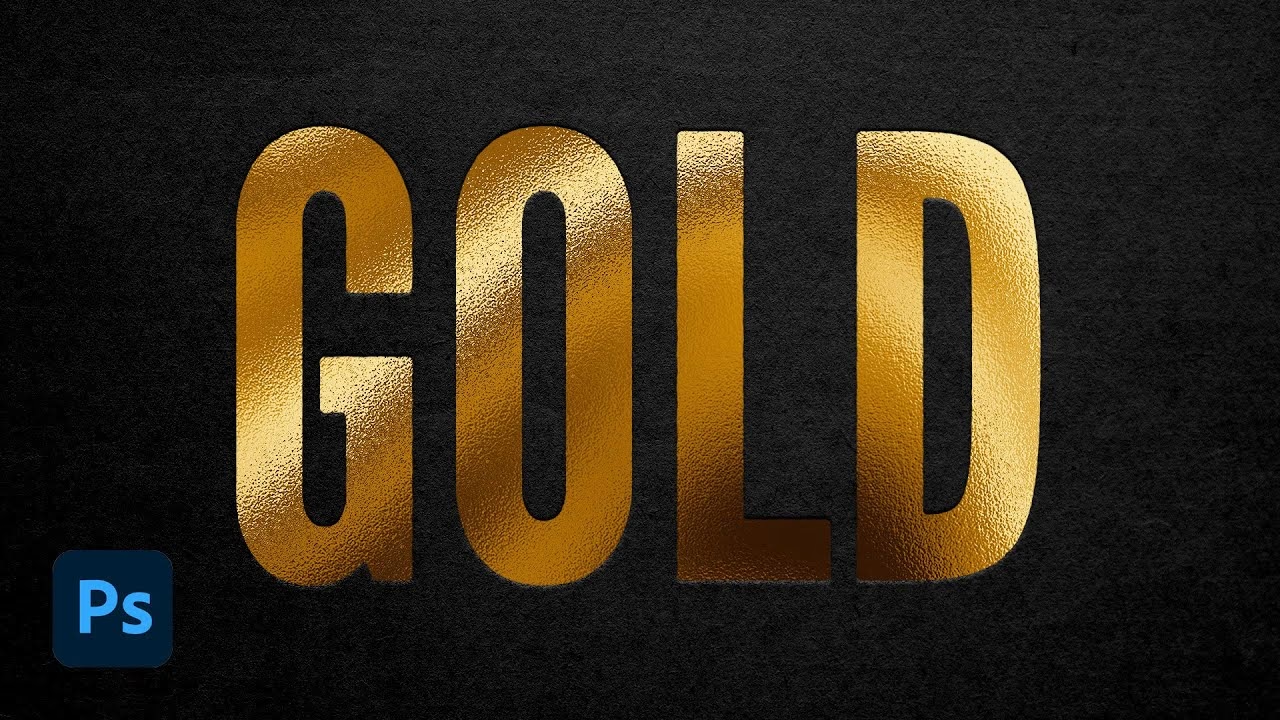
Hex-koden #BD9B16 er en solid guld-farve at starte med, men den alene skaber ikke folie-effekten. Det er samspillet mellem denne farve, støjen, gradienten (med dens lys-mørke overgange) og skråkanten/præget, der skaber illusionen af metal. Når du eksperimenterer, så prøv at ændre farverne i gradienten dramatisk for at se, hvordan det påvirker glansen. En lys hvid eller meget lys gul i de lyseste dele af gradienten er ofte afgørende for en overbevisende glans.
Test og justering: Nøglen til perfektion
En metallisk tekstur ser forskellig ud afhængigt af baggrunden, den placeres på. Den guld-farve vi nævnte, #BD9B16, har for eksempel dårlig kontrast mod hvid, men god kontrast mod sort. Selvom du ikke skal bruge teksturen direkte som tekstfarve, er det vigtigt at teste, hvordan din færdige folie ser ud i den kontekst, den skal bruges i. Placer din folie-tekstur over forskellige baggrundsfarver eller billeder for at se, om glansen stadig er synlig, og om farverne fungerer.
Husk, at denne proces er iterativ. Du vil sandsynligvis skulle gå frem og tilbage mellem lagstils-indstillingerne og justeringslagene flere gange for at opnå det ønskede resultat. Gem dit arbejde ofte og i forskellige versioner, så du kan gå tilbage, hvis du laver en ændring, du ikke er tilfreds med.
Tips til forskellige effekter
Når du har mestret den glatte folie-effekt, kan du eksperimentere videre. For at skabe en børstet metal-effekt, kan du tilføje 'Bevægelsesuskarphed' (Motion Blur) efter at have tilføjet støj, men før du tilføjer gradient og skråkant. Sæt vinklen på sløringen til 0 eller 90 grader for en lineær børstet effekt. For en mere uregelmæssig, krøllet folie-effekt, kan du bruge filtre som 'Ocean Ripple' eller 'Glass' (under Filter > Forvrængning - Filter > Distort) med lave indstillinger efter at have oprettet basisteksturen men før du anvender de endelige farvejusteringer. Disse filtre kan introducere de små buler og folder, der giver folien et mere organisk, håndlavet udseende.
Sammenligning af metoder til teksturskabelse
Mens lagstile er en nem og ikke-destruktiv måde at skabe metalliske effekter på, er der også andre tilgange. Her er en simpel sammenligning:
| Metode | Beskrivelse | Fordele | Ulemper |
|---|---|---|---|
| Lagstile (Gradient, Skråkant/Præg) | Anvender effekter som lagstile, der kan redigeres når som helst. | Meget fleksibel, nem at justere, ikke-destruktiv. | Kan virke mindre organisk end pixel-baserede metoder, begrænset af stil-indstillinger. |
| Pixel-baseret (Støj, Filtre, Gradient-værktøj) | Bruger filtre direkte på pixels, anvender gradienter med Gradient-værktøjet. | Giver fuld kontrol over hver pixel, kan skabe meget unikke og organiske effekter. | Destruktiv (kræver duplikeringslag), justeringer er sværere bagefter. |
| Kombineret tilgang | Bruger filtre til grundlæggende tekstur og lagstile til glans/dybde. | Udnytter fordele fra begge metoder, god balance mellem fleksibilitet og unikhed. | Kræver forståelse for rækkefølgen af operationer, kan stadig være delvist destruktiv. |
Den metode, vi har beskrevet, er primært baseret på lagstile, suppleret med et filter (støj). Dette giver en god balance mellem fleksibilitet og resultat.
Ofte Stillede Spørgsmål om Folie Teksturer i Photoshop
Her er svar på nogle almindelige spørgsmål, du måtte have, når du arbejder med at skabe folie teksturer:
Q: Hvorfor ser min folie flad ud?
A: Dette skyldes sandsynligvis, at din gradient ikke har nok kontrast mellem lys og mørk, eller at 'Skråkant og præg'-indstillingerne ikke er kraftige nok. Sørg for, at din gradient indeholder meget lyse (hvid/lys gul) og meget mørke (sort/mørk brun) punkter, og at opaciteten for højlys og skygger i 'Skråkant og præg' er sat korrekt.
Q: Kan jeg bruge denne teknik på tekst eller former?
A: Ja! Du kan anvende lagstile direkte på tekstlag eller formlag. Opret din tekst eller form, og tilføj derefter de samme lagstile (Forløbsoverlejring, Skråkant og præg) til laget. Du skal muligvis justere indstillingerne, især for skråkanten, afhængigt af størrelsen og tykkelsen af teksten eller formen.
Q: Hvordan gemmer jeg min tekstur til genbrug?
A: Du kan gemme din tekstur som et billede (f.eks. JPG eller PNG), men en bedre måde til genbrug i Photoshop er at gemme lagstilen. Når du har din folie-effekt klar på et lag, åbn Lagstils-vinduet, og klik på 'Ny stil...' (New Style...). Giv stilen et navn, f.eks. 'Guld Folie', og klik OK. Denne stil vil nu være tilgængelig i din Styles-palette og kan anvendes på ethvert andet lag med ét klik.
Q: Hvordan laver jeg andre metalliske farver som sølv eller kobber?
A: Start med den samme grundproces. For sølv, brug gråtoner og hvid i din gradient og skråkant/præg. For kobber, brug rød-brune, orange og mørkebrune toner. Eksperimenter med farverne i gradienten og 'Skyggelægning' i 'Skråkant og præg' for at opnå den ønskede metalliske nuance.
Q: Hvor vigtig er opløsningen på dokumentet?
A: Meget vigtig, især hvis du planlægger at bruge teksturen i trykte materialer. En høj opløsning (f.eks. 300 dpi) sikrer, at teksturen forbliver skarp, selv når den bruges i stor størrelse. Hvis du kun skal bruge teksturen til web (f.eks. 72 dpi), behøver dokumentet ikke være lige så stort eller højt opløseligt, men det er altid bedst at starte med en højere opløsning, hvis du er i tvivl.
Afslutning
At mestre kunsten at skabe dine egne metalliske folie teksturer i Photoshop er en værdifuld færdighed for enhver designer. Det giver dig kreativ frihed, sparer dig for ressourceomkostninger og sikrer, at dine designs har et unikt og professionelt udseende. Selvom processen indebærer en del justering og eksperimentering, er grundtrinene enkle at følge. Start med guld ved hjælp af farver som #BD9B16 som base, og leg derefter med gradienter, støj, skråkant og præg, og justeringslag. Husk, at øvelse gør mester, så hav tålmodighed, eksperimenter med indstillingerne, og du vil snart være i stand til at skabe en bred vifte af fantastiske folieeffekter, der passer perfekt til dine projekter.
Hvis du vil læse andre artikler, der ligner Lav Guld Folie Tekstur i Photoshop, kan du besøge kategorien Design.