


Den gyldne time er et fænomen, der fascinerer fotografer verden over. Det bløde, varme lys lige efter solopgang og før solnedgang kan forvandle selv de mest almindelige scener til noget helt ekstraordinært. Farverne bliver rigere, skyggerne bliver længere og mere dramatiske, og alt bades i en smuk, gylden glød. Hudtoner ser fantastiske ud i portrætter, og landskaber får en dybde og varme, der er svær at opnå på andre tidspunkter af dagen. Men hvad gør man, hvis man missede det korte vindue, hvor den gyldne time opstår naturligt? Eller hvis vejret ikke var med dig den dag? Heldigvis kan du med moderne redigeringsværktøjer genskabe eller forstærke denne magiske effekt i dine billeder. Denne artikel vil guide dig gennem processen.
- Hvad Er Den Gyldne Time?
- Hvorfor Efterligne Den Gyldne Time?
- Grundlæggende Principper for Gylden Time Redigering
- Metode 1: Brug af Mobil Apps (Eksempel: YouCam Perfect)
- Metode 2: Brug af Desktop Software (Eksempel: Adobe Lightroom)
- Optagelsestips, der Komplementerer Redigering
- Sammenligning: Mobil App vs. Desktop Software
-
Ofte Stillede Spørgsmål om Gylden Time Redigering
- Hvad er forskellen på gylden time og blå time?
- Kan jeg anvende gylden time effekten på ethvert billede?
- Er det muligt at overgøre gylden time effekten i redigering?
- Skal jeg optage i RAW-format for bedst at kunne redigere til gylden time?
- Hvilket er bedst: et filter i en app eller manuel justering i Lightroom?
- Konklusion
Hvad Er Den Gyldne Time?
Før vi dykker ned i redigering, lad os kort definere, hvad den gyldne time faktisk er. Den opstår typisk cirka en time efter solopgang og en time før solnedgang. I denne periode står solen lavere på himlen end midt på dagen, men den er stadig over horisonten. Solens lys skal rejse gennem mere af atmosfæren, hvilket filtrerer blåt lys væk og lader det varmere, rødlige og orange lys dominere. Dette resulterer i det karakteristiske bløde, diffuse og varme lys, der er så eftertragtet i fotografi.
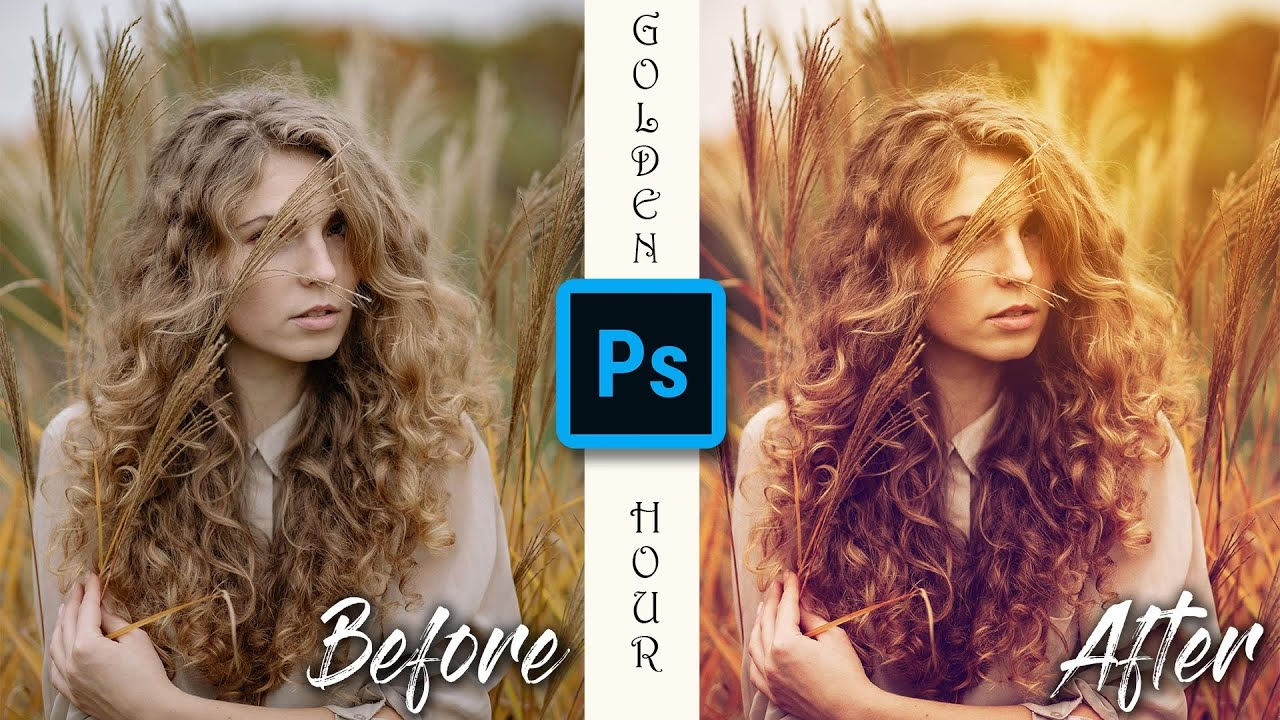
Ud over den varme farvetone er lyset i den gyldne time også mindre hårdt end midt på dagen. Det skaber blødere skygger og reducerer risikoen for overeksponerede højlys og undereksponerede skygger i samme billede. Dette gør det til et ideelt tidspunkt for mange typer fotografering, især portrætter og landskaber.
Hvorfor Efterligne Den Gyldne Time?
Som nævnt er den gyldne time flygtig. Den varer kun kort tid, og den er stærkt afhængig af vejrforholdene. Skyer kan dæmpe eller blokere lyset, og på visse breddegrader eller årstider kan den være endnu kortere. Dette begrænser dine muligheder for at optage under disse ideelle forhold.
Ved at lære at efterligne den gyldne time i redigering får du friheden til at anvende denne smukke lyseffekt på billeder taget på ethvert tidspunkt af dagen eller under mindre ideelle forhold. Det giver dig kreativ kontrol og mulighed for at forvandle eksisterende billeder i dit arkiv. Det er en uvurderlig færdighed for enhver fotograf, der ønsker at tilføje en varm, drømmende stemning til sine billeder, uanset hvornår og hvor de er taget.
Grundlæggende Principper for Gylden Time Redigering
At efterligne den gyldne time i redigering handler primært om at justere billedets lys og farver for at simulere effekten af det lave, varme sollys. De vigtigste justeringer inkluderer:
- Farvetemperatur: Gør billedet varmere ved at trække farvetemperaturen mod gul/orange.
- Hvidbalance: Justering af hvidbalancen er tæt relateret til farvetemperatur og er ofte det første skridt til at tilføje varme.
- Eksponering og Kontrast: Juster eksponering, højlys, skygger og sorte punkter for at genskabe den blødere kontrast og de længere skygger, der er karakteristiske for den gyldne time.
- Farvemætning og Lysstyrke (HSL/Color Mixer): Finjuster specifikke farver, især gule og orange, for at øge deres mætning og lysstyrke og dermed forstærke den gyldne glød.
- Farvegradering (Split Toning): Anvend varme farver på højlys og eventuelt køligere farver på skygger for at efterligne den naturlige farvespredning i gyldent lys.
- Effekter: Tilføj eventuelt vignettering for at fokusere opmærksomheden på motivet eller simulerede lysglimt (lens flares) for at give et mere autentisk look af at optage direkte mod solen.
Lad os nu se på, hvordan du kan anvende disse principper i praksis ved hjælp af forskellige værktøjer.
Metode 1: Brug af Mobil Apps (Eksempel: YouCam Perfect)
Mobil redigeringsapps er blevet utroligt kraftfulde og brugervenlige. Mange tilbyder forudindstillede filtre eller effekter, der hurtigt kan simulere den gyldne time med et enkelt tryk. YouCam Perfect, som nævnt i den leverede information, er et eksempel på en app, der tilbyder sådanne funktioner.
Trin til Gylden Time Effekt i YouCam Perfect:
Selvom specifikke menunavne kan variere lidt mellem app-versioner, er den generelle proces typisk som følger:
- Åbn billedet i YouCam Perfect.
- Find menuen med 'Effekter' eller 'Filters'.
- Se efter kategorier som 'Light Shadow' eller 'Sunkissed'.
- Vælg en passende effekt, f.eks. 'Light Shadow 02', og juster dens styrke for at styre, hvor intens skygge- og lyseffekten skal være.
- Gå tilbage til Effekter og vælg en 'Sunkissed' effekt, f.eks. 'Sunkissed 04', for at tilføje den varme, solrige farvetone.
- Nogle apps giver dig også mulighed for at erstatte himlen med en solnedgangshimmel. Find en 'Sky Replacement' funktion, hvis tilgængelig, og vælg en 'Sunset' mulighed.
- Du kan også kigge efter funktioner til at tilføje lysglimt eller 'Lens Flare' effekter for at simulere direkte sollys i billedet.
- Finjuster yderligere ved manuelt at justere farvetemperatur, kontrast og mætning under en 'Rediger' eller 'Adjust' menu, hvis appen tilbyder dette.
- Gem dit redigerede billede.
Mobil apps er fantastiske til hurtige redigeringer og for dem, der foretrækker en enkel, filterbaseret tilgang. De er nemme at bruge på farten og kan give imponerende resultater hurtigt.
Metode 2: Brug af Desktop Software (Eksempel: Adobe Lightroom)
For maksimal kontrol og præcision er desktop software som Adobe Lightroom et foretrukket værktøj blandt mange fotografer. Lightroom tilbyder et bredt udvalg af justeringsmuligheder, der giver dig fuld kontrol over lys, farver og effekter.
Her er en detaljeret gennemgang af, hvordan du kan skabe en overbevisende gylden time effekt i Lightroom:
Trin til Gylden Time Effekt i Adobe Lightroom:
Vi tager udgangspunkt i et billede taget i dagslys, som vi vil forvandle til at ligne gylden time.
Trin 1: Grundlæggende Lysjusteringer
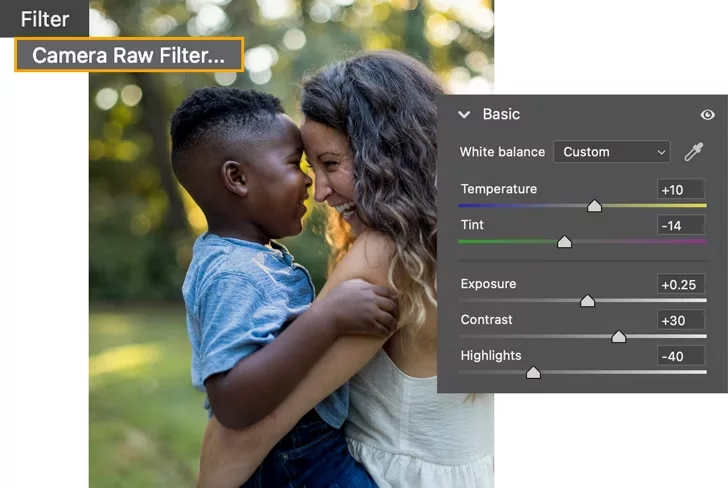
Start med de grundlæggende justeringer i 'Grundlæggende' panelet (Basic Panel). Formålet er at skabe et godt udgangspunkt, hvor lysfordelingen er mere balanceret.
- Hvidbalance: Træk temperatur-slideren mod højre (varmere) for at tilføje en overordnet gul/orange tone til billedet. Start forsigtigt og juster efter din smag.
- Eksponering: Juster den overordnede lysstyrke. Afhængigt af dit originalbillede skal du muligvis reducere eksponeringen lidt for at give plads til højlys.
- Højlys (Highlights): Træk højlys ned. Dette er ofte nødvendigt for at bevare detaljer i himlen eller andre lyse områder, som solen ville ramme hårdt i den gyldne time.
- Skygger (Shadows): Løft skyggerne lidt for at bevare detaljer i mørke områder, men vær forsigtig – gylden time har tendens til at skabe dybere skygger end midt på dagen.
- Hvide (Whites) og Sorte (Blacks): Juster disse for at sætte billedets lyseste og mørkeste punkter. Du kan trække 'Hvide' lidt ned og 'Sorte' lidt op for at reducere den overordnede kontrast, hvilket kan efterligne det blødere lys.
- Kontrast: Reducer den overordnede kontrast en smule.
En let S-kurve i tonekurven (Tone Curve) kan også hjælpe. Løft de øverste dele af kurven (højlys) og træk de nederste dele ned (skygger) for at øge kontrasten selektivt og fremhæve de varme toner.
Trin 2: Farvejusteringer
Nu skal vi virkelig forstærke de gyldne toner.
- Vibrance & Saturation: Øg 'Vibrance' for at gøre farverne mere levende uden at overmætte hudtoner. Du kan også øge 'Saturation' en smule, men vær forsigtig.
- HSL / Farvemixer: Dette panel (Hue, Saturation, Luminance) er afgørende. Gå til fanen 'Saturation' og øg mætningen for 'Orange' og 'Gul' farverne markant. Dette vil forstærke den gyldne glød. Gå til fanen 'Luminance' og øg lysstyrken for 'Orange' og 'Gul' for at få disse farver til at 'skinne' mere. Du kan også justere 'Hue' for orange og gul en smule, hvis du vil finjustere nuancen af den gyldne farve. Du kan også justere grønne og blå toner for at komplementere de varme farver, f.eks. ved at dæmpe mætningen af blå i himlen eller justere nuancen af grønne blade, så de ser mere 'solbeskinnede' ud.
- Farvegradering (Color Grading): Dette panel (tidligere Split Toning) giver dig mulighed for at tilføje farver specifikt til højlys, skygger og mellemtoner. Tilføj en varm farve (f.eks. en orange eller gul nuance) til højlysene. Dette simulerer solens direkte lys. Overvej eventuelt at tilføje en komplementær, køligere farve (f.eks. blå) til skyggerne for at skabe dybde og kontrast, selvom gylden time ofte handler mest om varmen i højlysene. Juster balancen mellem skygger og højlys for at styre, hvor farven anvendes mest.
Trin 3: Tilføjelse af Effekter
Disse justeringer kan tilføje stemning og fokus.
- Dehaze: Nogle gange kan billeder taget i dagslys have en smule dis. At øge 'Dehaze' en smule kan forbedre klarheden, men vær forsigtig, da for meget kan se unaturligt ud.
- Vignette: Tilføj en subtil mørk eller endda let varmfarvet vignette for at trække øjet mod midten af billedet, hvor motivet typisk er. Dette kan efterligne den måde, lyset falder af mod kanterne under visse gylden time-scenarier.
Trin 4: Detailjusteringer og Lokale Værktøjer
For at finjustere effekten kan du bruge lokale justeringsværktøjer som masker og graduerede filtre.
- Masker: Brug pensel-masker eller radiale masker til at 'male' den gyldne effekt ind i specifikke områder. Du kan f.eks. bruge en maske til at øge varmen, eksponeringen og klarheden i et område, hvor solen 'ville' have ramt.
- Gradueret Filter (Linear Gradient): Anvend et gradueret filter fra toppen eller siderne af billedet for at simulere lys, der kommer fra en bestemt retning. Du kan tilføje varme, øge eksponering og måske justere kontrasten i dette område.
- Radialt Filter (Radial Gradient): Placer et radialt filter over et område, f.eks. bag dit motiv, og øg varmen og eksponeringen inde i filteret for at simulere en solstråle eller en generel lyskilde.
- Erstat Himmel: Lightroom har også en kraftfuld 'Sky Replacement' funktion under 'Maskering'. Du kan vælge en af de indbyggede solnedgangshimler for at erstatte den eksisterende himmel og øjeblikkeligt tilføje en gylden time stemning.
- Lokale Farvejusteringer: Brug farvevælger-masker til at justere farven på specifikke elementer, f.eks. for at gøre himlen mere orange eller for at justere farven på grønne træer, så de bedre passer til den gyldne belysning.
Avancerede brugere kan også oprette masker omkring lyskilder (gadelygter, hængende lys) og øge deres lysstyrke, varme og tilføje en let 'glød' for at simulere, hvordan de ville se ud i varmt, dæmpet lys.
Trin 5: Afsluttende Finpudsning
Gennemgå billedet og foretag eventuelle småjusteringer. Tjek hudtoner for at sikre, at de ser naturlige ud trods den øgede varme. Sammenlign med originalbilledet for at se effekten. Du kan også gemme dine justeringer som en forudindstilling (preset) i Lightroom, så du nemt kan anvende den gyldne time effekt på fremtidige billeder.
Optagelsestips, der Komplementerer Redigering
Selvom redigering kan gøre meget, starter et godt gylden time-billede (eller et billede, der er let at redigere til gylden time) med optagelsen. Her er et par tips:
- Skyd Væk fra Solen: Den nemmeste måde at få den gyldne glød på dit motiv er at have solen bag dig eller til siden, så den oplyser dit motiv med det varme lys.
- Skyd Mod Solen: Dette er sværere, men kan skabe dramatiske effekter som silhuetter, lysglimt (lens flare) eller solstjerner (sunbursts). Hvis du skyder mod solen, skal du være opmærksom på din eksponering for at undgå et fuldstændig udvasket billede. Ofte vil du eksponere for himlen og lade motivet blive en silhuet, eller bruge HDR-teknikker.
- Brug Åben Blænde: En lavere f-stop værdi (større blændeåbning) kan hjælpe med at isolere dit motiv og skabe smuk bokeh, som ser særligt godt ud med det bløde, varme lys.
Disse optagelsestips kan give dig et bedre udgangspunkt for din gylden time redigering.
Sammenligning: Mobil App vs. Desktop Software
Valget mellem en mobil app og desktop software afhænger af dine behov og dit erfaringsniveau.
| Funktion | Mobil App (f.eks. YouCam Perfect) | Desktop Software (f.eks. Lightroom) |
|---|---|---|
| Nemhed | Meget nem, ofte filterbaseret | Kræver mere læring, men intuitivt efter øvelse |
| Kontrol | Begrænset, ofte forudindstillede effekter | Fuld kontrol over hver parameter (lys, farve, masker osv.) |
| Funktioner | Fokus på hurtige effekter, filtre, simple justeringer | Avancerede justeringer, masker, farvegradering, støjreduktion etc. |
| Præcision | Mindre præcis | Meget præcis |
| Kompleksitet | Lav | Højere |
| Tilgængelighed | På farten, kræver smartphone/tablet | Typisk på computer |
| Pris | Ofte gratis med køb i appen eller abonnement | Typisk abonnement (Adobe Creative Cloud) |
Hvis du er nybegynder eller primært redigerer på din telefon, er en mobil app et godt sted at starte. Hvis du ønsker maksimal kreativ kontrol og de bedste resultater, især for professionelt brug, er desktop software som Lightroom vejen frem.
Ofte Stillede Spørgsmål om Gylden Time Redigering
Her er svar på nogle almindelige spørgsmål vedrørende genskabelse af den gyldne time effekt:
Hvad er forskellen på gylden time og blå time?
Den blå time opstår lige før solopgang og lige efter solnedgang, *før* eller *efter* den gyldne time. I den blå time er solen under horisonten, og lyset er diffust og har en markant blå tone. Gylden time har solen lige over horisonten, og lyset er varmt og gyldent.
Kan jeg anvende gylden time effekten på ethvert billede?
Ja, du kan forsøge at anvende effekten på ethvert billede, men resultaterne vil variere. Billeder taget i dagslys med god belysning og et passende motiv (f.eks. portrætter eller landskaber) vil typisk give de bedste resultater. Billeder taget i hårdt middagslys eller i mørke kan være sværere at redigere overbevisende.
Er det muligt at overgøre gylden time effekten i redigering?
Ja, absolut. For meget varme, mætning eller lysstyrke kan få billedet til at se unaturligt orange ud. Målet er at simulere det naturlige lys, så stræb efter et resultat, der ser troværdigt og behageligt ud for øjet. Mindre kan ofte være mere.
Skal jeg optage i RAW-format for bedst at kunne redigere til gylden time?
At optage i RAW giver dig mest fleksibilitet i redigering, især når det kommer til justering af hvidbalance, eksponering og farver. RAW-filer indeholder mere billedinformation end JPEG, hvilket gør det lettere at foretage store ændringer uden tab af kvalitet. Det anbefales stærkt, hvis du planlægger omfattende redigering.
Hvilket er bedst: et filter i en app eller manuel justering i Lightroom?
Hvis du ønsker hurtighed og enkelhed, er et filter i en app fantastisk. Hvis du ønsker maksimal kontrol, præcision og de bedst mulige resultater, især hvis du printer billeder eller bruger dem professionelt, er manuel justering i software som Lightroom overlegen. Valget afhænger af dit formål og dit niveau.
Konklusion
Den gyldne time giver et unikt og smukt lys, der kan forbedre dine fotos dramatisk. Selvom det er ideelt at optage under disse naturlige forhold, giver redigeringsværktøjer dig muligheden for at genskabe denne magi, når som helst og hvor som helst. Uanset om du bruger en simpel mobil app med filtre eller dykker ned i de avancerede værktøjer i software som Adobe Lightroom, kan du tilføje den eftertragtede varme glød til dine billeder. Eksperimenter med de forskellige justeringer – farvetemperatur, lys, HSL, farvegradering og lokale værktøjer – for at finde det look, der passer bedst til dit billede og din stil. Med øvelse vil du mestre kunsten at skabe overbevisende gylden time effekter og give dine fotos et uforglemmeligt, varmt og drømmende udseende. Så gå i gang med at redigere, og lad den gyldne time skinne i dine billeder!
Hvis du vil læse andre artikler, der ligner Skab Magisk Gylden Time i Dine Billeder, kan du besøge kategorien Fotoredigering.