

At skabe præcise og kontrollerede former er essentielt i mange design- og redigeringsprojekter i Adobe Photoshop. Uanset om du arbejder med grafisk design, digital kunst eller billedmanipulation, kan evnen til at tegne perfekte linjer og buer være afgørende for det endelige resultat. Photoshop tilbyder specifikke værktøjer designet netop til dette formål, som giver brugeren mulighed for at opnå den ønskede præcision med lethed, forudsat man kender til de grundlæggende funktioner og indstillinger.
Sådan tegner du perfekte linjer
Et af de mest alsidige og fundamentale værktøjer i Photoshop til at skabe linjer er Pensel-værktøjet. Dette værktøj er utroligt fleksibelt og efterligner i høj grad en fysisk pensels opførsel, hvilket giver en intuitiv tegneoplevelse. For at tegne en linje med Pensel-værktøjet vælger du simpelthen værktøjet fra værktøjslinjen.
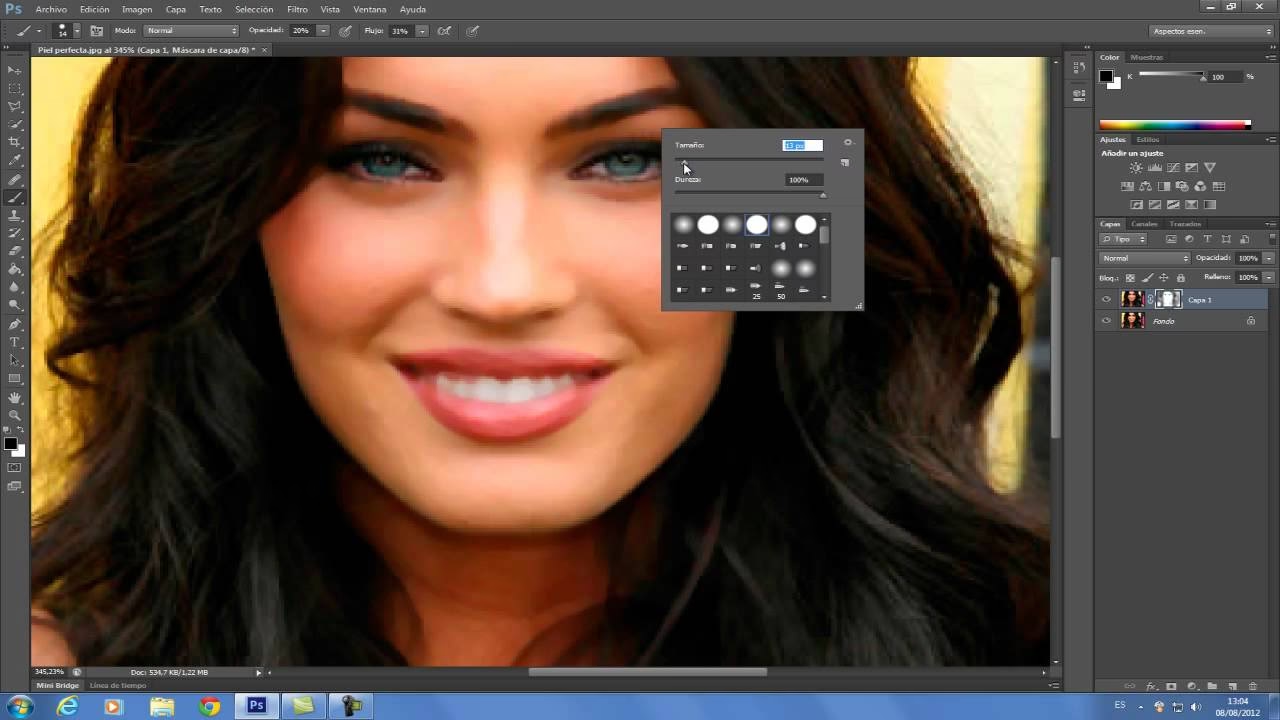
Fleksibiliteten ved Pensel-værktøjet ligger i dets mange justerbare indstillinger. Du kan tilpasse linjens udseende ved at justere flere parametre. For det første er der 'vægt', som refererer til linjens tykkelse eller streg. Ved at øge eller mindske vægten kan du skabe alt fra fine, delikate linjer til tykke, markante streger.
Derudover kan du justere 'hårdhed'. Hårdheden bestemmer, hvor skarpe eller bløde kanterne på din linje er. En høj hårdhed giver en skarp, defineret kant, mens en lav hårdhed resulterer i en blødere, mere diffus kant, der kan bruges til at skabe bløde overgange eller effekter.
'Størrelse' er en anden vigtig indstilling, der direkte påvirker Pensel-værktøjets diameter og dermed linjens tykkelse. Justering af størrelsen er ofte den mest direkte måde at kontrollere linjens visuelle vægt på.
Endelig kan du vælge 'farve'. Farven på din linje vælges fra farvevælgeren i Photoshop. Du kan vælge enhver farve fra spektret og endda bruge farveprøver eller pipetten til at vælge farver fra dit billede. Ved at kombinere justering af vægt, hårdhed, størrelse og farve kan Pensel-værktøjet bruges til at skabe et næsten uendeligt udvalg af linjer, der passer præcist til dine kreative behov. Når indstillingerne er sat, maler du simpelthen på lærredet, som om du brugte en rigtig pensel.
Sådan tegner du perfekte buer
Udover lige linjer er buer en anden fundamental form, der ofte er nødvendig i design. Photoshop har et dedikeret Bue-værktøj, der er specifikt designet til at skabe præcise buede former. Dette værktøj er en del af formværktøjerne og giver en mere struktureret tilgang til at tegne buer sammenlignet med den frihåndstilgang, Pensel-værktøjet tilbyder.
For at tegne en bue skal du først vælge Bue-værktøjet fra værktøjslinjen. Når værktøjet er valgt, kan du begynde at tegne din bue ved at trække musemarkøren hen over lærredet. Trækket definerer buens start- og slutpunkt samt dens generelle retning og størrelse. Som du trækker, vil du se buen tage form på din arbejdsflade.
Det Bue-værktøjets sande styrke ligger i dets detaljerede Indstillinger, som giver dig mulighed for at finjustere buen præcist. Efter du har tegnet en indledende bue, eller endda før du tegner den, kan du få adgang til avancerede indstillinger ved at dobbeltklikke på Bue-værktøjet i værktøjslinjen. Dette åbner en dialogboks med indstillinger specifikt for bue-segmentværktøjet.
I denne dialogboks finder du en række parametre, du kan tilpasse for at skræddersy din bue. Disse indstillinger inkluderer:
- Længde på X-aksen: Bestemmer buens spændvidde langs den horisontale akse.
- Længde på Y-aksen: Bestemmer buens højde eller dybde langs den vertikale akse.
- Type: Relateret til, hvordan buen er defineret.
- Base langs: Angiver retningen for buens base, enten langs X-aksen eller Y-aksen.
- Hældning: Kontrollerer buens krumning eller 'stejlhed'.
- Buefyld: Relaterer sig til, om buen skal have et fyld inden for det område, den definerer.
Ved at justere disse indstillinger kan du præcist definere buens dimensioner, form og udseende, hvilket sikrer, at den passer perfekt til dit design. Bue-værktøjet er ideelt, når du har brug for geometrisk præcision, som kan være svær at opnå med frihåndstegning.
Sammenligning af Værktøjer: Frihånd vs. Præcision
| Værktøj | Formål | Metode | Nøgleindstillinger (baseret på kilde) |
|---|---|---|---|
| Pensel-værktøjet | Tegne linjer (og frihåndsformer) | Maler på lærredet som med en rigtig pensel | Vægt, Hårdhed, Størrelse, Farve |
| Bue-værktøjet | Tegne præcise buer | Træk for at tegne, dobbeltklik for detaljerede indstillinger | Længde på X-aksen, Længde på Y-aksen, Type, Base langs, Hældning, Buefyld |
Som tabellen illustrerer, er Pensel-værktøjet bedst egnet til situationer, der kræver en mere organisk eller frihåndstilgang til linjer, hvorimod Bue-værktøjet er uundværligt, når geometrisk præcision er påkrævet for at skabe buer med specifikke dimensioner og krumninger. Begge værktøjer er vigtige dele af Photoshops arsenal og tjener forskellige, men komplementære, formål inden for digital billedredigering og design.
Ofte Stillede Spørgsmål
Her besvarer vi nogle almindelige spørgsmål baseret på de værktøjer, vi har diskuteret:
Hvilket værktøj skal jeg bruge til at tegne linjer i Photoshop?
Baseret på den givne information er Pensel-værktøjet et grundlæggende værktøj, der kan bruges til at tegne linjer. Du justerer dets egenskaber som vægt, hårdhed, størrelse og farve og maler på lærredet.
Hvordan tegner jeg en bue i Photoshop?
Du vælger Bue-værktøjet, trækker markøren over lærredet for at tegne buen, og du kan dobbeltklikke på værktøjet for at åbne indstillingsdialogboksen og tilpasse buen yderligere.
Hvilke indstillinger kan jeg justere for Bue-værktøjet?
Ifølge informationen kan du justere indstillinger som Længde på X-aksen, Længde på Y-aksen, Type, Base langs, Hældning og Buefyld ved at dobbeltklikke på værktøjet.
At mestre disse værktøjer vil give dig større kontrol over de former, du skaber i Photoshop, og åbne op for flere kreative muligheder i dine billedredigerings- og designprojekter. Øvelse er nøglen til at blive fortrolig med deres funktioner og opnå de ønskede resultater.
Ved at følge de trin, der er beskrevet for Pensel-værktøjet og Bue-værktøjet, kan du effektivt skabe både frihåndslinjer og præcise, geometriske buer. Husk at eksperimentere med de forskellige indstillinger, især for Bue-værktøjet, for at se, hvordan de påvirker formen, og find den perfekte kombination til dit specifikke behov. Photoshop tilbyder værktøjerne; det er op til dig at bruge dem til at bringe din vision til live.
Uanset om dit projekt kræver enkle streger eller komplekse kurver, er forståelsen af, hvordan man bruger Pensel- og Bue-værktøjerne korrekt, et værdifuldt skridt mod at forbedre dine færdigheder i Photoshop. Disse værktøjer er blot et lille udsnit af Photoshops omfattende kapaciteter, men de er fundamentale for mange tegne- og designopgaver. Fortsæt med at udforske og lære, og du vil opdage nye måder at bruge disse og andre værktøjer på for at realisere dine kreative idéer.
Afslutningsvis er evnen til at tegne rene linjer og buer en grundlæggende færdighed for enhver, der arbejder seriøst med Photoshop. Med Pensel-værktøjet får du friheden til at tegne organisk og udtryksfuldt, mens Bue-værktøjet giver dig den præcision, der er nødvendig for tekniske tegninger eller designelementer, der kræver nøjagtige kurver. Ved at mestre begge dele udvider du din værktøjskasse betydeligt og kan tackle et bredere spektrum af designudfordringer.
Hvis du vil læse andre artikler, der ligner Linjer og Buer i Photoshop, kan du besøge kategorien Photoshop.