
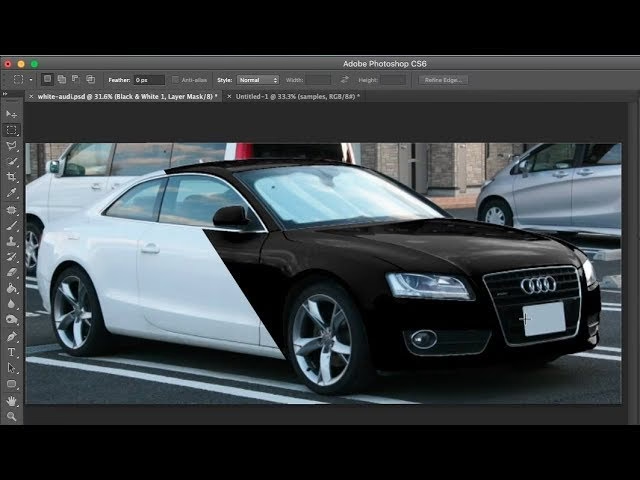

At kombinere sort-hvid og farve i et enkelt billede er en populær teknik inden for billedredigering, der kan skabe en dramatisk effekt og lede beskuerens øje mod et bestemt område. Denne stilistiske valgmulighed tilføjer dybde og interesse og kan forvandle et almindeligt foto til et kunstværk. Adobe Photoshop tilbyder flere kraftfulde værktøjer til at opnå netop denne effekt, hvor den ene halvdel af billedet forbliver i farve, mens den anden omdannes til sort-hvid. Denne artikel vil dykke ned i de mest effektive metoder og give dig en trin-for-trin guide til at mestre denne teknik.
https://www.youtube.com/watch?v=HDzBWtgaQTA
Essensen af at opnå denne effekt ligger i brugen af lagmasker. Lagmasker i Photoshop giver dig mulighed for selektivt at vise eller skjule dele af et lag. Når de bruges sammen med et justeringslag for sort-hvid, kan du præcist styre, hvilke dele af billedet der skal have sort-hvid-effekten, og hvilke der skal beholde deres originale farver. Forestil dig lagmasken som et slør over dit justeringslag; hvide områder på masken afslører effekten (sort-hvid), mens sorte områder skjuler den (viser farven nedenunder). Gråtoner på masken skaber en delvis effekt eller overgang.
- Metode 1: Brug af Justeringslag og Gradientmaske
- Metode 2: Brug af Markering og Lagmaske
- Metode 3: Brug af Pensel på Masken
- Sammenligning af Metoder
- Tips og Tricks til Perfektionering
- Avancerede Overvejelser
-
Ofte Stillede Spørgsmål
- Hvorfor bruge et justeringslag i stedet for bare at omdanne billedet til sort-hvid?
- Hvad er forskellen på at male med sort og hvid på masken?
- Kan jeg lave overgangen blødere eller skarpere?
- Hvad hvis jeg vil have mere end to områder med forskellig farve/sort-hvid status?
- Er denne teknik kun til sort-hvid?
Metode 1: Brug af Justeringslag og Gradientmaske
Dette er ofte den mest elegante og fleksible metode, især når du ønsker en glidende overgang mellem sort-hvid og farve. Den er ideel til billeder, hvor opdelingen er lineær, f.eks. en horisontal eller vertikal linje, eller endda en diagonal.
Trin-for-Trin Guide til Gradientmetoden
1. Åbn dit billede: Start med at åbne det billede i Adobe Photoshop, som du ønsker at redigere.
2. Tilføj et Sort/Hvid Justeringslag: I panelet 'Justeringslag' (findes normalt ved at gå til 'Vindue' > 'Justeringslag') klikker du på ikonet for 'Sort/hvid'. Dette opretter et nyt lag oven på dit billedlag og omdanner hele billedet til sort-hvid. Bare rolig, dit originale farvebillede ligger stadig intakt nedenunder, og sort-hvid-effekten ligger på sit eget ikke-destruktive lag.
3. Forstå Lagmasken: Bemærk, at når du tilføjer et justeringslag, følger der automatisk en lagmaske med. Denne maske er som standard hvid (som indikerer, at justeringen er fuldt synlig overalt). Klik på den hvide maske-thumbnail ved siden af ikonet for sort-hvid-justeringslaget i Lag-panelet for at sikre, at den er aktiv (den får en kant omkring sig).
4. Vælg Gradientværktøjet: Vælg gradientværktøjet (G) fra værktøjslinjen. I indstillingslinjen øverst på skærmen skal du sørge for, at du bruger en 'Grundlæggende' gradient, specifikt 'Forløb fra Forgrund til Baggrund'. Sæt din forgrundsfarve til sort og baggrundsfarve til hvid (standardfarverne opnås ved at trykke på D).
5. Anvend Gradienten på Masken: Nu skal du anvende gradienten direkte på lagmasken for dit sort-hvid justeringslag. Klik og træk med gradientværktøjet over billedet. Startpunktet for dit træk vil være det sted, hvor masken er helt sort (viser farven), og slutpunktet vil være det sted, hvor masken er helt hvid (viser sort-hvid-effekten). Alt imellem vil have en gradvis overgang.
- For en vertikal opdeling: Træk fra venstre mod højre eller omvendt.
- For en horisontal opdeling: Træk fra top mod bund eller omvendt.
- For en diagonal opdeling: Træk diagonalt.
6. Justér Gradienten: Hvis overgangen ikke er, som du ønsker, kan du blot trække gradienten igen. Hver gang du trækker, erstatter du den tidligere gradient på masken. Du kan eksperimentere med forskellige gradienttyper (lineær, radial osv.) og retninger for at opnå den ønskede effekt.
Metode 2: Brug af Markering og Lagmaske
Denne metode er bedst egnet, når du ønsker en skarp, defineret linje eller form, der adskiller det sort-hvide område fra farveområdet. Du bruger et markeringsværktøj til præcist at definere det område, der skal have sort-hvid-effekten.
Trin-for-Trin Guide til Markeringsmetoden
1. Åbn dit billede: Start som altid med at åbne dit billede i Photoshop.
2. Foretag en Markering: Vælg et passende markeringsværktøj fra værktøjslinjen, f.eks. 'Rektangulært markeringsværktøj' (M) for en lige opdeling, 'Lasso-værktøjet' (L) for en frihåndsmarkering, eller 'Tryllestaven' (W) eller 'Hurtig markering' for at markere områder baseret på farve/tone.
3. Lav din Markering: Træk eller klik for at skabe den markering, der definerer det område, der skal omdannes til sort-hvid. Hvis du f.eks. vil have den venstre halvdel sort-hvid, markerer du den venstre halvdel af billedet.
4. Tilføj et Sort/Hvid Justeringslag: Mens markeringen er aktiv, klikker du på ikonet for 'Sort/hvid' i panelet 'Justeringslag'. Photoshop vil automatisk oprette justeringslaget, og vigtigst af alt, det vil oprette en lagmaske baseret på din aktive markering. Området, der var markeret, vil blive hvidt på masken (viser sort-hvid), mens området uden for markeringen bliver sort (skjuler sort-hvid og viser farven nedenunder).
5. Justér Masken (valgfrit): Hvis du har brug for at finjustere grænsen mellem sort-hvid og farve, kan du arbejde direkte på lagmasken med et penselværktøj (B). Vælg maske-thumbnailen, sæt din forgrundsfarve til sort for at skjule sort-hvid (viser farve) eller hvid for at afsløre sort-hvid (skjuler farve). Brug forskellige penselstørrelser og hårdheder til at opnå den ønskede effekt.
Metode 3: Brug af Pensel på Masken
Denne metode giver den mest manuelle kontrol og er bedst egnet til at lave komplekse, ikke-lineære opdelinger eller til at "male" sort-hvid-effekten på specifikke områder. Den starter ligesom metode 1, men i stedet for en gradient, bruger du penslen direkte på masken.
Trin-for-Trin Guide til Penselmetoden
1. Åbn dit billede: Åbn billedet i Photoshop.
2. Tilføj et Sort/Hvid Justeringslag: Tilføj et 'Sort/hvid' justeringslag fra panelet 'Justeringslag'. Hele billedet bliver sort-hvid, og masken er hvid.
3. Vælg Penselværktøjet: Vælg penselværktøjet (B) fra værktøjslinjen.
4. Arbejd på Masken med Penslen: Sørg for, at lagmasken for sort-hvid-justeringslaget er valgt i Lag-panelet. Sæt din forgrundsfarve til sort (tryk D, derefter X for at skifte, hvis standardfarverne ikke er sort/hvid). Mal med sort pensel over de områder af billedet, hvor du ønsker at bevare farven. Efterhånden som du maler med sort, vil du se, at sort-hvid-effekten forsvinder, og farven nedenunder kommer frem. For at male sort-hvid-effekten tilbage, skifter du forgrundsfarven til hvid (tryk X) og maler over de områder, der skal være sort-hvid igen.
Brug forskellige penselstørrelser, hårdheder og opaciteter for at opnå den ønskede effekt. En blød pensel skaber en gradvis overgang, mens en hård pensel skaber en skarp kant.
Sammenligning af Metoder
| Metode | Fordele | Ulemper | Bedst egnet til |
|---|---|---|---|
| Gradientmaske | Nem at oprette glidende overgange. Hurtig for lineære opdelinger. Fleksibel at justere ved at trække igen. | Mindre kontrol over komplekse former. | Lineære (vandrette, lodrette, diagonale) eller radiale overgange. |
| Markering & Maske | Skaber præcise, skarpe grænser baseret på markering. Hurtig, hvis området er let at markere. | Kan kræve forfinelse med pensel for komplekse markeringer. | Skarpe, definerede opdelinger; områder der let kan markeres. |
| Pensel på Maske | Maksimal manuel kontrol. Ideel til komplekse eller organiske former. | Kræver mere tid og præcision. Resultatet afhænger meget af din maleteknik. | Komplekse opdelinger, hvor du manuelt vil male effekten ind/ud. |
Tips og Tricks til Perfektionering
- Finjustering af Masken: Uanset hvilken metode du bruger, kan du altid finjustere masken ved at male på den med en sort eller hvid pensel (eller gråtoner for delvis effekt). Brug en blød pensel til at blødgøre kanter eller en hård pensel til at skabe skarpe linjer.
- Maskens Egenskaber: Dobbeltklik på maske-thumbnailen i Lag-panelet (eller højreklik > 'Maskens Egenskaber') for at få adgang til indstillinger som 'Tæthed' (Opacity for masken) og 'Kantudjævning' (blødgør kanten af masken).
- Skift Maskens Synlighed: Hold Alt (Windows) eller Option (Mac) nede, og klik på maske-thumbnailen for at se selve masken i billedvinduet (sort, hvid og grå). Dette er utrolig nyttigt til at se præcis, hvordan din maske ser ud, og hvor du skal male for at justere den. Klik Alt/Option + maske-thumbnail igen for at vende tilbage til billedvisningen.
- Deaktiver Masken Midlertidigt: Hold Shift nede, og klik på maske-thumbnailen for midlertidigt at deaktivere masken. Dette viser billedet enten helt i farve (hvis justeringslaget er synligt) eller helt i sort-hvid, hvilket kan hjælpe dig med at vurdere effekten. Shift + klik igen for at genaktivere masken.
- Inverter Masken: Hvis du oprettede masken baseret på en markering, men sort-hvid-effekten er på det forkerte område, kan du nemt invertere masken. Sørg for, at masken er valgt, og gå til 'Billede' > 'Justeringer' > 'Invertér' (Ctrl+I eller Cmd+I).
- Juster Sort/Hvid-Effekten: Husk, at du kan dobbeltklikke på ikonet for sort-hvid-justeringslaget (ikke masken) for at åbne dets egenskaber. Her kan du justere, hvordan de forskellige farver i originalbilledet omdannes til gråtoner, hvilket kan påvirke det endelige sort-hvid-udseende.
Avancerede Overvejelser
Udover den simple sort-hvid-effekt kan du anvende lagmaske-princippet på andre justeringslag for at skabe yderligere effekter i kun en del af billedet. Forestil dig at øge kontrasten eller mætningen i farvedelen for at få den til at poppe endnu mere, eller tilføje en farvetone til den sort-hvide del for et antikt look. Alt dette gøres ved at tilføje yderligere justeringslag (f.eks. 'Lysstyrke/Kontrast', 'Farvemætning', 'Farvebalance') og bruge den *samme* lagmaske (du kan kopiere masken ved at trække den med Alt/Option nede fra ét lag til et andet) eller en lignende maske på disse lag.
Ofte Stillede Spørgsmål
Hvorfor bruge et justeringslag i stedet for bare at omdanne billedet til sort-hvid?
Brug af et justeringslag er en ikke-destruktiv redigeringsmetode. Det betyder, at dine originale pixeldata forbliver urørte på det nederste lag. Du kan til enhver tid deaktivere eller slette justeringslaget og vende tilbage til dit originale farvebillede. Dette giver maksimal fleksibilitet og mulighed for at foretage ændringer senere.
Hvad er forskellen på at male med sort og hvid på masken?
Når du maler på en lagmaske:
- Sort skjuler den effekt (viser laget nedenunder - i dette tilfælde dit originale farvebillede).
- Hvid afslører den effekt (viser justeringslaget - i dette tilfælde sort-hvid-effekten).
- Gråtoner skaber en delvis gennemsigtighed, hvilket resulterer i en blanding af effekten og laget nedenunder. Jo mørkere grå, jo mere skjules effekten; jo lysere grå, jo mere afsløres effekten.
Kan jeg lave overgangen blødere eller skarpere?
Ja, absolut. Hvis du bruger gradientmetoden, afhænger blødheden af den valgte gradienttype og længden af trækket. Et kort træk giver en hurtig overgang, et langt træk giver en blødere overgang. Hvis du bruger penselmetoden, styres blødheden af penslens 'Hårdhed'-indstilling. En lav hårdhed giver en blød kant, en høj hårdhed giver en skarp kant.
Hvad hvis jeg vil have mere end to områder med forskellig farve/sort-hvid status?
Princippet med lagmasker kan udvides. Du kan bruge forskellige justeringslag med forskellige masker for at isolere og redigere specifikke områder af dit billede uafhængigt af hinanden. For at have et billede opdelt i f.eks. tre sektioner (farve, sort-hvid, og måske sepia-tonet), ville du bruge et justeringslag for sort-hvid med en maske, der dækker det sort-hvide område, og et andet justeringslag (f.eks. 'Fotofilter' eller 'Farvetone/Mætning') med en maske, der dækker sepia-området.
Er denne teknik kun til sort-hvid?
Nej, lagmasker kan bruges med ethvert justeringslag eller endda almindelige lag. Du kan bruge præcis de samme teknikker beskrevet her til selektivt at anvende effekter som farvemætning, lysstyrke, kontrast, farvebalance eller endda filtre på kun dele af dit billede.
At mestre brugen af lagmasker i Photoshop åbner en verden af kreative muligheder. Teknikken med at kombinere sort-hvid og farve er blot ét eksempel på, hvordan du kan bruge masker til præcist at styre, hvor og hvordan dine justeringer og effekter anvendes. Ved at øve dig med de forskellige metoder – gradient, markering og pensel – vil du hurtigt finde den tilgang, der passer bedst til det specifikke billede og den effekt, du ønsker at opnå. Eksperimentér, vær kreativ, og se dine billeder transformere.
Hvis du vil læse andre artikler, der ligner Sort/Hvid & Farve Effekt i Photoshop, kan du besøge kategorien Photoshop.