

Adobe Photoshop Elements er et kraftfuldt værktøj til fotoredigering, men som al software kan det nogle gange opføre sig uventet. Hvis du oplever, at programmet crasher, kommandoer ikke virker som forventet, eller du får uforklarlige fejlmeddelelser, skyldes det ofte en beskadiget indstillingsfil. Denne fil gemmer vigtige præferencer og indstillinger for programmet, og hvis den bliver korrupt, kan det føre til alle mulige former for unormal opførsel. Heldigvis er løsningen ofte enkel: at nulstille disse indstillinger til standardværdierne.
Nulstilling af indstillingerne tvinger Photoshop Elements til at oprette en ny, frisk indstillingsfil, hvilket kan løse mange af de problemer, der stammer fra en beskadiget fil. Det er en standard fejlfindingstrin, som Adobe selv anbefaler. Før du går i gang med at nulstille, er det dog yderst vigtigt at være opmærksom på, hvad der sker med dine brugerdefinerede indstillinger. Når du nulstiller, mister du alle personlige tilpasninger, du måtte have lavet. Dette inkluderer brugerdefinerede pensler, stile, former, farveprøver, tastaturgenveje og meget mere. Hvis du har lagt mange kræfter i at tilpasse Elements til din arbejdsgang, bør du overveje at gemme disse brugerdefinerede elementer, før du nulstiller. Mange af disse kan eksporteres og importeres igen efter nulstillingen.
- Sådan Nulstiller du Indstillingerne i Photoshop Elements
- Alternativ Metode (Mere Relevant for Ældre Photoshop Versioner)
- Husk at Gemme Dine Brugerdefinerede Elementer
- Håndtering af Auto-kreationer i Photoshop Elements
-
Ofte Stillede Spørgsmål om Nulstilling og Elements
- Hvorfor skal jeg nulstille mine indstillinger i Photoshop Elements?
- Vil nulstilling af indstillinger slette mine billeder eller katalog?
- Hvad sker der med mine brugerdefinerede pensler, stile osv., når jeg nulstiller?
- Kan jeg nulstille kun en del af indstillingerne?
- Hvad er Auto-kreationer, og hvordan slår jeg dem fra?
- Konklusion
Sådan Nulstiller du Indstillingerne i Photoshop Elements
Den mest almindelige og anbefalede metode til at nulstille præferencerne i Adobe Photoshop Elements er direkte via programmet. Processen er enkel og involverer kun et par trin. Husk at denne metode nulstiller alle præferencer til deres standardværdier, som de var, da du installerede programmet første gang.
Trin-for-Trin Guide til Nulstilling
Følg disse trin omhyggeligt for at nulstille dine indstillinger:
- Sørg for, at Adobe Photoshop Elements er åbent og aktivt.
- Åbn menuen for præferencer. Dette gøres typisk via menupunktet 'Rediger' (Edit) på Windows eller 'Photoshop Elements' på macOS. Vælg derefter 'Indstillinger' (Preferences) og 'Generelt' (General). Alternativt kan du bruge en tastaturgenvej for hurtigt at åbne indstillingsvinduet: Tryk på Ctrl + K på en Windows-computer eller Cmd + K på en Mac.
- Når vinduet 'Indstillinger' åbnes, skal du finde fanebladet 'Generelt'. Dette er ofte standardfanebladet, der vises.
- I fanebladet 'Generelt' skal du kigge efter en knap eller et link, der siger noget i retning af 'Nulstil indstillinger ved afslutning' (Reset Preferences on Quit). Klik på denne mulighed.
- Programmet vil bede dig bekræfte, at du ønsker at nulstille indstillingerne, næste gang du lukker programmet. Bekræft dit valg ved at klikke på 'OK'.
- Klik igen på 'OK' i vinduet 'Indstillinger' for at lukke det.
- Det er vigtigt at bemærke, at nulstillingen først sker, når du lukker Photoshop Elements. Derfor skal du nu afslutte programmet. Gå til 'Filer' (File) og vælg 'Afslut' (Exit) på Windows, eller 'Photoshop Elements' og 'Afslut Photoshop Elements' på macOS.
- Næste gang du starter Adobe Photoshop Elements, vil programmet automatisk oprette en ny indstillingsfil med alle standardpræferencer. Dine tidligere, potentielt beskadigede, indstillinger er nu erstattet.
Denne metode er den mest ligetil for de fleste brugere af Photoshop Elements og løser ofte de mest almindelige problemer forårsaget af korrupte præferencer.
Alternativ Metode (Mere Relevant for Ældre Photoshop Versioner)
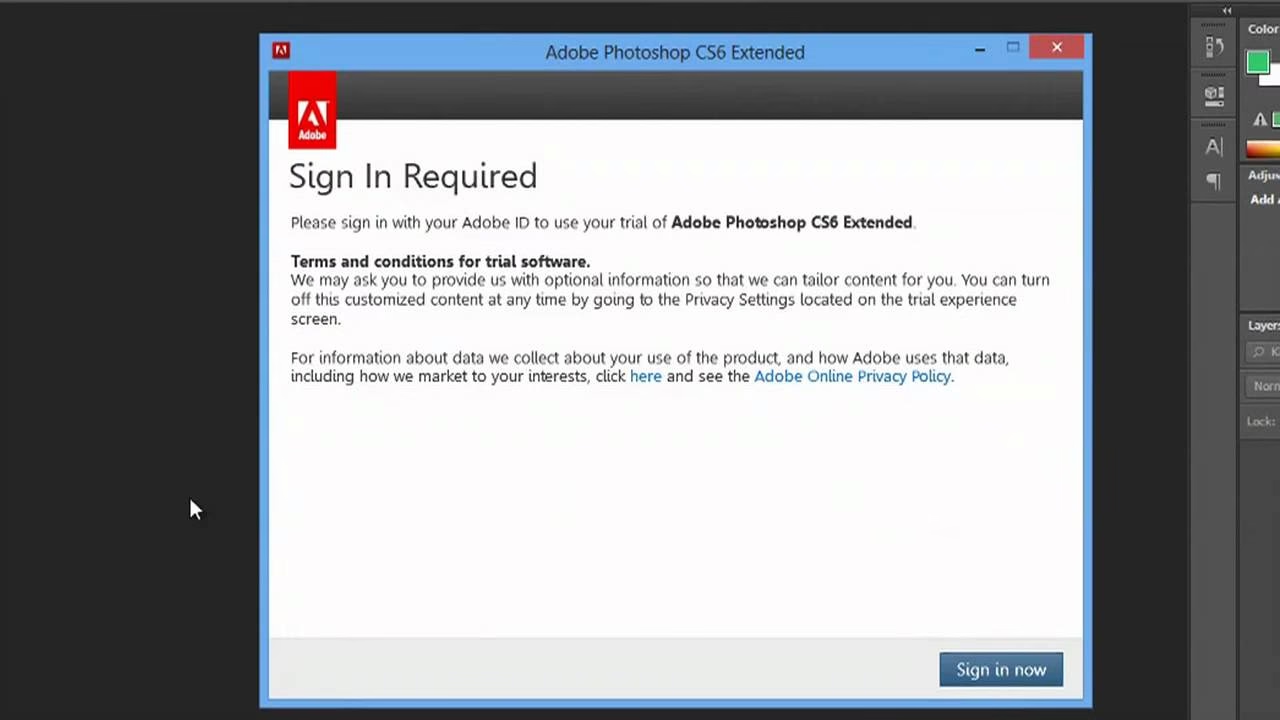
Mens metoden beskrevet ovenfor er standard for Elements, findes der i andre Adobe-produkter, såsom ældre versioner af den fulde Photoshop (f.eks. CS6), alternative måder at nulstille indstillinger på. Disse involverer ofte at holde specifikke tastaturgenveje nede under opstart af programmet eller manuelt at finde og slette indstillingsfilen i systemets filstruktur. Selvom disse metoder ikke er standard for den almindelige nulstilling i nyere Photoshop Elements, kan det være værd at kende til dem, da de illustrerer, at problemet med indstillingsfiler er udbredt i Adobe-familien. For eksempel kunne man i Photoshop CS6 på Windows 11/10/8 finde indstillingsfilen (typisk noget i retning af 'Adobe Photoshop CS6 Prefs') i en skjult mappe og slette den manuelt efter at have lukket programmet. En anden metode for CS6, CS5, CS4 på både macOS og Windows 7 var at holde Skift + Ctrl + Alt (Windows) eller Skift + Cmd + Option (Mac) nede, mens man dobbeltklikker på programikonet for at starte det. Disse taster skulle holdes nede, indtil en dialogboks dukkede op og spurgte, om man ville slette indstillingsfilen. Man skulle så slippe tasterne og klikke 'Ja'. Disse metoder er mere "aggressive" og sletter filen øjeblikkeligt ved opstart, i modsætning til Elements' metode, hvor sletningen sker ved afslutning. For Photoshop Elements er nulstilling via præferencevinduet dog den primære og anbefalede vej.
Husk at Gemme Dine Brugerdefinerede Elementer
Som nævnt tidligere, nulstillingen fjerner dine personlige tilpasninger. Dette er afgørende at huske. Hvis du har brugt tid på at oprette eller installere brugerdefinerede ressourcer, skal du gemme dem, før du nulstiller. Eksempler på elementer, du bør overveje at gemme, inkluderer:
- Pensler (Brushes)
- Stile (Styles)
- Former (Shapes)
- Farveprøver (Swatches)
- Forløb (Gradients)
- Mønstre (Patterns)
- Konturer (Contours)
- Tastaturgenveje (Keyboard Shortcuts)
- Menuer (Menus)
- Arbejdsområder (Workspaces)
Hvordan du gemmer disse elementer varierer. Typisk skal du åbne de relevante paneler (f.eks. Pensel-panelet), klikke på menuikonet (ofte et lille tandhjul eller tre vandrette streger) og vælge en eksportmulighed som 'Gem pensler' (Save Brushes). Disse gemmes som separate filer (.abr for pensler, .asl for stile osv.), som du derefter kan indlæse igen efter nulstillingen. At tage backup af disse filer er en god praksis, uanset om du planlægger en nulstilling eller ej.
Håndtering af Auto-kreationer i Photoshop Elements
Udover at håndtere potentielt beskadigede indstillinger, kan brugere af Photoshop Elements også have spørgsmål til andre funktioner, der relaterer sig til programmets adfærd, såsom Auto-kreationer. Photoshop Elements har en funktion, der automatisk genererer forskellige fotoeffekter, collager og diasshows baseret på dine importerede billeder og videoer. Disse Auto-kreationer vises på startskærmen (Home screen), når du åbner programmet. De er designet til at give dig inspiration og vise muligheder baseret på dit indhold.
Disse kreationer baseres på de metadata, der er knyttet til dine filer, herunder tags, nøgleord, albumnavne, begivenheder, steder, personer og lokationsdata. Programmet analyserer dit bibliotek for at finde potentielle muligheder for at skabe noget nyt for dig.
Sådan Ser og Sletter du Auto-kreationer
Hvis du ønsker at se dine Auto-kreationer eller fjerne dem, er processen ligetil:
- Åbn Adobe Photoshop Elements. Startskærmen vil automatisk blive vist.
- Under sektionen 'Auto Creations' på startskærmen kan du se miniaturebilleder af de seneste kreationer, såsom maleriske effekter, fotocollager og diasshows.
- Du kan bruge nummerikonerne under miniaturebillederne til at bladre gennem de første fem kreationer.
- For at se den fulde liste over alle Auto-kreationer, skal du vælge 'Se alle' (View All). Dette åbner en ny visning med alle de automatisk genererede elementer.
- Hvis du ønsker at slette en bestemt Auto-kreation fra listen, skal du finde miniaturebilledet for den kreation, du vil fjerne.
- Klik på sletteikonet, som typisk findes i nederste venstre hjørne af miniaturebilledet. Dette fjerner kreationen fra listen og fra dit Elements-katalog. Bemærk, at dette ikke sletter de originale billeder eller videoer, som kreationen er baseret på.
Mens Auto-kreationer ikke er en del af programmets indstillinger i samme forstand som præferencer, er de et eksempel på, hvordan Elements behandler og præsenterer dit indhold baseret på intern logik. At vide, hvordan man navigerer i og håndterer disse, kan også bidrage til en mere overskuelig oplevelse med programmet.
Ofte Stillede Spørgsmål om Nulstilling og Elements
Her er svar på nogle almindelige spørgsmål relateret til nulstilling af indstillinger og håndtering af indhold i Photoshop Elements:
Hvorfor skal jeg nulstille mine indstillinger i Photoshop Elements?
Du bør nulstille dine indstillinger, hvis programmet opfører sig unormalt. Dette kan inkludere, at programmet ofte lukker uventet (crasher), at bestemte værktøjer eller kommandoer ikke fungerer korrekt, eller at du modtager fejlmeddelelser, som du ikke forstår. En beskadiget indstillingsfil er en hyppig årsag til disse problemer, og en nulstilling erstatter den beskadigede fil med en frisk, standardversion.
Vil nulstilling af indstillinger slette mine billeder eller katalog?
Nej, absolut ikke. Nulstilling af præferencer påvirker kun programmets indstillinger for, hvordan det opfører sig og ser ud (f.eks. standardværdier for værktøjer, interfaceindstillinger osv.). Dine billedfiler, dit Elements-katalog (som indeholder information om dine billeder, tags, albums osv.) og dine redigerede filer forbliver fuldstændig uændrede. Det er kun de personlige indstillinger for selve programmet, der nulstilles.
Hvad sker der med mine brugerdefinerede pensler, stile osv., når jeg nulstiller?
Dine brugerdefinerede pensler, stile, former, tastaturgenveje og andre personlige tilpasninger, der er gemt i programmets indstillinger, vil blive fjernet. De bliver erstattet af Elements' standardpensler, standardstile osv. Derfor er det vigtigt at gemme disse elementer som separate filer (eksportér dem), før du foretager en nulstilling, hvis du ønsker at kunne bruge dem igen bagefter. Du kan derefter indlæse de gemte filer efter nulstillingen.
Kan jeg nulstille kun en del af indstillingerne?
Metoden beskrevet via præferencevinduet i Elements nulstiller alle præferencer på én gang. Der er ikke en indbygget funktion til kun at nulstille specifikke kategorier af indstillinger (f.eks. kun værktøjsindstillinger). Hvis et specifikt værktøj opfører sig mærkeligt, kan du dog ofte nulstille indstillingerne for det enkelte værktøj ved at højreklikke på dets ikon i værktøjsindstillingsbaren øverst på skærmen og vælge 'Nulstil værktøj' (Reset Tool) eller 'Nulstil alle værktøjer' (Reset All Tools). Dette er forskelligt fra at nulstille programmets generelle præferencer.
Hvad er Auto-kreationer, og hvordan slår jeg dem fra?
Auto-kreationer er automatisk genererede fotoeffekter, collager og diasshows, som Photoshop Elements opretter baseret på din billedsamling og dens metadata. De vises på startskærmen for at give inspiration. Du kan ikke direkte 'slå dem fra' i den forstand, at programmet holder helt op med at generere dem, men du kan ignorere dem eller slette individuelle kreationer fra listen på startskærmen eller via 'Se alle' visningen, som beskrevet tidligere. Hver Auto-kreation har et sletteikon, du kan bruge til at fjerne den.
Konklusion
At nulstille indstillingerne i Adobe Photoshop Elements er et effektivt skridt til at løse mange problemer forårsaget af en beskadiget indstillingsfil. Ved at følge den simple proces via præferencevinduet kan du hurtigt få dit program tilbage til en stabil tilstand. Husk altid at gemme dine vigtigste brugerdefinerede elementer, før du nulstiller, for at undgå at miste dit personlige setup. Mens nulstillingen fokuserer på programmets indre adfærd, er det også nyttigt at kende til funktioner som Auto-kreationer og hvordan man håndterer dem, for at få den bedste oplevelse med Photoshop Elements.
Hvis du vil læse andre artikler, der ligner Nulstil Indstillinger i Photoshop Elements, kan du besøge kategorien Fotoredigering.