
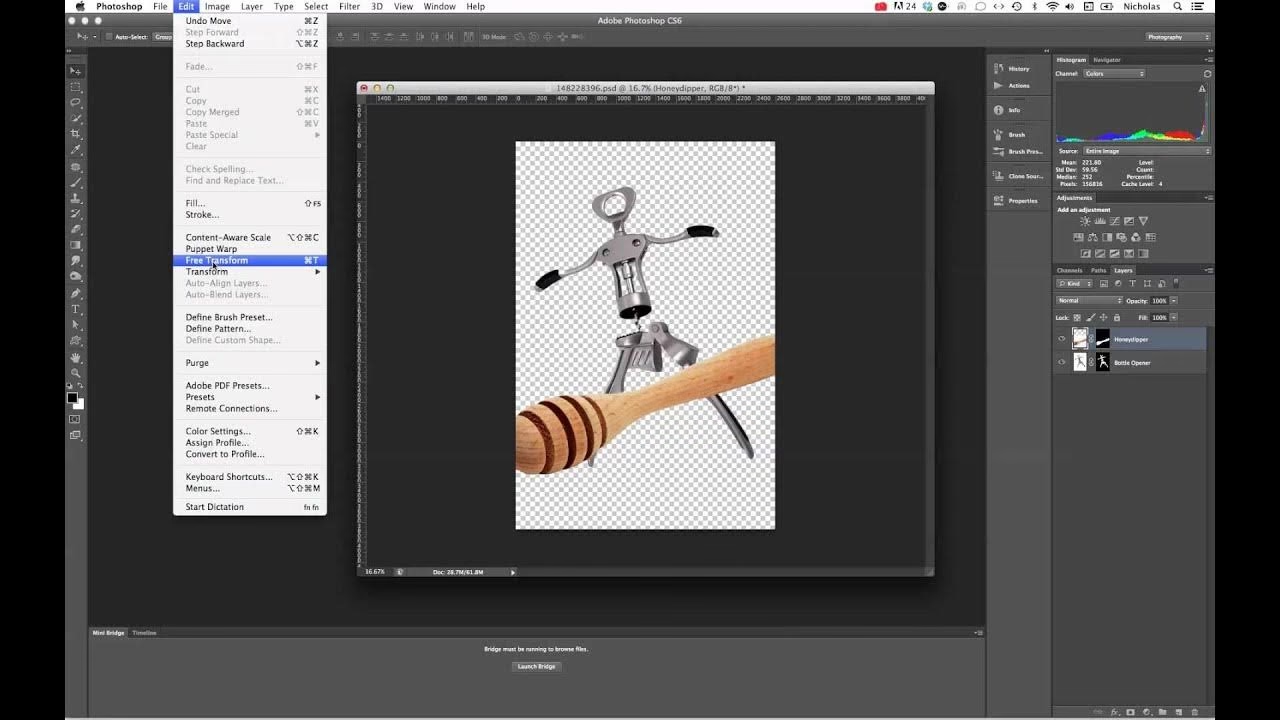

At arbejde med billeder i Adobe Photoshop er en kreativ rejse, og en af de mest grundlæggende og kraftfulde teknikker, du kan mestre, er at bruge lag. Når du tilføjer et nyt billede til dit projekt som et separat lag, får du en utrolig fleksibilitet til at manipulere, justere og kombinere elementer uden permanent at ændre det originale billede eller andre dele af din komposition. Denne lag-baserede tilgang er hjertet i avanceret fotoredigering og grafisk design i Photoshop.
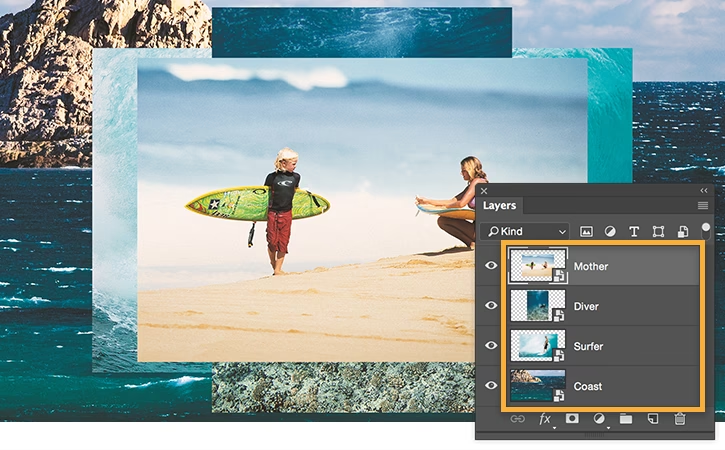
Forestil dig dit Photoshop-dokument som en stak gennemsigtige ark (lag), hvor hvert ark indeholder forskellige elementer af din komposition. Du kan flytte, ændre størrelse på, rotere og justere hvert ark uafhængigt af de andre. Dette er særligt nyttigt, når du vil kombinere flere billeder, skabe effekter som dobbelt eksponering, lave fotocollager eller simpelthen tilføje et logo eller tekst oven på et billede. At lære at tilføje billeder som lag er ikke bare en god start; det er en essentiel færdighed for enhver, der ønsker at udnytte Photoshops fulde potentiale.
- Hvorfor Bruge Lag til at Tilføje Billeder?
- Metoder til at Tilføje Billeder som Lag
- Arbejde med det Nye Lag
-
Almindelige Spørgsmål om Tilføjelse af Billeder
- Q: Hvad er et Smart Object, og hvorfor er det vigtigt?
- Q: Mit billede er meget større eller mindre end mit lærred. Hvordan justerer jeg det?
- Q: Billedet jeg indsatte, dækker alt det andet. Hvordan ser jeg mine andre lag?
- Q: Hvorfor er mit nye lag gråt i Lag-panelet?
- Q: Kan jeg tilføje flere billeder på én gang?
- Opsummering
Hvorfor Bruge Lag til at Tilføje Billeder?
Den primære fordel ved at bruge lag er ikke-destruktiv redigering. Når du tilføjer et billede som et nyt lag, forbliver dit oprindelige lærred og dets indhold uberørt. Dette betyder, at du altid kan gå tilbage og redigere eller fjerne det tilføjede billede uden at påvirke resten af dit arbejde. Andre fordele inkluderer:
- Fleksibilitet: Flyt, transformer og juster hvert billede individuelt.
- Organisation: Hold forskellige elementer af din komposition adskilt og nemme at administrere.
- Kreative Muligheder: Brug blandingsindstillinger, opacitet og lagmasker til at flette billeder sammen på komplekse måder.
- Nemme Ændringer: Skal du udskifte et billede? Slet blot laget og tilføj et nyt.
Uden lag ville redigering i Photoshop være langt mere besværlig og permanent, hvilket begrænser din evne til at eksperimentere og forfine dit arbejde.
Metoder til at Tilføje Billeder som Lag
Der er flere måder at bringe et nyt billede ind i dit eksisterende Photoshop-dokument som et lag. Hver metode har sine egne fordele og situationer, hvor den er mest passende.
Metode 1: Træk og Slip (Drag and Drop)
Dette er ofte den hurtigste og mest intuitive metode, især hvis du har dine billedfiler organiseret i mapper på din computer.
Trin for Trin:
- Åbn dit eksisterende Photoshop-dokument.
- Find det billede, du vil tilføje, i en filhåndtering (f.eks. Stifinder på Windows eller Finder på Mac).
- Klik og hold billedfilen nede.
- Træk filen direkte ind i dit åbne Photoshop-dokumentvindue.
- Slip museknappen.
Når du slipper filen, vil Photoshop automatisk indsætte billedet som et nyt lag oven på dine eksisterende lag. Billedet vil ofte blive placeret i en 'Transformer'-tilstand (markeret med et afgrænsningsfelt omkring det), hvilket giver dig mulighed for straks at flytte, skalere eller rotere det. Tryk Enter (Windows) eller Retur (Mac) for at bekræfte placeringen og størrelsen.
Fordele: Ekstremt hurtigt og nemt. Kræver kun få klik.
Ulemper: Kan være mindre præcist end andre metoder, hvis du har mange vinduer åbne.
Metode 2: Placer Indlejret (Place Embedded) eller Placer Linket (Place Linked)
Denne metode er en mere formel måde at importere filer på via Photoshops menuer. Den giver dig mulighed for at vælge, om billedet skal indlejres (kopieres ind i dokumentet) eller linkes (forblive en ekstern fil, som dokumentet refererer til).
Trin for Trin:
- Åbn dit eksisterende Photoshop-dokument.
- Gå til menuen
Filer(File). - Vælg enten
Placer indlejret...(Place Embedded...) ellerPlacer linket...(Place Linked...). - Et filbrowser-vindue åbnes. Naviger til det billede, du vil tilføje.
- Vælg filen og klik på
Placer(Place).
Ligesom ved træk og slip vil billedet blive tilføjet som et nyt lag og placeret i 'Transformer'-tilstand. Tryk Enter/Retur for at bekræfte.
Forskellen mellem Indlejret og Linket:
| Placer Indlejret | Placer Linket |
|---|---|
| Billedfilen kopieres direkte ind i PSD-filen. | PSD-filen opretter et link til den eksterne billedfil. |
| PSD-filen bliver større. | PSD-filen forbliver mindre. |
| Originalbilledet kan slettes eller flyttes uden at påvirke PSD-filen. | Hvis originalbilledet slettes, flyttes eller ændres eksternt, kan linket brydes, og billedet forsvinder eller opdateres i PSD-filen. |
| Alle er uafhængige af hinanden, når de er indlejret. | Ændringer i den eksterne fil reflekteres i PSD-filen (kræver opdatering). |
| Bedst til simple projekter eller når du deler filen med andre. | Bedst til store projekter med mange elementer eller når flere arbejder på de samme eksterne filer. |
Valget mellem indlejret og linket afhænger af dit workflow og projektets behov. For de fleste simple tilfælde er indlejret fint.
Metode 3: Kopier og Sæt Ind (Copy and Paste)
Denne metode er nyttig, hvis billedet, du vil tilføje, allerede er åbent i Photoshop (enten i et andet dokument eller som en separat fane) eller hvis du kopierer fra en anden applikation, der understøtter kopiering af billeddata.
Trin for Trin:
- Åbn det billede, du vil kopiere, i Photoshop eller en anden applikation.
- Vælg det område af billedet, du vil kopiere (eller vælg hele billedet ved at trykke Ctrl+A / Cmd+A).
- Kopier det valgte ved at trykke Ctrl+C (Windows) eller Cmd+C (Mac).
- Åbn dit måldokument i Photoshop.
- Indsæt billedet ved at trykke Ctrl+V (Windows) eller Cmd+V (Mac).
Det kopierede billede vil blive indsat som et nyt 'Lag' (Layer) i dit måldokument. Det indsatte billede vil blive placeret i midten af lærredet som standard og vil ikke automatisk være i 'Transformer'-tilstand, selvom du nemt kan aktivere transformation med Ctrl+T / Cmd+T.
Fordele: Hurtigt, hvis billedet allerede er åbent eller hentes fra en anden app. Enkel proces.
Ulemper: Du mister metadata, og billedet indsættes som et standard pixel-lag, ikke et Smart Object (som med Placer-metoden), hvilket kan begrænse fremtidig ikke-destruktiv skalering.
Metode 4: Dupliker Lag (Duplicate Layer)
Hvis det billede, du vil tilføje, allerede er et lag i et andet åbent Photoshop-dokument, kan du simpelthen duplikere laget direkte til dit måldokument.
Trin for Trin:
- Hav begge Photoshop-dokumenter åbne.
- Gå til dokumentet, der indeholder det lag, du vil flytte.
- Højreklik på laget i Lag-panelet.
- Vælg
Dupliker lag...(Duplicate Layer...). - I dialogboksen 'Dupliker lag' vælger du dit måldokument fra rullemenuen 'Dokument' (Document).
- Klik OK.
Laget kopieres til det valgte dokument og vises i Lag-panelet der.
Alternativ Duplikering: Du kan også trække et lag fra Lag-panelet i ét dokument og slippe det ind i et andet åbent dokumentvindue.
Fordele: Bevarer lagets navn, opacitet, blandingsindstillinger og effekter (hvis nogen). Meget effektivt, når du arbejder med flere åbne PSD-filer.
Ulemper: Kræver, at kildedokumentet er åbent i Photoshop.
Arbejde med det Nye Lag
Når billedet er tilføjet som et lag, kan du begynde at manipulere det:
- Flyt: Vælg Flytteværktøjet (Move Tool, tastaturgenvej V) og træk billedet rundt på lærredet.
- Transformer: Tryk Ctrl+T (Windows) eller Cmd+T (Mac) for at aktivere Fri Transformation (Free Transform). Brug håndtagene omkring billedet til at skalere, rotere, skævvride eller forvrænge det. Hold Shift nede under skalering for at bevare proportionerne. Tryk Enter/Retur for at bekræfte transformationen.
- Opacitet og Blandingsindstillinger: I Lag-panelet kan du justere lagets opacitet (gennemsigtighed) eller ændre blandingsindstillingen (Blend Mode) for at få det til at interagere med lagene nedenunder på forskellige måder (f.eks. Gange, Skærm, Overlay).
- Lagmasker: Dette er en af de mest kraftfulde teknikker til at kombinere billeder. En lagmaske giver dig mulighed for selektivt at skjule dele af et lag uden at slette dem permanent. Mal med sort på masken for at skjule, med hvid for at afsløre, og med gråtoner for delvis gennemsigtighed. Dette er essentielt for at flette billeder naturligt sammen.
- Justeringslag: Tilføj justeringslag (f.eks. Lysstyrke/Kontrast, Farvetone/Mætning) oven på dit billedlag (eventuelt med en klippemaske, så justeringen kun påvirker det specifikke lag) for at matche farver, lys og kontraster mellem forskellige billeder i din komposition.
Husk altid at holde øje med dit Lag-panel. Det er dit kontrolcenter for at administrere alle elementerne i din komposition. Dobbeltklik på lagnavnet for at omdøbe det, hvilket er en god praksis for at holde dit projekt organiseret, især når du arbejder med mange lag.
Almindelige Spørgsmål om Tilføjelse af Billeder
Her er svar på nogle ofte stillede spørgsmål vedrørende tilføjelse af billeder som lag i Photoshop:
Q: Hvad er et Smart Object, og hvorfor er det vigtigt?
A: Når du bruger 'Placer indlejret' eller 'Placer linket', indsættes billedet som et Smart Object. Et Smart Object er et lag, der indeholder billedets kildedata. Dette betyder, at du kan skalere, rotere og transformere laget flere gange uden at miste billedkvalitet, fordi Photoshop gemmer originaldataene. Hvis du indsætter via kopier/sæt ind, oprettes et standard pixel-lag, som mister kvalitet hver gang det skaleres op efter at være blevet skaleret ned.
Q: Mit billede er meget større eller mindre end mit lærred. Hvordan justerer jeg det?
A: Brug Fri Transformation (Ctrl+T / Cmd+T). Du vil se et afgrænsningsfelt med håndtag. Træk i hjørnehåndtagene for at skalere billedet. Hold Shift nede, mens du trækker, for at bevare billedets proportioner og undgå at forvride det. Hold Alt (Windows) eller Option (Mac) nede sammen med Shift for at skalere fra midten.
Q: Billedet jeg indsatte, dækker alt det andet. Hvordan ser jeg mine andre lag?
A: Dit nye lag er sandsynligvis øverst i Lag-panelet. Rækkefølgen af lag i panelet bestemmer, hvilke lag der er synlige (øverste lag er forrest). Du kan klikke og trække laget i Lag-panelet for at ændre dets placering i stakken. Du kan også reducere lagets opacitet eller bruge en lagmaske til at afsløre dele af lagene nedenunder.
Q: Hvorfor er mit nye lag gråt i Lag-panelet?
A: Hvis laget er gråt og har et lille kæde-ikon, er det sandsynligvis et linket Smart Object, og Photoshop har mistet forbindelsen til den originale fil. Du skal muligvis genoprette linket ved at højreklikke på laget og vælge 'Opdater ændret indhold' eller 'Erstat indhold'.
Q: Kan jeg tilføje flere billeder på én gang?
A: Ja, du kan markere flere billedfiler i din filhåndtering og trække dem ind i Photoshop samtidigt. Hver fil vil blive tilføjet som et separat lag. Du kan også vælge flere filer, når du bruger 'Placer indlejret' eller 'Placer linket'. Photoshop vil derefter bede dig om at placere dem én efter én.
Opsummering
At tilføje billeder som lag i Photoshop er en fundamental færdighed, der åbner dørene til avanceret billedmanipulation og komposition. Uanset om du bruger træk og slip, Placer-kommandoerne, kopier/sæt ind eller duplikerer eksisterende lag, er målet det samme: at bringe et nyt visuelt element ind i din komposition på en måde, der giver dig maksimal kontrol og redigeringsmulighed. Ved at mestre brugen af lag, Smart Objects og transformationsteknikker, kan du nemt kombinere billeder, skabe komplekse scener og realisere din kreative vision i Photoshop.
Invester tid i at øve dig med lag, og du vil hurtigt opdage, hvor uundværlige de er for ethvert seriøst fotoredigeringsprojekt.
Hvis du vil læse andre artikler, der ligner Tilføj Billeder i Photoshop som Lag, kan du besøge kategorien Fotoredigering.