

At ændre en kropsholdning eller kropsposition i Photoshop lyder måske som en kompliceret opgave, men takket være moderne værktøjer er det ofte ret ligetil. I mange tilfælde kan man klare opgaven udelukkende med værktøjet Forvrængning af figur (Puppet Warp). Men hvad gør man, hvis man vil ændre kropspositionen uden samtidig at forvrænge baggrunden? Dette er et almindeligt problem, især når motivet er tæt på baggrunden eller overlapper den. Løsningen ligger i at adskille motivet fra baggrunden, før du anvender forvrængningsværktøjet. I denne guide vil vi gennemgå præcis, hvordan du gør dette, skridt for skridt, så du kan ændre kropspositionen i ethvert billede uden at ødelægge baggrunden.
Hvorfor Adskille Motivet fra Baggrunden?
Når du bruger værktøjet Forvrængning af figur (Puppet Warp) eller lignende transformationsværktøjer i Photoshop, påvirker de direkte det lag, de anvendes på. Hvis dit motiv (personen eller figuren) ligger på samme lag som baggrunden, vil enhver forvrængning, du foretager for at ændre kropspositionen, også påvirke baggrunden omkring motivet. Dette kan føre til grimme forvrængninger, strækninger eller huller i baggrunden, som kan være svære at rette op på.
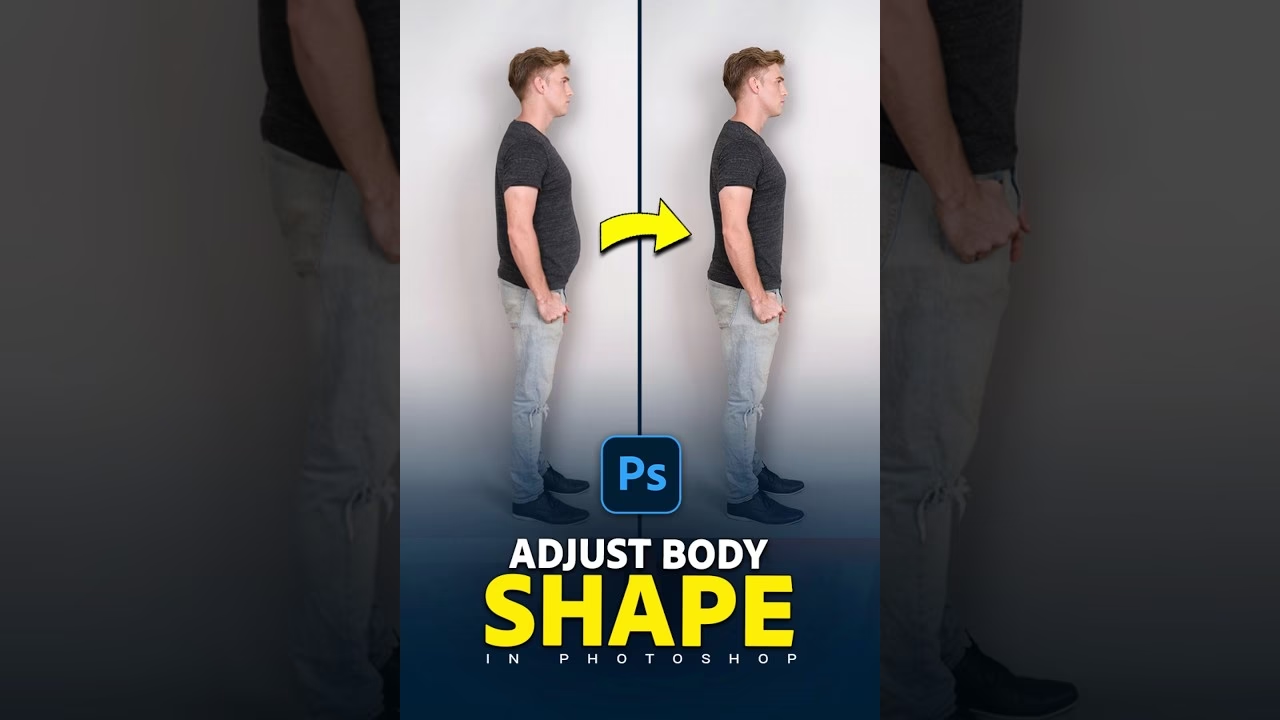
Ved at placere motivet på sit eget separate lag kan du anvende Forvrængning af figur (Puppet Warp) udelukkende på dette lag. Baggrundslaget forbliver uberørt, og du kan frit manipulere motivets kropsholdning uden at bekymre dig om, hvad der sker med omgivelserne. Denne metode er ikke kun mere effektiv, men også mere fleksibel og giver dig mulighed for at foretage justeringer senere, hvis nødvendigt.
Trin 1: Separat Motivet fra Baggrunden
Det første skridt i denne proces er at skabe to separate lag: ét, der kun indeholder baggrunden (uden motivet), og ét, der kun indeholder motivet (personen, danseren, eller hvad dit emne måtte være). Vi vil bruge en kombination af Photoshops intelligente markeringsværktøjer og indholdsbevidst udfyldning til at opnå dette.
Forberedelse af Lag
Start med at åbne dit billede i Photoshop. For at arbejde ikke-destruktivt og have en backup, skal du lave et par kopier af dit originale baggrundslag. Tryk Ctrl + J (Windows) eller Cmd + J (Mac) to gange for at lave to kopier. Du har nu tre lag: det originale baggrundslag (nederst), en kopi i midten og en kopi øverst.
Dobbeltklik på navnet på det øverste lag og omdøb det til f.eks. "Motiv" eller "Danser". Dobbeltklik på navnet på det midterste lag og omdøb det til "Baggrund uden motiv". Det nederste lag kan forblive "Baggrund" og fungere som din originale backup.
Markér Motivet
Vælg nu det øverste lag ("Motiv"). Gå til menuen Vælg > Emne (Select > Subject). Photoshop vil automatisk forsøge at identificere og markere hovedemnet i dit billede. Dette værktøj er blevet utroligt effektivt i nyere versioner af Photoshop. Alternativt kan du bruge et af de hurtige markeringsværktøjer som Tryllestaven (Magic Wand Tool) eller Hurtig Markering (Quick Selection Tool) og derefter klikke på knappen "Vælg emne" i indstillingslinjen øverst.
Zoom ind på din markering for at sikre, at Photoshop har valgt motivet korrekt. Ofte er den automatiske markering meget god, men der kan være områder, der skal justeres, f.eks. hår, kanter af tøj eller områder, der blander sig med baggrunden. Hvis markeringen ikke er perfekt, kan du finjustere den ved at bruge markeringsværktøjerne i "Tilføj til markering" eller "Træk fra markering" tilstandene. For mere komplekse markeringer kan du bruge "Vælg og maskér" (Select and Mask) arbejdsområdet til at forfine kanter, især omkring hår.
Opret Masken for Motivet
Med det øverste lag ("Motiv") stadig valgt og markeringen af motivet aktiv, skal du klikke på maskeikonet (et rektangel med en cirkel indeni) nederst i lagpanelet. Dette vil oprette en lagmaske, der skjuler alt undtagen det markerede motiv på dette lag. Du har nu dit motiv isoleret på sit eget lag med en maske, der definerer dets omrids.
Fjern Motivet fra Baggrundslaget
Nu skal vi fjerne motivet fra det midterste lag ("Baggrund uden motiv"). Først skal du sørge for, at markeringen af motivet stadig er aktiv. Hvis den ikke er det, kan du genaktivere den ved at holde Ctrl (Windows) eller Cmd (Mac) nede og klikke på lagmasken på "Motiv"-laget i lagpanelet. De marcherende myrer (den prikkede linje) vil dukke op igen.
Gør "Motiv"-laget usynligt ved at klikke på øjeikonet ved siden af laget i lagpanelet. Vælg derefter det midterste lag, "Baggrund uden motiv".
For at sikre, at den indholdsbevidste udfyldning har nok information at arbejde med og undgå grimme kanter, skal du udvide markeringen en smule. Gå til menuen Vælg > Modificer > Udvid (Select > Modify > Expand). Indtast en værdi i feltet "Udvid med". En værdi på 50 pixels er ofte et godt udgangspunkt, men dette kan variere afhængigt af billedets opløsning og størrelsen på motivet. Klik på OK.
Med markeringen udvidet, skal du nu fjerne motivet ved hjælp af indholdsbevidst udfyldning. Højreklik inden for den udvidede markering og vælg Indholdsbevidst udfyldning (Content-Aware Fill). Et nyt arbejdsområde åbnes, hvor du kan se en forhåndsvisning af resultatet. I menuen under "Indsamlingsområdeindstillinger" (Sampling Area Options) kan du ofte vælge "Auto". Photoshop vil analysere billedet og forsøge at udfylde det markerede område ved at bruge omkringliggende pixels. Juster eventuelt indsamlingsområdet ved at male på forhåndsvisningen, hvis resultatet ikke er optimalt. Når du er tilfreds med forhåndsvisningen, klik på OK.
Tryk Ctrl + D (Windows) eller Cmd + D (Mac) for at fjerne markeringen. Du har nu et "Baggrund uden motiv"-lag, hvor motivet er fjernet, og et "Motiv"-lag, hvor motivet er isoleret. Disse to lag arbejder nu sammen for at genskabe det originale billede, men de kan manipuleres uafhængigt.
Trin 2: Brug Forvrængning af figur (Puppet Warp) til at Ændre Posen
Nu hvor dit motiv er isoleret på sit eget lag, er du klar til at bruge værktøjet Forvrængning af figur (Puppet Warp) til at ændre dets kropsposition. Dette værktøj er ideelt til at manipulere organiske former som menneskekroppe, da det giver dig mulighed for at bøje og forvrænge billedet på en meget intuitiv måde.
Konverter til Smartobjekt
Før vi anvender Forvrængning af figur (Puppet Warp), er det en god idé at konvertere "Motiv"-laget til et Smartobjekt. Dette gør redigeringen ikke-destruktiv, hvilket betyder, at du altid kan gå tilbage og redigere dine Puppet Warp-indstillinger senere uden at miste billedkvalitet eller være nødt til at starte forfra. Vælg "Motiv"-laget, højreklik på det, og vælg Konverter til Smartobjekt (Convert to Smart Object).
Anvend Forvrængning af figur (Puppet Warp)
Med Smartobjekt-laget valgt, gå til menuen Rediger > Forvrængning af figur (Edit > Puppet Warp). Photoshop vil lægge et net (mesh) over dit motiv. Du kan justere tætheden af dette net i indstillingslinjen øverst, men standardindstillingerne er ofte fine.
Nu skal du placere ankerpunkter (også kaldet nåle eller pins) på dit motiv. Tænk på disse punkter som led eller faste punkter. Klik for at placere en nål. Områder uden nåle vil blive forvrænget, når du flytter nåle. Områder med nåle vil enten blive holdt fast (hvis det er en enkelt nål) eller fungere som drejepunkter (hvis de er forbundet til andre nåle). For at ændre en kropsposition effektivt, skal du placere nåle på alle de store led, såsom skuldre, albuer, håndled, hofter, knæ og ankler. Det er også en god idé at placere en nål på torsoen (f.eks. midt på brystet) for at forankre kroppens kerne og forhindre, at hele figuren flytter sig, når du manipulerer lemmerne.
Manipuler Posen
Når du har placeret dine ankerpunkter, kan du begynde at ændre posen. Klik og træk i en nål for at flytte den del af kroppen, den er forbundet til. Du vil se, hvordan nettet og billedet bøjer sig realistisk omkring nålen.
For at rotere en del af kroppen omkring en nål (f.eks. at dreje en arm ved albuen), klik på den nål, du vil rotere omkring, hold Alt (Windows) eller Option (Mac) nede. En cirkel vil dukke op omkring nålen. Klik og træk uden for denne cirkel for at rotere. Træk tættere på midten for finere rotation og længere væk for grovere rotation.
Fortsæt med at tilføje, flytte og rotere nåle, indtil du har opnået den ønskede kropsposition. Det kræver ofte lidt eksperimentering at få posen til at se naturlig ud. Tænk over, hvordan kroppen ville bevæge sig i virkeligheden. Undgå at bøje lemmer på unaturlige måder eller strække dele af kroppen for meget.
Finjustering og Sletning af Nåle
Hvis du opdager, at en nål forårsager uønsket forvrængning, eller at du ikke længere har brug for den, kan du nemt slette den. Klik på nålen for at vælge den, og tryk derefter på tasten Delete. Du kan også vælge flere nåle ved at holde Shift nede, mens du klikker på dem, og derefter slette dem samlet.
Nogle gange kan det være nødvendigt at slette og genplacere nåle for at opnå et bedre resultat. Hvis en del af kroppen ser unaturlig ud, kan det skyldes placeringen af nålene eller for mange/for få nåle i det område.
Afslut Redigeringen
Når du er tilfreds med den nye kropsposition, skal du afslutte Puppet Warp-redigeringen. Tryk på Enter (Windows) eller Return (Mac) eller klik på fluebenet i indstillingslinjen øverst for at acceptere ændringerne.
Fordele ved at Bruge Smartobjekter
Som nævnt tidligere, er en stor fordel ved at konvertere laget til et Smartobjekt, at Puppet Warp anvendes som et smartfilter. Dette betyder, at du til enhver tid kan dobbeltklikke på "Puppet Warp"-navnet under laget i lagpanelet for at genåbne Puppet Warp-arbejdsområdet og justere dine nåle og posen yderligere. Dette er utrolig nyttigt, hvis du senere opdager små fejl eller beslutter dig for at ændre posen igen.
Ved at have motivet på et separat lag, der er adskilt fra baggrunden, sikrer du, at dine Puppet Warp-ændringer kun påvirker motivet. Baggrunden forbliver intakt, selvom du flytter motivet markant. Dette er magien ved denne metode.
Ofte Stillede Spørgsmål
Hvad hvis markeringen af motivet ikke er god?
Hvis den automatiske markering med "Vælg emne" ikke er perfekt, skal du bruge mere tid på at forfine den. Brug markeringsværktøjer som Lasso, Hurtig Markering eller Tryllestav i kombination med Shift (for at tilføje til markering) og Alt (for at trække fra markering). For komplekse kanter, især hår, er "Vælg og maskér"-arbejdsområdet afgørende. En god, præcis markering er grundlaget for en vellykket adskillelse.
Hvad hvis indholdsbevidst udfyldning (Content-Aware Fill) efterlader spor eller artefakter?
Indholdsbevidst udfyldning er meget effektiv, men ikke altid perfekt, især med komplekse baggrunde eller når motivet dækker et stort område. Hvis resultatet ikke er rent, kan du prøve at justere indsamlingsområdet i Content-Aware Fill-arbejdsområdet. Hvis det stadig ikke er godt nok, bliver du muligvis nødt til manuelt at rydde op på "Baggrund uden motiv"-laget efter udfyldningen ved hjælp af værktøjer som Kloningsstempel (Clone Stamp Tool) eller Heelpensel (Healing Brush Tool). Vær tålmodig, dette trin kan kræve finpudsning.
Kan jeg bruge Puppet Warp på andre objekter end mennesker?
Ja, absolut! Puppet Warp er fantastisk til at manipulere enhver form for organisk eller bøjelig genstand, f.eks. dyr, planter, stof eller endda visse typer af tekst eller former. Metoden med at adskille objektet fra baggrunden er relevant, hver gang du vil forhindre baggrunden i at blive påvirket af forvrængningen.
Kan jeg kombinere Puppet Warp med andre transformationer?
Ja. Da Puppet Warp anvendes som et smartfilter på et Smartobjekt, kan du tilføje andre transformationer eller filtre før eller efter Puppet Warp i lagpanelet. Du kan f.eks. bruge Friformstransformation (Free Transform) til at skalere eller rotere hele motivet efter at have ændret posen med Puppet Warp. Du kan også anvende filtre som Liquify (Smelt) som et smartfilter for yderligere finjusteringer, selvom Puppet Warp typisk er bedst til større poseændringer.
Konklusion
At ændre en kropsposition i Photoshop behøver ikke at være en kilde til frustration. Ved at følge trinene for at adskille dit motiv fra baggrunden og derefter bruge det kraftfulde værktøj Forvrængning af figur (Puppet Warp) på et Smartobjekt, kan du opnå realistiske og fleksible resultater uden at beskadige dit originale billede eller baggrunden. Denne teknik er uvurderlig for portrætfotografer, digitale kunstnere og enhver, der arbejder med billeder, hvor en justering af figurens position er nødvendig. Øv dig på dine egne billeder, og du vil hurtigt mestre denne nyttige færdighed.
Hvis du vil læse andre artikler, der ligner Ændr kropsposition nemt i Photoshop, kan du besøge kategorien Fotoredigering.