
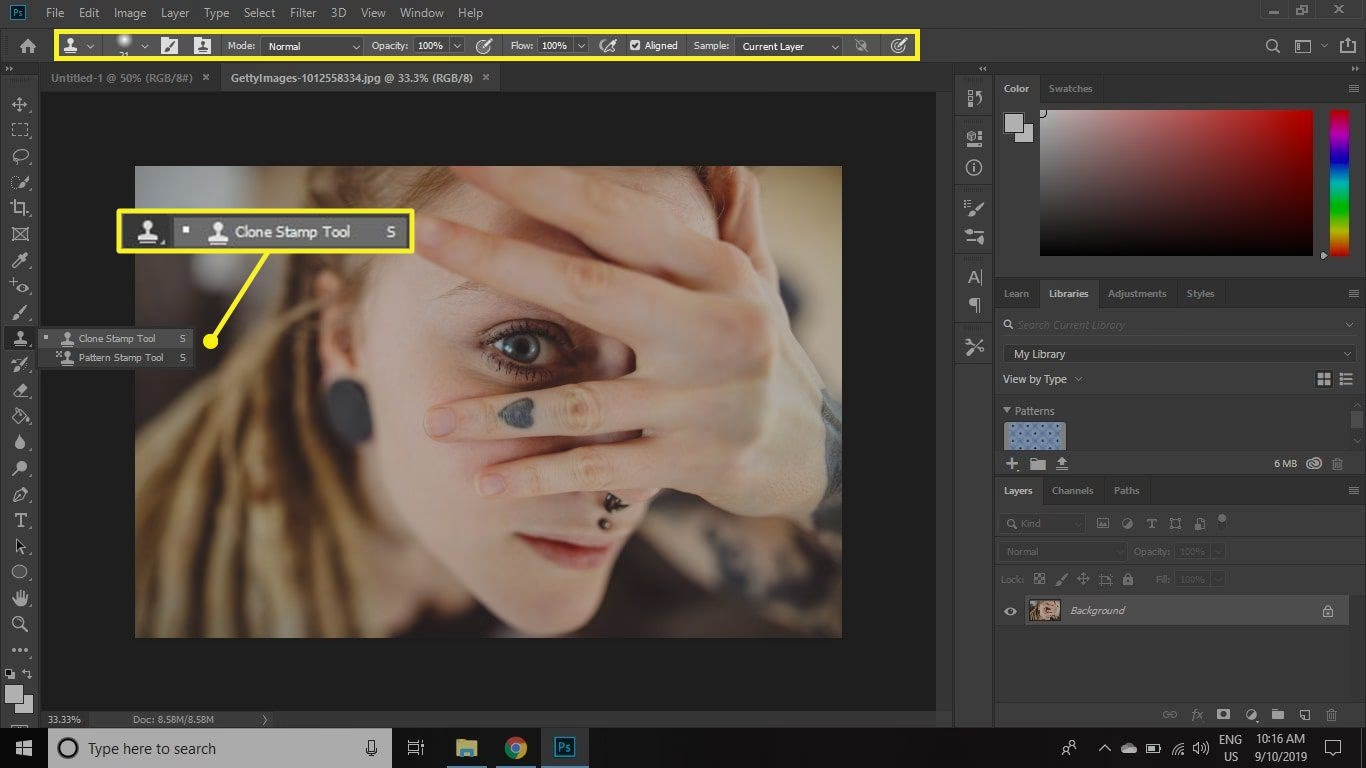

Det er utroligt frustrerende, når et værktøj, man stoler på i sin billedredigering, pludselig holder op med at virke uden varsel. Specielt hvis det er et så centralt værktøj som Klonstempel-værktøjet i Adobe Photoshop Elements 9. Måske har du brugt det i årevis uden problemer, og nu, efter en opdatering af dit operativsystem til Windows 10 version 2004, viser det bare en cirkel og gør ingenting, når du forsøger at klone pixels. Dette er et problem, som mange brugere af ældre software på nyere systemer kan støde på, og der er ofte en klar forklaring, selvom løsningen ikke altid er enkel.
https://www.youtube.com/watch?v=ygUMI2Nsb25lYXBwdXNl
Problemet du beskriver, hvor Klonstempel-værktøjet i Photoshop Elements 9 (PSE 9) ikke fungerer på Windows 10, især efter en OS-opdatering som version 2004, er et kendt fænomen. Det skyldes primært en kompatibilitetsudfordring mellem meget gammel software og et moderne, konstant opdateret operativsystem.

- Hvorfor virker Klonstempel ikke længere?
- Tjek værktøjets indstillinger – Udeluk brugerfejl
- Andre grundlæggende fejlfindingstrin
- Kompatibilitetstilstand – Som du har prøvet
- Den barske sandhed: PSE 9 er ikke understøttet på Windows 10
- Hvad kan man gøre?
- Sammenligning: PSE 9 på Win 10 vs. Nyere på Win 10
- Ofte Stillede Spørgsmål (FAQ)
- Konklusion
Hvorfor virker Klonstempel ikke længere?
Adobe Photoshop Elements 9 blev udgivet omkring 2010. Windows 10, derimod, er et langt nyere operativsystem, der løbende modtager store funktionsopdateringer (som version 2004). Hver gang Windows opdateres, sker der ændringer i systemets kerne, hvordan det håndterer hardware (især grafikkort), og hvordan software interagerer med systemressourcer. Ældre programmer som PSE 9 er simpelthen ikke designet til at fungere fejlfrit med disse nye systemarkitekturer og API'er (Application Programming Interfaces).
Klonstempel-værktøjet er et relativt komplekst værktøj, der kræver præcis interaktion med billeddata på pixelniveau og effektiv brug af systemets hukommelse og grafiske ressourcer. Når Windows 10 opdateres, kan de underliggende måder, hvorpå disse ressourcer tilgås eller håndteres, ændre sig på måder, som PSE 9's gamle kode ikke forstår eller kan tilpasse sig. Dette kan manifestere sig som et værktøj, der tilsyneladende er aktivt (ikonet er der, du kan Alt-klikke og se cirklen), men som ikke udfører den forventede handling – i dette tilfælde, at kopiere og indsætte pixels fra kildeområdet til destinationsområdet, når du trækker.
Din observation om, at problemet opstod efter opdateringen til Windows 10 version 2004, understøtter kraftigt, at det er en kompatibilitetsproblematik udløst af OS-ændringen. Selvom PSE 9 måske har fungeret *nogenlunde* på tidligere versioner af Windows 10, kan version 2004 have introduceret ændringer, der bryder specifikke funktioner, herunder Klonstempel.
Tjek værktøjets indstillinger – Udeluk brugerfejl
Selvom systemkompatibilitet er den mest sandsynlige årsag, er det altid en god idé at udelukke, at det blot er en forkert indstilling i selve værktøjet. Her er de vigtigste indstillinger for Klonstempel-værktøjet, du bør tjekke i PSE 9's indstillingspanel (typisk øverst på skærmen, når værktøjet er valgt):
- Prøve (Sample): Denne indstilling bestemmer, hvilke lag værktøjet kloner fra.
- Aktuelt lag (Current Layer): Klone kun fra det lag, du har valgt i Lag-panelet. Hvis du står på et tomt lag og kloner fra "Aktuelt lag", vil der ikke ske noget synligt, medmindre det aktuelle lag indeholder pixels.
- Aktuelt og nedenfor (Current & Below): Klone fra det valgte lag og alle synlige lag under det.
- Alle lag (All Layers): Klone fra alle synlige lag i dokumentet.
Sørg for, at denne indstilling er korrekt i forhold til det, du forsøger at klone. Hvis du vil klone fra et billede på baggrundslaget, og du arbejder på et nyt, tomt lag, skal du vælge "Aktuelt og nedenfor" eller "Alle lag".
- Justering (Aligned): Hvis denne boks er markeret, fortsætter klonekilden med at bevæge sig i forhold til din markør. Hvis den ikke er markeret, starter kloningen altid fra det samme kildepunkt, uanset hvor du begynder at trække. Tjek om denne indstilling er som forventet.
- Opacitet (Opacity): Bestemmer, hvor synlig den klonede pixeldata er. Hvis den er sat til 0%, vil intet blive vist, selvom værktøjet teknisk set kloner. Sørg for, at den er sat til 100% (eller en anden ønsket værdi over 0%).
- Blandingstilstand (Mode): Bestemmer, hvordan de klonede pixels interagerer med de eksisterende pixels under dem. Standard er "Normal". Hvis den er sat til en anden tilstand (f.eks. Lysere, Mørkere, Multiplicer osv.), kan resultatet være uventet eller usynligt, afhængigt af pixeldata. Sørg for, at den er sat til "Normal".
Gennemgå disse indstillinger omhyggeligt. Selvom problemet opstod efter en OS-opdatering, kan det være en kombination af faktorer, eller måske er en indstilling utilsigtet blevet ændret.
Andre grundlæggende fejlfindingstrin
Udover værktøjsindstillingerne er der et par andre standardtrin, du kan prøve, selvom deres effekt på et kompatibilitetsproblem er begrænset:
- Nulstil værktøjet: Højreklik på Klonstempel-ikonet i indstillingspanelet og vælg "Nulstil værktøj" (Reset Tool). Dette sætter alle indstillinger tilbage til standard.
- Nulstil præferencer: Dette er mere drastisk og sletter alle dine brugerdefinerede indstillinger i PSE 9. Du kan typisk gøre dette ved at holde Ctrl+Alt+Shift nede (Windows) umiddelbart efter du starter PSE 9. Du får en dialogboks, der spørger, om du vil slette præferencefilen. Vær opmærksom på, at dette fjerner alle dine indstillinger.
- Kør som administrator: Prøv at højreklikke på PSE 9's ikon og vælg "Kør som administrator". Nogle gange kan ældre programmer have brug for forhøjede tilladelser for at fungere korrekt på nyere OS-versioner, selvom dette sjældent løser dybe kompatibilitetsproblemer med specifikke værktøjer.
- Tjek lagets status: Er laget, du arbejder på, synligt? Er det låst (se efter et hængelåsikon i Lag-panelet)? Du kan ikke redigere på låste lag.
Kompatibilitetstilstand – Som du har prøvet
Du nævner, at du har prøvet at ændre kompatibilitetstilstanden i Windows til Windows 7 uden succes. Dette er en standard fejlfinding for ældre software, og det er godt, at du har prøvet det. Desværre simulerer kompatibilitetstilstand ikke altid et ældre operativsystem perfekt, og den kan især have svært ved at håndtere interaktioner på lavt niveau, som grafisk software som Photoshop Elements kræver. At det ikke virkede, bekræfter desværre blot mistanken om en dybere inkompatibilitet.
Den barske sandhed: PSE 9 er ikke understøttet på Windows 10
Det er vigtigt at erkende, at Adobe officielt ikke understøtter Photoshop Elements 9 på Windows 10 eller nyere. Når softwareproducenter ophører med at understøtte et produkt, tester de det ikke længere på nye operativsystemer eller laver opdateringer for at sikre kompatibilitet. Dette betyder, at selvom det *kan* virke delvist, er der ingen garanti for, at alle funktioner vil fungere korrekt, især efter større OS-opdateringer. Version 2004 af Windows 10 er sandsynligvis den udløser, der har brudt den specifikke funktionalitet af Klonstempel i PSE 9.
Hvad kan man gøre?
Efter at have udelukket de grundlæggende indstillingsfejl, og når kompatibilitetstilstand ikke virker, er de realistiske muligheder for at løse dette problem begrænsede, når man insisterer på at bruge PSE 9 på Windows 10:
- Acceptér begrænsningen: Hvis kun Klonstempel er brudt, og resten af programmet fungerer til dine behov, kan du overveje at bruge alternative metoder til at opnå lignende effekter (f.eks. Kopier/Indsæt via lag, hvis det virker, eller brug et andet værktøj som Reparationspensel (Healing Brush), hvis det stadig er funktionelt).
- Overvej at opgradere: Den mest pålidelige løsning er at opgradere til en nyere version af Adobe Photoshop Elements, som er officielt understøttet på Windows 10. Nyere versioner tilbyder forbedret ydeevne, flere funktioner og garanteret kompatibilitet med moderne operativsystemer. Alternativt kan du overveje et abonnement på Adobe Creative Cloud (som inkluderer den fulde version af Photoshop), hvis dine behov er mere professionelle.
- Brug en virtuel maskine (avanceret løsning): En mere teknisk løsning kunne være at installere en virtuel maskine (f.eks. med VMware eller VirtualBox) og installere en ældre version af Windows (som Windows 7 eller endda XP, hvis PSE 9 understøttede det) inde i den virtuelle maskine. Du kunne så køre PSE 9 i dette ældre, kompatible miljø. Dette er dog en kompleks løsning, der kræver teknisk viden.
Desværre er der ingen 'magisk' indstilling i PSE 9 eller Windows 10, der med sikkerhed kan 'fikse' en dyb inkompatibilitet, der bryder specifikke værktøjer.
Sammenligning: PSE 9 på Win 10 vs. Nyere på Win 10
| Aspekt | PSE 9 på Windows 10 | Nyere PSE/Photoshop på Windows 10 |
|---|---|---|
| Kompatibilitet | Usikker og variabel, især efter OS-opdateringer (som v2004) | God, officielt understøttet |
| Klonstempel-funktion | Kan være brudt eller ustabil | Fungerer som forventet |
| Understøttelse fra Adobe | Ingen | Ja (for understøttede versioner) |
| Funktioner | Begrænsede sammenlignet med nyere versioner | Mange nye og forbedrede funktioner |
| Stabilitet & Ydeevne | Kan være ustabil på grund af inkompatibilitet | Generelt god og optimeret til moderne hardware |
Ofte Stillede Spørgsmål (FAQ)
Q: Virker PSE 9 overhovedet på Windows 10?
A: Ja, mange grundlæggende funktioner kan virke, men specifikke værktøjer som Klonstempel kan fejle på grund af kompatibilitetsproblemer med nyere versioner af Windows 10, især efter OS-opdateringer.
Q: Er Windows 10 version 2004 problemet?
A: Det er meget sandsynligt udløseren. Store OS-opdateringer kan ændre systemkald, driver-interaktioner eller sikkerhedsforanstaltninger, som ældre software som PSE 9 ikke er designet til at håndtere korrekt.
Q: Kan jeg tvinge Klonstempel til at virke?
A: Der er ingen garanti. Tjek indstillingerne grundigt, og prøv grundlæggende fejlfindingstrin, men hvis problemet skyldes dyb systeminkompatibilitet, er der sandsynligvis ingen simpel løsning udover at bruge nyere, understøttet software.
Q: Hvad er alternativet til PSE 9?
A: Adobe tilbyder nyere versioner af Photoshop Elements (køb) eller den mere avancerede Photoshop CC (abonnement), som begge er kompatible med Windows 10. Der findes også alternative billedredigeringsprogrammer fra andre producenter.
Konklusion
Problemet med Klonstempel-værktøjet i Adobe Photoshop Elements 9, der ikke virker på Windows 10 version 2004, er næsten helt sikkert et resultat af softwarens alder og dens manglende kompatibilitet med et moderne, løbende opdateret operativsystem. Selvom det er værd at tjekke værktøjets egne indstillinger for at udelukke en simpel fejlkonfiguration, er den mest sandsynlige årsag en dybere systeminkompatibilitet, som ikke kan løses med simple fejlfindingstrin eller kompatibilitetstilstande.
Den mest pålidelige og fremtidssikrede løsning på dette problem er at overveje at opgradere til en nyere, officielt understøttet version af Adobe Photoshop Elements eller Photoshop, som er designet til at fungere problemfrit med de nyeste versioner af Windows 10. Dette vil ikke kun løse Klonstempel-problemet, men også give adgang til nye funktioner og forbedret ydeevne.
Hvis du vil læse andre artikler, der ligner Klonstempel virker ikke i PSE 9 på Win 10, kan du besøge kategorien Fotoredigering.