


At ændre farven på specifikke elementer i et billede er en almindelig opgave inden for fotoredigering. Det kan være for at korrigere farver, skabe en bestemt stemning eller simpelthen ændre udseendet af et objekt. Photoshop tilbyder flere kraftfulde værktøjer til dette formål. I denne artikel vil vi udforske to effektive metoder, der giver dig kontrol over farverne i dine billeder.
Disse metoder er særligt nyttige, når du har et komplekst billede med mange detaljer, og manuel markering ville være tidskrævende eller unøjagtig. Vi vil se på brugen af et Justeringslag for Farvetone/Mætning (Hue/Saturation) til at målrette specifikke farveområder og brugen af Penselværktøjet (Brush Tool) sammen med blandingsindstillingen Farvetone (Hue).
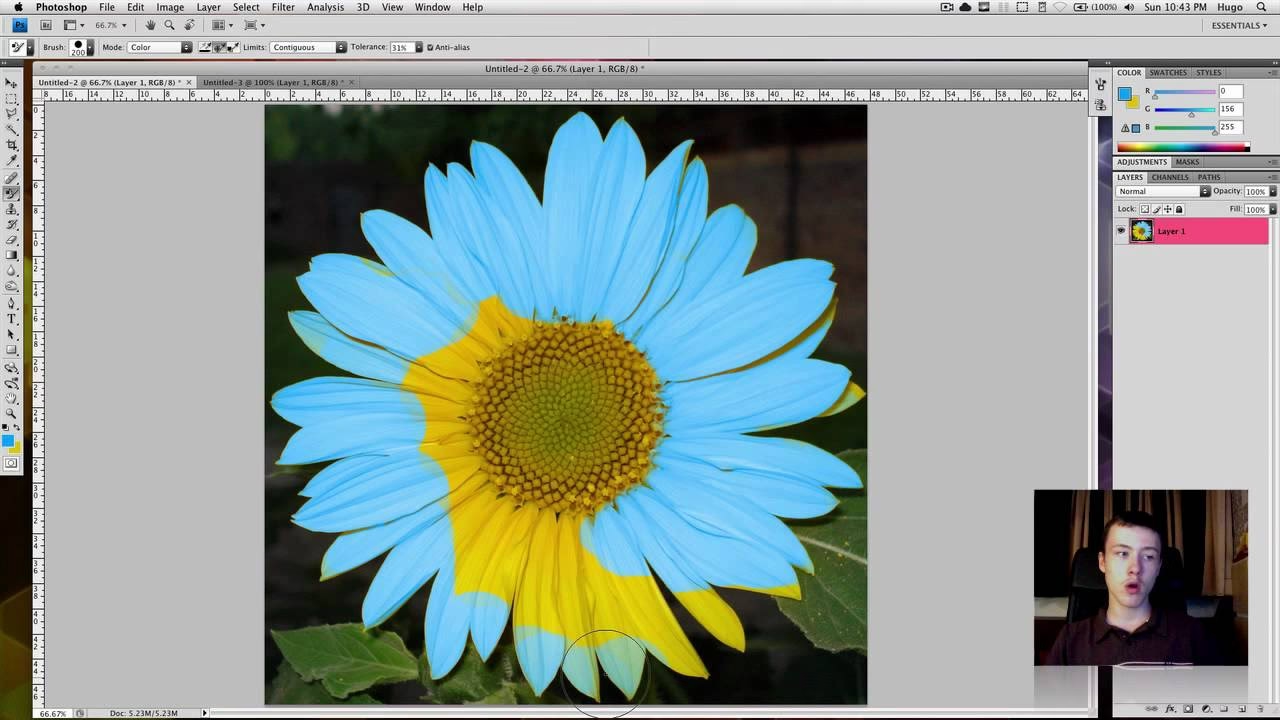
Målret specifikke farver med Farvetone/Mætning justeringslag
Denne metode er fremragende, når du ønsker at isolere og ændre en bestemt farve i et billede, især hvis farven optræder i indviklede områder, hvor manuel selektion er besværlig. Processen involverer oprettelsen af et justeringslag, der specifikt påvirker det farveområde, du vælger.
Start med at åbne dit billede i Photoshop. I panelet Lag (Layers), klik på ikonet for Nyt justeringslag (New Adjustment Layer) – det er halvcirkelikonet nederst – og vælg derefter Farvetone/Mætning (Hue/Saturation). Dette opretter et nyt lag over dit billede, som du kan redigere uden at ændre de originale pixeldata. Dette er en ikke-destruktiv redigeringsmetode, hvilket betyder, at du altid kan justere eller fjerne ændringen senere.
I panelet Egenskaber (Properties) for Farvetone/Mætning-justeringslaget vil du se forskellige indstillinger. Øverst er der en rullemenu, der som standard viser 'Master'. 'Master' betyder, at justeringen påvirker alle farver i billedet. For at målrette en specifik farve skal du klikke på denne rullemenu og vælge det farveområde, du vil arbejde med. Photoshop opdeler farverne i hovedkategorier som Rød (Reds), Gul (Yellows), Grøn (Greens), Cyan, Blå (Blues) og Magenta. Vælg den kategori, der bedst matcher den farve, du ønsker at ændre.
Lad os sige, at du vil ændre en blå pakke til lilla, som i eksemplet fra den oprindelige information. Du ville vælge 'Cyan' eller 'Blues' fra rullemenuen, afhængigt af den præcise blå nuance.
For at se præcis hvilke farver der bliver påvirket af din selektion, trækker du Mætning (Saturation) slideren helt ned til -100. Dette vil gøre alle farver inden for det valgte farveområde gråtonede, mens resten af billedet forbliver uændret. Hvis dele af billedet, der ikke skulle påvirkes, også bliver gråtonede, eller hvis den farve, du vil ændre, ikke bliver helt grå, skal du justere farveområdet ved hjælp af farvebjælken nederst i panelet Egenskaber.
Farvebjælken består af to sæt farver: den øverste bjælke repræsenterer farverne før justeringen, og den nederste bjælke repræsenterer farverne efter justeringen. Mellem dem er der skydere, der definerer det valgte farveområde. Den midterste del af skyderne angiver det primære farveområde, der påvirkes mest, mens de yderste dele angiver overgangsområder, hvor effekten aftager gradvist. Træk i disse skydere for at indsnævre eller udvide det farveområde, der bliver gråtonet, indtil kun den ønskede farve i billedet er grå, og alle andre farver er intakte.
Når du har raffineret farveselektionen, og kun de ønskede områder er grå, sætter du Mætning (Saturation) slideren tilbage til 0. Nu er den sjove del: Træk i Farvetone (Hue) slideren. Mens du trækker den, vil farven på de gråtonede områder skifte. Find den farvetone, du ønsker (i vores eksempel lilla), og slip slideren. Du kan også justere Mætning (Saturation) og Lyshed (Lightness) sliders for at finjustere den nye farve.
Denne metode er utrolig effektiv til præcise farvejusteringer i komplekse billeder og undgår behovet for manuelt at maskere eller selektere indviklede detaljer. Dog fungerer den bedst, når den farve, du vil ændre, er relativt unik i billedet. Hvis mange forskellige dele af billedet har meget lignende farver, vil denne metode påvirke dem alle.
Mal farver med Penselværktøjet og Blandingsindstillingen Farvetone
En anden hurtig og intuitiv måde at ændre farver lokalt på er ved at bruge Penselværktøjet (Brush Tool) sammen med en specifik blandingsindstilling. Denne metode er fantastisk til større områder eller mindre præcise ændringer, hvor du manuelt kan 'male' den nye farve på.
Vælg Penselværktøjet (Brush Tool) fra værktøjslinjen. Vælg derefter den farve, du ønsker at male med, ved at klikke på Forgrundsfarven (Foreground Color) i værktøjslinjen og vælge en farve fra Farvevælgeren (Color Picker). Opret et nyt tomt lag over dit billedlag i Lag-panelet. Dette er vigtigt for at holde dine redigeringer adskilt fra det originale billede og bevare en ikke-destruktiv arbejdsgang.
Med det nye lag valgt og Penselværktøjet aktivt, skal du justere et par indstillinger i indstillingslinjen øverst på skærmen. Sæt Flow (Gennemstrømning) for penslen til omkring 30%. Dette gør, at farven lægges gradvist på, hvilket giver mere kontrol og et mere naturligt resultat. Du kan også justere Opacity (Dækning), men Flow er ofte at foretrække for denne teknik.
Begynd nu at male over de områder i billedet på det nye lag, hvor du vil ændre farven. Bare mal med den valgte forgrundsfarve. Det vil se ud som om, du bare maler en solid farve over dit billede – bare rolig, tricket kommer nu.
Hvis du maler over områder, hvor du ikke ønskede farveændringen, kan du slette det malede område med Viskelæderværktøjet (Eraser Tool). En endnu bedre og mere fleksibel metode er at bruge en maske. Med dit farvemalingslag valgt, klik på ikonet Tilføj lagmaske (Add Layer Mask) nederst i Lag-panelet (ikonet med en cirkel i et rektangel). Dette tilføjer en hvid maske til dit lag. Vælg Penselværktøjet igen, sæt din forgrundsfarve til sort, og mal på masken (klik på maskens miniaturebillede i Lag-panelet for at sikre, at du maler på masken). At male med sort på en maske skjuler indholdet af laget (din farvemaling), mens maling med hvid afslører det. Dette giver dig præcis kontrol over, hvor farveændringen vises, og du kan nemt skifte mellem sort og hvid (ved at trykke på 'X'-tasten) for at finjustere masken.
Når du er tilfreds med, hvor farven er malet (eller maskeret), skal du ændre blandingsindstillingen (Blending Mode) for dit farvemalingslag. Blandingsindstillingerne findes i en rullemenu øverst i Lag-panelet, som typisk står til 'Normal'. Klik på denne menu og vælg 'Farvetone' (Hue). Dette er den magiske del. Blandingsindstillingen Farvetone bevarer lysstyrken og mætningen fra laget nedenunder (dit originale billede) og anvender kun farvetonen (nuancen) fra det aktive lag (din farvemaling). Voila! Farven på de malede områder ændres nu til den farve, du valgte, mens skygger og højlys bevares fra originalbilledet.
Denne metode er super nem og hurtig til at få en præcis farve, du ønsker at anvende, og den giver god kontrol over, hvor farven dukker op, især med brug af en maske. Den er dog mindre ideel til meget små og indviklede detaljer sammenlignet med Farvetone/Mætning-metoden, da det kan være svært at male helt præcist på små områder, selv med en lille pensel og lavt Flow.
Sammenligning af Metoderne
Begge metoder har deres styrker og svagheder, og valget af metode afhænger ofte af billedet og den specifikke opgave:
| Metode | Fordele | Ulemper |
|---|---|---|
| Farvetone/Mætning Justeringslag (Målrettet Farve) | Fremragende til indviklede detaljer. Målretter præcise farveområder automatisk. Ikke-destruktiv. |
Fungerer dårligt med mange lignende farver i billedet. Kræver raffinering af farveområdet. |
| Penselværktøj med Blandingsindstilling Farvetone | Nem og hurtig at anvende. Giver fuld kontrol over, hvor farven placeres (med maske). God til større, mindre præcise områder. |
Ikke ideel til meget små, indviklede detaljer. Kræver manuel maling (selvom det er på et separat lag). |
En tredje metode, der ofte bruges til farvejusteringer, er via Kurver (Curves), men denne metode er mere kompleks og bruges typisk til mere avancerede tonale og farvemæssige justeringer, der påvirker lysstyrke og kontrast ud over farven. Da informationen om denne metode ikke var tilgængelig, vil vi ikke dække den i dybden her.
Ofte Stillede Spørgsmål
Hvor præcis er Farvetone/Mætning metoden til at målrette farver?
Den er meget præcis til at målrette specifikke farveområder, men dens effektivitet afhænger af, hvor unikt det farveområde er i dit billede. Hvis farven optræder mange steder eller ligner andre farver meget, kan det være svært at isolere den perfekt.
Hvad hvis jeg har mange lignende farver i mit billede?
Hvis den farve, du vil ændre, ligner mange andre farver i billedet, kan Farvetone/Mætning metoden påvirke uønskede områder. I sådanne tilfælde kan du prøve at raffinere farveområdet meget omhyggeligt med skyderne i farvebjælken. Alternativt kan du bruge Penselværktøjet med en maske for at have fuld kontrol over, hvor ændringen sker, eller kombinere metoder ved at bruge Justeringslaget med en lagmaske til at begrænse effekten til et bestemt område.
Hvornår er Penselværktøjet med Farvetone-blandingsindstillingen bedst?
Denne metode er bedst til større, ensartede områder eller når du hurtigt vil se effekten af en ny farve. Den er også god, når den farve, du vil ændre, ikke er en distinkt farvekategori, som Farvetone/Mætning-justeringslaget let kan isolere. Brugen af en maske gør den også meget fleksibel.
Kan jeg kombinere disse metoder?
Ja, absolut! Ofte er den bedste tilgang at kombinere forskellige teknikker. For eksempel kan du bruge Farvetone/Mætning-justeringslaget til at lave den primære farveændring og derefter bruge en lagmaske på dette justeringslag til at male effekten ind eller ud af bestemte områder, hvis den påvirker uønskede dele af billedet.
Er der andre måder at ændre specifikke farver på i Photoshop?
Ja, Photoshop har mange kraftfulde værktøjer. Ud over Kurver, som nævnt, kan du også bruge værktøjer som Selektiv Farve (Selective Color), Farveerstatning (Color Replacement Tool), eller endda mere avancerede teknikker med kanaler eller lab-farverum. De to metoder beskrevet her er dog fremragende udgangspunkter for mange almindelige scenarier.
Ved at mestre disse to teknikker til farveændring, får du større fleksibilitet og kontrol over dine billeder. Øv dig med forskellige billeder for at se, hvilken metode der passer bedst til forskellige situationer, og eksperimenter med blandingsindstillinger og masker for at opnå de ønskede resultater.
Hvis du vil læse andre artikler, der ligner Sådan ændrer du specifikke farver i Photoshop, kan du besøge kategorien Fotoredigering.