


Pensler er hjørnestenen i ethvert digitalt kunstværk. De definerer tekstur, stil og stemning i dine illustrationer og tegninger. Med MediBang Paint får du adgang til en række standardpensler, men muligheden for at tilføje egne eller eksterne pensler åbner op for en verden af kreative muligheder. At mestre importen af nye pensler kan revolutionere din arbejdsproces og give dine kreationer et unikt præg. Denne guide vil føre dig igennem processen med at bringe nye pensler ind i MediBang Paint, specifikt fokuseret på pensler hentet fra ART street, og vil også kaste lys over andre relevante penselformater i den digitale kunstarena.
https://www.youtube.com/watch?v=740s
Uanset om du er en erfaren digital kunstner eller nybegynder, vil evnen til at udvide dit penselbibliotek give dig større fleksibilitet og kontrol over dine digitale lærreder. Lad os dykke ned i, hvordan du nemt kan tilføje disse værdifulde værktøjer til din MediBang Paint-opsætning.
Hent Pensler fra ART street
ART street er en fremragende kilde til materialer for digitale kunstnere, herunder et bredt udvalg af pensler. Processen med at anskaffe pensler herfra er ligetil, og du kan finde både gratis og betalte ressourcer. For at komme i gang skal du først finde de pensler, du ønsker at bruge, på ART street-platformen.
Naviger til ART street-websitet og udforsk penselmaterialerne. Du vil finde et væld af muligheder, der spænder over forskellige stilarter og formål. For eksempel kan du finde specialpensler til karaktertegning, baggrunde, effekter og meget mere. Når du har fundet en pensel, der fanger din interesse, såsom en 'Magic Character Brush', skal du overveje, hvordan du vil anskaffe den.
ART street tilbyder forskellige muligheder for at få adgang til materialer. En vigtig detalje at bemærke er, at Premium-medlemmer af MediBang Paint ofte har mulighed for at downloade mange af disse ressourcer gratis. Hvis du ikke er Premium-medlem, eller hvis den specifikke pensel kræver køb, er der typisk betalingsmuligheder tilgængelige.
For internationale brugere er de mest almindelige betalingsmetoder:
- Kreditkort
- PayPal
Vælg den betalingsmetode, der passer dig bedst, og gennemfør transaktionen for at få adgang til penselmaterialet.
Download og Forbered Filen
Efter at have anskaffet penslen, enten via køb eller gratis download som Premium-medlem, er næste skridt at downloade filen til din computer og forberede den til import i MediBang Paint.
Fra enhver side på ART street kan du klikke på dit profilikon, som typisk er placeret i øverste højre hjørne. Dette åbner en menu med forskellige indstillinger og links. I denne menu skal du finde og vælge muligheden 'Download purchased resources' (Download købte ressourcer), ofte markeret med et diamantikon.
På siden for downloadede ressourcer vil du se en liste over de materialer, du har adgang til. Find den pensel, du netop har anskaffet, og klik på 'Downloads'-knappen ved siden af materialets navn.
En meddelelse vil sandsynligvis dukke op for at bekræfte din download. Klik på materialets navn (ofte vist i blåt) i denne meddelelse for at starte downloadprocessen. Filen vil blive gemt på din computer, typisk i din 'Downloads'-mappe.
Penselmaterialer fra ART street downloades ofte som en Zip-fil. En Zip-fil er en komprimeret mappe, der indeholder en eller flere filer. Før du kan bruge penslen, skal du 'udpakke' eller 'dekomprimere' denne Zip-fil. De fleste operativsystemer (Windows, macOS) har indbygget funktionalitet til at håndtere Zip-filer. Du kan typisk højreklikke på filen og vælge en mulighed som 'Udpak her' eller 'Udpak alle'.
Når Zip-filen er blevet udpakket, vil du finde en mappe med indholdet. Inde i denne mappe vil du typisk finde en fil med filendelsen '.mdp'. Denne .mdp-fil er den, der indeholder selve penseldataene og er den fil, du skal bruge til at importere penslen i MediBang Paint. Nu er du klar til at tilføje penslen til din software.
Importer Penslen i MediBang Paint
Med .mdp-filen klar på din computer er næste og sidste skridt at få penslen ind i MediBang Paint, så du kan begynde at bruge den i dine projekter.
Åbn MediBang Paint-applikationen på din Windows-computer. Find Pensel-panelet. Dette panel viser en liste over alle de pensler, du i øjeblikket har tilgængelige. Nederst i Pensel-panelet finder du en række små ikoner.
Klik på ikonet mærket 'Add Brush (Bitmap)' (Tilføj Pensel (Bitmap)). Dette ikon åbner en dialogboks, der giver dig mulighed for at oprette en ny pensel eller importere en eksisterende. Vælg indstillingen 'From File' (Fra Fil).
Nu vil en standard filbrowser åbne, så du kan navigere på din computer. Find den mappe, du udpakkede tidligere, og vælg den .mdp-fil, der indeholder penseldataene. Klik på 'Åbn' eller 'Select' for at vælge filen.
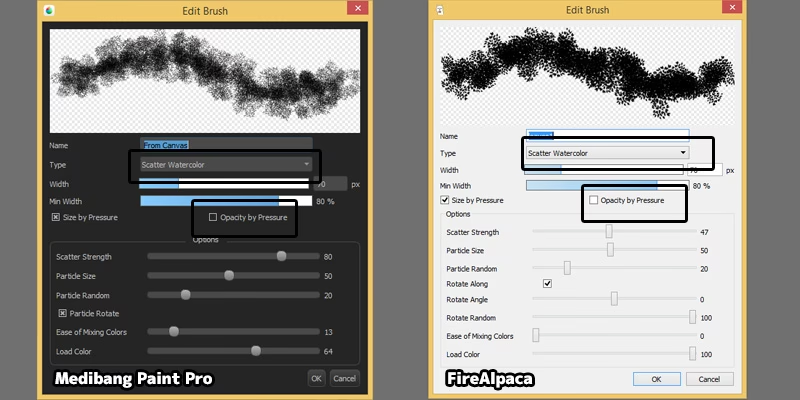
Efter at have valgt .mdp-filen, vil vinduet 'Edit Brush' (Rediger Pensel) dukke op. Dette vindue giver dig mulighed for at justere forskellige indstillinger for penslen, såsom dens navn, størrelse, tekstur og opførsel. For nu kan du blot klikke på 'OK' for at acceptere standardindstillingerne og tilføje penslen til dit bibliotek.
Tillykke! Den pensel, du anskaffede fra ART street, er nu blevet succesfuldt tilføjet til din liste over pensler i MediBang Paint. Du kan nu vælge den fra Pensel-panelet og begynde at bruge den i dine digitale kunstværker.
Denne proces fuldender trinene for at bruge pensler købt eller downloadet via ART street i din MediBang Paint-app. Husk at ART street er en dynamisk platform, der ofte opdateres med nye og spændende materialer, så det kan betale sig at vende tilbage og udforske deres tilbud regelmæssigt.
Om Andre Penseltyper: ABR og PNG
Mens .mdp-filer er det format, der bruges til penseldata fra ART street til MediBang Paint, findes der andre penselformater i den digitale kunstverden. Et af de mest kendte er ABR-formatet.
ABR, eller Adobe Brush, er et filformat, der er tæt forbundet med Adobe Photoshop, en af de førende softwareløsninger inden for digital kunst og design. ABR-filer indeholder pensel-presets, der definerer udseendet og opførslen af penselstrøg. De kan indeholde information om tekstur, form, spredning og andre dynamiske egenskaber, hvilket gør det muligt for kunstnere at skabe en bred vifte af effekter, fra realistiske malerstrøg til abstrakte mønstre.
På den anden side har vi PNG-formatet, Portable Network Graphics. PNG er et billedformat, der er højt værdsat for sin alsidighed. Det bruger lossless kompression, hvilket betyder, at billedkvaliteten bevares, selv efter komprimering. En af de mest nyttige funktioner ved PNG er understøttelsen af gennemsigtighed (alpha-kanal), hvilket gør det ideelt til grafik, der skal lægges oven på andre elementer eller have uregelmæssige former. PNG bruges primært til billeder, ikke direkte som et format for penseldata i den forstand som ABR eller MDP.
Hvorfor Konvertere ABR til PNG?
Spørgsmålet om at konvertere ABR til PNG opstår i den bredere digitale kunstkontekst, selvom det ikke direkte handler om at importere ABR-pensler som pensler i MediBang Paint (som bruger MDP-formatet for penseldata fra ART street). Konverteringen fra ABR til PNG er en transformation fra pensel-presets til et bærbart grafisk format, og den tjener flere formål i det digitale kunstsamfund:
- Bred Kompatibilitet: Mens ABR-filer er bundet til Photoshop, kan PNG-filer vises og bruges på tværs af et stort antal platforme og software. At konvertere en pensels form eller tekstur til et PNG-billede gør det lettere at dele og visualisere penslens udseende uden at skulle indlæse den i Photoshop.
- Øjeblikkelige Forhåndsvisninger: Ved at konvertere ABR-penselspidser eller eksempler på penselstrøg til PNG kan kunstnere og designere hurtigt se, hvordan en pensel ser ud. Dette er nyttigt for at organisere penselbiblioteker eller vælge den rette pensel uden at skulle åbne den i den software, den oprindeligt var beregnet til. PNG-billeder fungerer som visuelle referencer eller forhåndsvisninger af pensler.
- Bedre Samarbejde: Konvertering af pensel-presets til PNG-billeder kan facilitere samarbejde. En kunstner kan dele eksempler på sine unikke penselstrøg som PNG-filer med andre, selv hvis de ikke bruger den samme software. Dette fremmer et fællesskabsdrevet digitalt kunstmiljø, hvor ideer og stilarter kan deles lettere.
Det er vigtigt at forstå, at konvertering af en ABR-fil til PNG ikke skaber en 'pensel' i PNG-formatet, der kan importeres som en fuldt funktionel, dynamisk pensel i software som MediBang Paint. I stedet omdannes penselens visuelle udtryk (f.eks. formen på penselspidsen eller et eksempel på et strøg) til et simpelt billedformat. Dette er nyttigt til forhåndsvisning og deling, men ikke til direkte penselimport i software, der ikke understøtter ABR.
Sikkerhed ved Online Konvertering
Hvis du vælger at bruge onlineværktøjer til at konvertere ABR-filer til PNG, er det naturligt at overveje sikkerheden. Baseret på den information, vi har, håndterer mange online konverteringsværktøjer dine filer med fokus på privatliv og sikkerhed.
Typisk fungerer disse værktøjer ved at oprette en kopi af din uploadede fil på deres servere. Din originale fil forbliver på din egen computer og påvirkes ikke af konverteringsprocessen. Dette minimerer risikoen for datatab i forbindelse med selve konverteringen.
Derudover har mange reputable online konverteringstjenester klare politikker for, hvor længe de opbevarer de filer, du uploader. Det er almindeligt, at uploads slettes fra serverne kort tid efter konverteringen er afsluttet, for eksempel inden for en time. Dette betyder, at du generelt ikke behøver at bekymre dig om, at dit indhold bliver permanent lagret på serveren. Det er dog altid en god idé at læse vilkårene for den specifikke tjeneste, du bruger, for at være helt sikker.
Sammenligning af Filformater
For bedre at forstå forskellene mellem de filformater, vi har diskuteret i forbindelse med digitale pensler og grafik, kan vi opstille en simpel sammenligningstabel:
| Filformat | Primær Brug | Indeholder | Typisk Software |
|---|---|---|---|
| MDP | Digital pensel i MediBang Paint | Penseldata (form, tekstur, dynamik) | MediBang Paint |
| ABR | Digital pensel i Adobe Photoshop | Pensel-presets (form, tekstur, dynamik) | Adobe Photoshop |
| PNG | Billede/Grafik | Pixeldata (med gennemsigtighed) | Mange billedredigerings- og visningsprogrammer |
Tabellen illustrerer, at MDP og ABR er formater designet specifikt til at gemme penseldata for bestemte software, mens PNG er et universelt billedformat, der kan bruges til at repræsentere det visuelle output af en pensel eller anden grafik.
Ofte Stillede Spørgsmål
- Kan Premium-medlemmer af MediBang Paint downloade pensler fra ART street gratis?
- Ja, ifølge den givne information kan Premium-medlemmer af MediBang Paint downloade visse materialer fra ART street gratis.
- Hvilke betalingsmuligheder er tilgængelige på ART street for internationale brugere?
- For internationale brugere er de angivne betalingsmuligheder Kreditkort og PayPal.
- Hvilket filformat indeholder penseldataene, når man downloader fra ART street til brug i MediBang Paint?
- Den fil, der indeholder penseldataene fra ART street, har filendelsen .mdp efter udpakning af Zip-filen.
- Hvad er en ABR-fil?
- En ABR-fil (Adobe Brush) er et filformat, der primært bruges i Adobe Photoshop til at gemme pensel-presets.
- Hvad er et PNG-format?
- PNG (Portable Network Graphics) er et billedformat kendt for sin lossless kompression og understøttelse af gennemsigtighed. Det bruges til grafik og billeder.
- Er det sikkert at bruge onlineværktøjer til at konvertere ABR til PNG?
- Baseret på den givne information behandler mange onlineværktøjer filer sikkert ved kun at konvertere en kopi og slette uploads efter kort tid.
Det er vigtigt at huske, at selvom ABR-filer er almindelige for Photoshop-pensler, og PNG-filer er alsidige billedformater, er den primære metode til at tilføje pensler fra ART street til MediBang Paint via .mdp-filer, som beskrevet i denne guide.
Afsluttende Tanker
At have et rigt og varieret penselbibliotek er afgørende for enhver digital kunstner, der ønsker at udtrykke sin kreativitet fuldt ud. MediBang Paint tilbyder en solid platform for digital tegning og maling, og muligheden for at tilføje egne pensler, især fra ressourcer som ART street, forbedrer softwarens potentiale markant.
Vi har gennemgået processen trin for trin: fra at finde og anskaffe pensler på ART street, over download og forberedelse af .mdp-filen, til den endelige import i MediBang Paint. Denne viden giver dig mulighed for nemt at integrere nye, spændende pensler i din digitale arbejdsgang.
Derudover har vi berørt andre relevante filformater som ABR og PNG, der spiller roller i den bredere digitale kunstverden, især i relation til Adobe Photoshop og den generelle deling af grafiske elementer. Selvom ABR ikke direkte importeres som pensler i MediBang Paint, er forståelsen af forskellige formater og deres anvendelser værdifuld for enhver digital kunstner.
Ved at udnytte ressourcer som ART street og mestre importprocessen kan du konstant forny dine værktøjer og holde din kunst frisk og inspirerende. Eksperimenter med forskellige pensler, se hvordan de påvirker din stil, og opdag nye måder at bringe dine kreative visioner til live på. God fornøjelse med at male i MediBang Paint!
Hvis du vil læse andre artikler, der ligner Sådan Bruger Du Pensler i MediBang Paint, kan du besøge kategorien Software.