
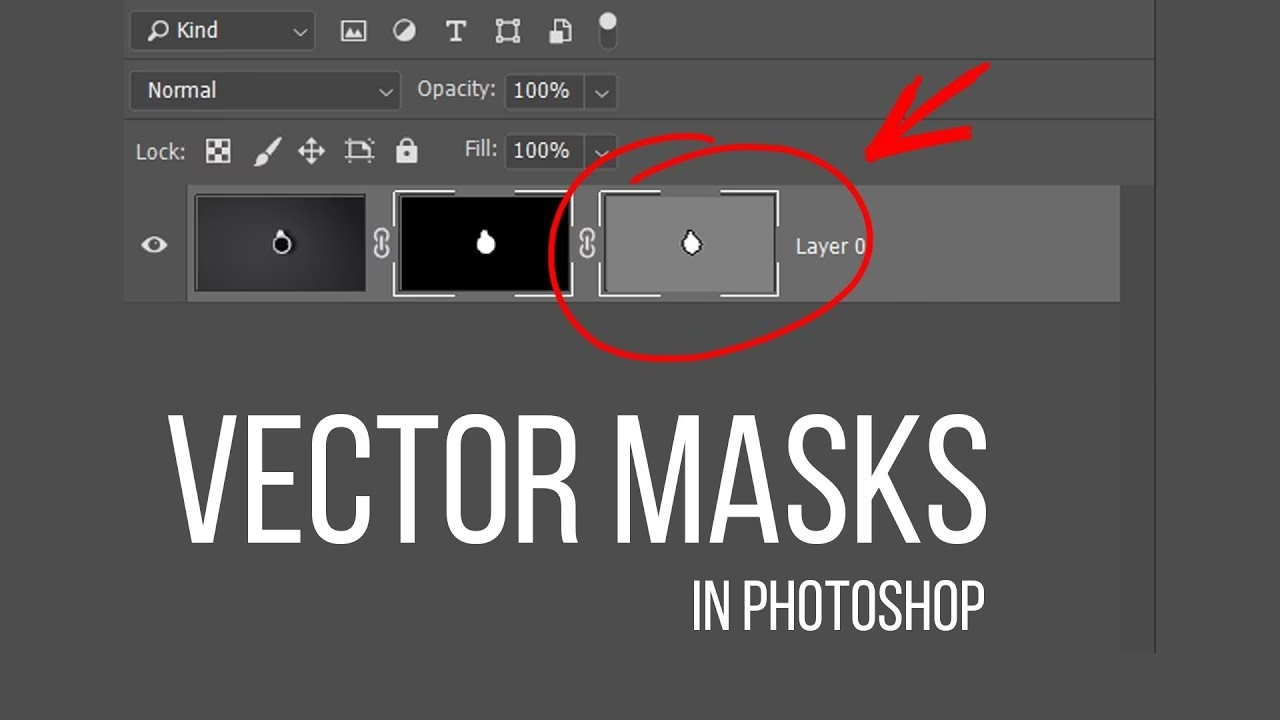

Som fotograf arbejder du primært med rastergrafik – de billeder, der er opbygget af millioner af små pixels. Men ofte opstår behovet for at integrere elementer, der kræver den knivskarpe præcision og skalerbarhed, som kun vektorgrafik kan tilbyde. Det kunne være dit logo, en grafisk illustration, ikoner eller specialdesignet tekst. Disse elementer skabes typisk i programmer som Adobe Illustrator, der er bygget specifikt til at arbejde med vektorgrafik.
Udfordringen opstår, når du skal bringe disse vektorbaserede elementer ind i dit pixelbaserede lærred i Adobe Photoshop. Hvordan gør du det bedst muligt for at bevare vektorens fordele, som evnen til at blive skaleret op og ned i det uendelige uden tab af kvalitet? Der er flere metoder til at overføre grafik fra Illustrator til Photoshop, og valget af den rigtige metode afhænger i høj grad af, hvad du skal bruge grafikken til i Photoshop.
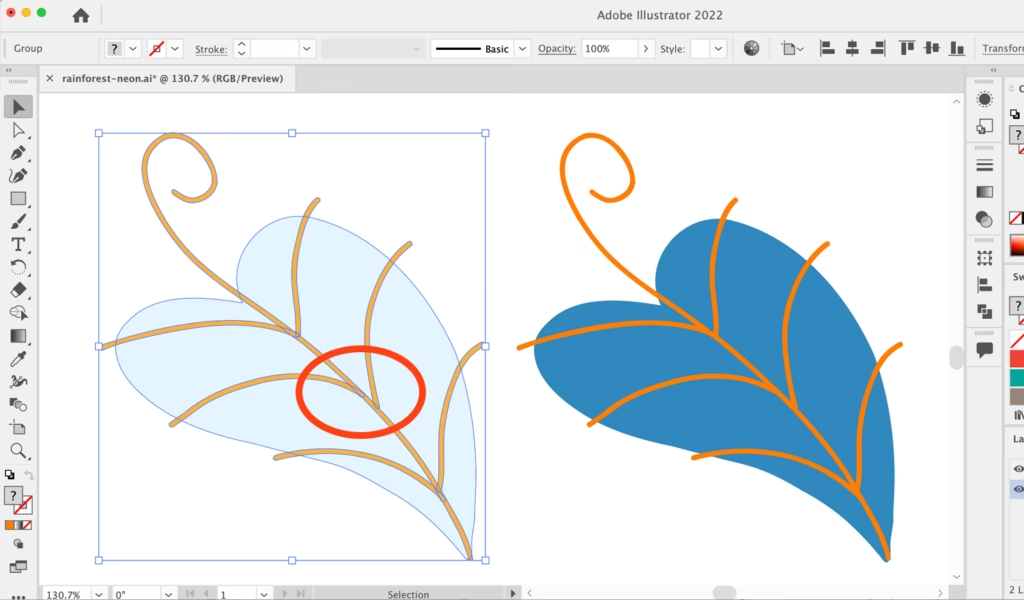
Denne artikel vil guide dig gennem de mest effektive måder at flytte dine vektorobjekter fra Illustrator til Photoshop på, og forklare fordelene og ulemperne ved hver metode. Målet er, at du kan integrere dine grafiske elementer fejlfrit og bevare maksimal fleksibilitet i din workflow.
- Forstå Forskellen: Vektor vs. Raster
- Metoder til Overførsel
- Valg af den Rette Metode
- Arbejde med Vektorer i Photoshop
- Almindelige Problemer og Løsninger
-
Ofte Stillede Spørgsmål (FAQ)
- Q: Hvilken metode er bedst til et logo, der skal bruges på forskellige baggrunde og størrelser?
- Q: Kan jeg indsætte flere objekter fra Illustrator som separate lag i Photoshop?
- Q: Hvad sker der, hvis jeg skalerer et Smart Object op i Photoshop og derefter rasteriserer laget?
- Q: Hvorfor indsætter Photoshop mit objekt som pixels, selvom det var vektor i Illustrator?
- Konklusion
Forstå Forskellen: Vektor vs. Raster
Før vi dykker ned i 'hvordan', er det essentielt at forstå 'hvorfor'. Forskellen mellem vektorgrafik og rastergrafik er grundlaget for, hvorfor overførslen kræver omtanke.
Rastergrafik (som fotos) er opbygget af et gitter af pixels. Hver pixel har en specifik farve og placering. Når du zoomer ind på et rasterbillede, vil du til sidst se de individuelle pixels, og billedet kan blive uskarpt eller 'pixeleret', hvis det forstørres for meget ud over dets oprindelige opløsning.
Vektorgrafik (som logoer, ikoner, illustrationer) er opbygget af matematiske formler, der beskriver punkter, linjer, kurver og farver. Disse formler definerer formen på objekterne, ikke individuelle pixels. Fordelen er, at vektorgrafik er fuldstændig skalerbar. Du kan forstørre et vektorobjekt fra størrelsen af et frimærke til størrelsen af en husmur, og det vil altid forblive knivskarpt, fordi softwaren genberegner formlerne for den nye størrelse.
Når du overfører vektorgrafik til Photoshop, som primært arbejder med raster, skal grafikken på et tidspunkt 'rasteriseres' – altså omdannes til pixels. Kun ved at bruge specifikke metoder kan du bevare vektorens skalerbarhed *inden i* Photoshop eller opretholde en forbindelse tilbage til Illustrator for redigering.
Metoder til Overførsel
Der er flere veje fra Illustrator til Photoshop. De mest almindelige og effektive er:
1. Kopier og Indsæt (Copy and Paste)
Dette er ofte den hurtigste metode for simple objekter eller stier.
Sådan gør du:
- Åbn dit dokument i Adobe Illustrator.
- Vælg det eller de vektorobjekter, du vil kopiere. Brug Selection Tool (V) eller Direct Selection Tool (A).
- Gå til menuen Rediger > Kopier (Edit > Copy) eller brug genvejen Ctrl+C (Windows) / Cmd+C (Mac).
- Skift til Adobe Photoshop og åbn det dokument, du vil indsætte i.
- Gå til menuen Rediger > Indsæt (Edit > Paste) eller brug genvejen Ctrl+V (Windows) / Cmd+V (Mac).
- Photoshop vil nu spørge, hvordan du vil indsætte objektet. Dette er et afgørende valg:
Indsætningsmuligheder i Photoshop:
- Smart Object (Smart Objekt): Dette er ofte den anbefalede metode. Objektet indsættes som et Smart Object, der indeholder den originale vektorinformation. Du kan frit skalere dette objekt op og ned i Photoshop uden tab af kvalitet, da det i virkeligheden er en indkapslet vektorfil. Hvis du dobbeltklikker på Smart Object-laget, åbnes det originale vektorobjekt i Illustrator (eller et midlertidigt Illustrator-dokument), hvor du kan redigere det. Når du gemmer ændringerne i Illustrator, opdateres Smart Object'et automatisk i Photoshop. Dette bevarer den fulde redigerbarhed og skalerbarhed.
- Pixels (Pixler): Objektet rasteriseres med det samme ved den nuværende opløsning af dit Photoshop-dokument. Når det er indsat som pixels, mister det sin vektor-natur. Du kan ikke længere skalere det op uden at det bliver pixeleret. Dette er nyttigt, hvis du ikke har brug for at skalere eller redigere vektorobjektet senere, og du måske vil anvende Photoshop-filtre eller -effekter direkte på det.
- Path (Sti): Objektet indsættes kun som en arbejdssti i Photoshop. Dette overfører kun omridset/formen af vektorobjektet, uden fyldfarve eller streg. Stier er ikke synlige i det endelige billede, medmindre du bruger dem til at lave markeringer, fylde dem med farve, eller bruge dem som udgangspunkt for f.eks. tekst langs en sti. Dette er nyttigt, hvis du kun har brug for formen til at oprette en markering eller et Formlag i Photoshop.
- Shape Layer (Formlag): Objektet indsættes som et Formlag i Photoshop. Dette opretter et nyt lag med en vektorbaseret form. Ligesom Smart Objects er formlag skalerbare uden tab af kvalitet. Du kan redigere formens kontur ved hjælp af Path Selection Tool (A) og Direct Selection Tool (A) i Photoshop, og du kan nemt ændre fyldfarve og stregindstillinger direkte i Photoshop. Dette er ideelt for simple vektorformer og ikoner, da det holder dem redigerbare og skalerbare inden for Photoshop, uden at skulle skifte til Illustrator.
Efter at have valgt indsætningsmetoden, kan du transformere (skalere, rotere, flytte) objektet, før du bekræfter indsætningen ved at trykke Enter/Retur.
2. Placer (Place)
Denne metode bruges til at importere hele Illustrator-filer (.ai) eller PDF-filer, der indeholder vektorgrafik, ind i et Photoshop-dokument.
Sådan gør du:
- Åbn dit dokument i Adobe Photoshop.
- Gå til menuen Fil > Placer indlejret... (File > Place Embedded...) eller Fil > Placer linket... (File > Place Linked...).
- Vælg den Illustrator-fil (.ai) eller PDF-fil, der indeholder den vektorgrafik, du vil indsætte.
- Klik på Placer (Place).
- Photoshop vil indsætte filen som et Smart Object. Du får vist et transformationsgitter, så du kan placere og skalere objektet.
- Tryk Enter/Retur for at bekræfte placeringen.
Forskellen på Placer indlejret vs. Placer linket:
- Placer indlejret (Place Embedded): Den originale Illustrator-fils data kopieres ind i Photoshop-dokumentet. Photoshop-filen bliver større, men den indeholder alt, hvad den skal bruge, og er uafhængig af den originale AI-fils placering. Dobbeltklik på laget åbner en midlertidig AI-fil, du kan redigere.
- Placer linket (Place Linked): Photoshop opretter kun et link til den originale Illustrator-fil på din computer. Photoshop-filen forbliver mindre, men den er afhængig af, at den linkede AI-fil forbliver på sin placering. Hvis den originale AI-fil flyttes, slettes eller omdøbes, vil linket blive brudt, og Smart Object'et i Photoshop vil vise en fejl. Fordelen er, at hvis du redigerer og gemmer den originale AI-fil i Illustrator, opdateres Smart Object'et automatisk i Photoshop uden at du skal gøre mere. Dette er godt for elementer, der ofte opdateres.
Begge "Placer"-metoder indsætter objektet som et Smart Object, hvilket sikrer skalerbarhed og redigerbarhed via Illustrator.
3. Eksport fra Illustrator og Åbn i Photoshop
En mindre direkte metode, men nyttig i visse situationer, især hvis du vil have mere kontrol over rasteriseringen.
Sådan gør du:
- Åbn dit dokument i Adobe Illustrator.
- Gå til menuen Fil > Eksporter > Eksporter som... (File > Export > Export As...).
- Vælg et filformat, der kan indeholde vektordata (som PDF eller EPS), eller vælg et rasterformat som TIFF eller PNG, hvis du bevidst vil rasterisere ved eksporten.
- Vælg en placering og klik Eksporter (Export).
- Hvis du eksporterer til PDF eller EPS, kan du derefter åbne denne fil direkte i Photoshop (Fil > Åbn...). Photoshop vil spørge om opløsning og størrelse, da det vil rasterisere filen ved åbningen.
- Hvis du eksporterer til et rasterformat (TIFF, PNG), vil du i eksportindstillingerne i Illustrator kunne angive opløsningen (PPI/DPI), som grafikken skal rasteriseres med. Derefter kan du placere (Placer indlejret/linket) eller kopiere/indsætte dette rasterbillede ind i dit Photoshop-dokument.
Denne metode giver kontrol over rasteriseringsprocessen, især når du åbner en PDF/EPS direkte i Photoshop, men du mister den nemme redigerbarhed via Smart Objects, medmindre du vælger at eksportere til et format, der understøtter Smart Objects (hvilket primært er AI/EPS/PDF brugt via Placer).
Valg af den Rette Metode
Den bedste metode afhænger af dit specifikke behov:
- Bevar skalerbarhed og redigerbarhed i Illustrator: Brug Kopier/Indsæt som Smart Object eller Placer (indlejret/linket). Smart Objects er guldstandarden for at bevare fleksibilitet.
- Arbejd med formen direkte i Photoshop: Brug Kopier/Indsæt som Formlag. Ideelt for enkle ikoner og former, hvor du måske vil justere farver og konturer direkte i Photoshop.
- Kun brug for formen som en markering eller sti: Brug Kopier/Indsæt som Path (Sti).
- Indsæt grafikken som et fast billede uden behov for skalering/redigering: Brug Kopier/Indsæt som Pixels. Vær dog opmærksom på opløsningen!
- Indsæt en hel AI-fil eller PDF: Brug Placer (indlejret for uafhængighed, linket for automatisk opdatering).
Her er en sammenligningstabel:
| Metode | Resultat i Photoshop | Skalerbarhed i PS | Redigerbarhed via AI | Egnet til |
|---|---|---|---|---|
| Kopier/Indsæt | Smart Object | Ja (bevarer kvalitet) | Ja (dobbeltklik) | De fleste vektorobjekter |
| Kopier/Indsæt | Pixels | Nej (bliver pixeleret) | Nej | Faste billeder, effekter |
| Kopier/Indsæt | Path (Sti) | Ja (form) | Nej | Markeringer, stier |
| Kopier/Indsæt | Formlag | Ja (bevarer kvalitet) | Ja (begrænset i PS) | Simple former, ikoner |
| Placer indlejret | Smart Object | Ja (bevarer kvalitet) | Ja (dobbeltklik) | Hele AI/PDF-filer |
| Placer linket | Smart Object | Ja (bevarer kvalitet) | Ja (automatisk opdatering) | Hele AI/PDF-filer (kræver link) |
| Eksporter & Åbn PDF/EPS | Rasteriseret lag | Nej (bliver pixeleret) | Nej | Kontrolleret rasterisering |
Arbejde med Vektorer i Photoshop
Når du har indsat din vektorgrafik som et Smart Object eller et Formlag, har du stadig stor fleksibilitet i Photoshop:
- Smart Objects: Brug transformationsværktøjerne (Ctrl/Cmd+T) til at skalere, rotere og forvrænge objektet uden kvalitetstab. Dobbeltklik på Smart Object-laget i lagpanelet for at åbne det i Illustrator til redigering. Gem i Illustrator, og Photoshop opdaterer automatisk. Du kan også anvende justeringslag og lagstile (som skygger, glød, farveoverlejringer) på Smart Object-laget, og disse effekter forbliver dynamiske.
- Formlag (Formlag): Disse lag forbliver vektorbaserede i Photoshop. Du kan bruge Path Selection Tool (A) til at flytte formen eller Direct Selection Tool (A) til at redigere ankerpunkter og kurver. Dobbeltklik på lagminiaturen for hurtigt at ændre fyldfarve. Stregfarve, tykkelse og stil kan justeres i egenskabspanelet. Formlag er fantastiske til grafiske elementer, du vil kunne ændre farve eller form på direkte i Photoshop.
Almindelige Problemer og Løsninger
- Grafikken ser pixeleret ud efter indsætning: Du har sandsynligvis indsat det som Pixels. Fortryd og indsæt det igen som Smart Object eller Formlag. Hvis du indsatte en PDF/EPS ved at åbne den direkte, husk at vælge en høj nok opløsning i åbningsdialogen.
- Kan ikke redigere objektet i Illustrator ved at dobbeltklikke: Sørg for, at det indsatte objekt er et Smart Object (ikonet i lagpanelet ligner et lille dokument). Hvis det er et Formlag, kan du redigere formen i Photoshop, men ikke åbne det i Illustrator ved at dobbeltklikke på selve laget (du kan dog kopiere stien ud). Hvis det er Pixels, kan det slet ikke redigeres som vektor.
- Linket Smart Object er brudt: Photoshop kan ikke finde den originale AI-fil. Find filen, placer den tilbage, hvor den var, eller højreklik på laget i Photoshop og vælg 'Relink to File' (Genlink til fil).
- Farver ser anderledes ud: Tjek farveprofilerne i både Illustrator og Photoshop. Sørg for, at de matcher, eller at du håndterer farvekonverteringer korrekt ved indsætning/placering.
Ofte Stillede Spørgsmål (FAQ)
Q: Hvilken metode er bedst til et logo, der skal bruges på forskellige baggrunde og størrelser?
A: Helt klart Kopier/Indsæt som Smart Object eller Placer indlejret/linket. Dette bevarer skalerbarhed og redigerbarhed, så du kan skalere logoet op eller ned i Photoshop uden kvalitetstab og nemt ændre det i Illustrator, hvis nødvendigt.
Q: Kan jeg indsætte flere objekter fra Illustrator som separate lag i Photoshop?
A: Kopier/Indsæt behandler det valgte som ét objekt. Hvis du vil have separate lag, skal du kopiere/indsætte hvert objekt individuelt eller bruge Placer indlejret/linket med en AI-fil, hvor lagene er korrekt organiseret i Illustrator, og så konvertere Smart Object'et til lag i Photoshop (højreklik på Smart Object-laget > Convert to Layers), men dette rasteriserer ofte indholdet, medmindre det kan konverteres til Formlag.
Q: Hvad sker der, hvis jeg skalerer et Smart Object op i Photoshop og derefter rasteriserer laget?
A: Når du rasteriserer et Smart Object, omdannes dets indhold til pixels ved den nuværende størrelse og opløsning i Photoshop-dokumentet. Hvis du har skaleret det op, vil rasteriseringen bruge den høje kvalitets vektorinformation indlejret i Smart Object'et til at skabe de nødvendige pixels ved den nye, større størrelse. Resultatet vil være skarpt. *Men* efter rasterisering kan du ikke længere skalere det yderligere op uden tab af kvalitet, da det nu er blevet til almindelige pixels.
Q: Hvorfor indsætter Photoshop mit objekt som pixels, selvom det var vektor i Illustrator?
A: Når du vælger 'Indsæt' (Paste) i Photoshop, får du en dialogboks med valgmulighederne (Smart Object, Pixels, Path, Shape Layer). Du skal aktivt vælge en af de vektor-bevarende muligheder (Smart Object eller Formlag) for at undgå øjeblikkelig rasterisering.
Konklusion
At mestre overførslen af grafik mellem Illustrator og Photoshop åbner op for en verden af kreative muligheder for fotografer og grafikere. Ved at forstå forskellen på vektorgrafik og rastergrafik og ved at vælge den rette indsætnings- eller placeringsmetode – især brugen af Smart Object og Formlag – kan du sikre, at dine grafiske elementer forbliver knivskarpe, redigerbare og fleksible i dit Photoshop-workflow.
Tag dig tid til at eksperimentere med de forskellige metoder. Øvelse gør mester, og snart vil du intuitivt vide, hvilken vej der er den hurtigste og mest effektive for netop din opgave, uanset om det er et simpelt logo eller en kompleks illustration, der skal integreres i dit billede.
Hvis du vil læse andre artikler, der ligner Vektorer i Photoshop: Fra Illustrator til PS, kan du besøge kategorien Grafik.