
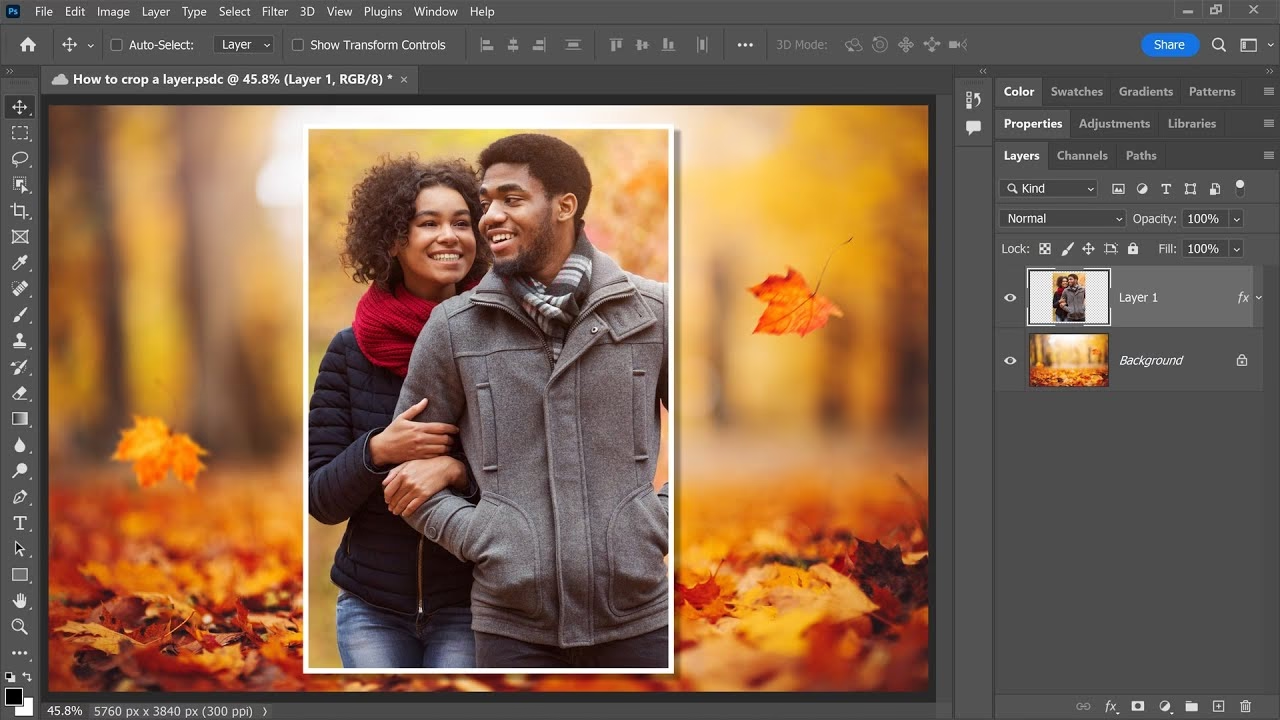

Et godt foto handler ikke kun om det, der fanges i kameraet; det handler også om den efterfølgende redigering. To af de mest grundlæggende, men alligevel vigtigste, trin i fotoredigering er beskæring og opretning. Disse justeringer kan forvandle et middelmådigt billede til et mesterværk ved at forbedre kompositionen, fjerne distraktioner og korrigere skæve linjer, der opstår under optagelsen. I Adobe Photoshop findes der kraftfulde værktøjer specifikt designet til disse opgaver, og at mestre dem er essentielt for enhver fotograf.
At beskære et billede handler om at fjerne uønskede områder langs kanterne for at ændre billedets størrelse, form eller for at forbedre dets komposition. Det er som at indramme dit motiv på den mest effektive måde. Opretning handler om at korrigere billeder, hvor horisonten er skæv, bygninger vælter, eller andre elementer ikke er justeret korrekt. Disse tilsyneladende små justeringer kan have en dramatisk effekt på, hvordan beskueren opfatter dit billede, og give det et mere professionelt og behageligt udseende.
I denne omfattende guide vil vi dykke ned i, hvordan du effektivt bruger Photoshops værktøjer til både beskæring og opretning. Vi vil gennemgå trin-for-trin processer, forklare de forskellige muligheder, du har, og give dig tips til at opnå de bedste resultater.
Introduktion til Beskæringsværktøjet
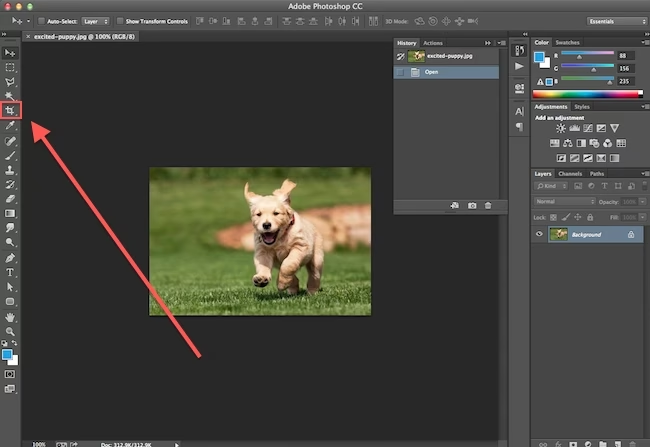
Kernedelen af beskæring og opretning i Photoshop er Beskæringsværktøjet (Crop Tool), som du finder i værktøjslinjen (ikonet ligner to vinkelrette linjer, der danner en firkant). Når du vælger dette værktøj, vises der en beskæringsramme rundt om dit billede, og en indstillingslinje (Options Bar) øverst på skærmen ændrer sig for at vise de forskellige muligheder, der er tilgængelige for værktøjet.
Indstillingslinjen for Beskæringsværktøjet er fyldt med nyttige funktioner:
- Ratio (Størrelsesforhold): Her kan du vælge forudindstillede størrelsesforhold (f.eks. 1:1 for kvadratisk, 3:2, 4:3, 16:9) eller indtaste dine egne dimensioner/forhold. Du kan også vælge 'Original Ratio' for at bevare billedets oprindelige proportioner.
- Straighten Tool (Opret Værktøj): Dette er et lille ikon, der ligner et vaterpas. Vi vil dække dette mere detaljeret senere, da det er den primære metode til opretning inden for beskæringsværktøjet.
- Overlay Options (Vis Overlejring): Giver dig mulighed for at vælge forskellige kompositionsguider, der vises inden for beskæringsrammen, såsom Tredjedelsreglen (Rule of Thirds), Gitter (Grid), Diagonal osv. Disse guider hjælper dig med at placere dit motiv optimalt inden for rammen.
- Content-Aware (Indholdsafhængig): Når dette er markeret, vil Photoshop forsøge at udfylde de tomme områder, der opstår, hvis du udvider beskæringsrammen ud over billedets oprindelige grænser. Dette er utrolig nyttigt, men ikke altid perfekt.
- Delete Cropped Pixels (Slet Beskårede Pixels): Som standard er dette flueben sat. Det betyder, at de pixel, du beskærer væk, permanent slettes. Hvis du fjerner fluebenet, bliver de beskårede pixel bevaret uden for billedets kanter, hvilket giver dig mulighed for at justere beskæringen senere, hvis du ombestemmer dig. Dog vil filstørrelsen blive større.
Trin-for-Trin Guide til Beskæring
Her er de grundlæggende trin til at beskære et billede i Photoshop:
- Vælg Beskæringsværktøjet (C) fra værktøjslinjen.
- En ramme vises omkring dit billede. Du kan klikke og trække i håndtagene (de små firkanter) på hjørnerne og siderne af rammen for at ændre størrelsen og formen på beskæringsområdet.
- Flyt billedet inde i rammen ved at klikke og trække på det. Dette ændrer, hvilken del af billedet der forbliver efter beskæringen.
- Brug indstillingslinjen til at vælge et specifikt Størrelsesforhold eller indtaste dine egne dimensioner, hvis nødvendigt. Hvis du vælger et størrelsesforhold, vil rammen bevare disse proportioner, mens du ændrer størrelse på den.
- Brug 'Overlay Options' til at vælge en kompositionsguide, f.eks. Tredjedelsreglen, for at hjælpe dig med at placere dit motiv.
- Når du er tilfreds med placeringen og størrelsen af beskæringsrammen, tryk Enter (Windows) eller Retur (Mac), eller klik på fluebenet i indstillingslinjen for at anvende beskæringen. Hvis du vil annullere, tryk Esc eller klik på annuller-ikonet (cirkel med skråstreg).
Husk at beslutte, om du vil beholde de beskårede pixel ved at fjerne fluebenet ved 'Delete Cropped Pixels', især hvis du er usikker på din endelige beskæring.
Forståelse af Størrelsesforhold
Størrelsesforholdet (Aspect Ratio) er forholdet mellem bredden og højden på dit billede. Forskellige medier og printstørrelser bruger forskellige standardstørrelsesforhold. At forstå og bruge dem korrekt sikrer, at dit billede passer perfekt ind i den ramme, det er tiltænkt. Almindelige størrelsesforhold omfatter:
- 1:1: Kvadratisk. Populært til sociale medier som Instagram.
- 3:2: Standard for mange DSLR-kameraer og 35mm film. Bruges ofte til 4x6 tommer (10x15 cm) prints.
- 4:3: Standard for mange digitalkameraer, Micro Four Thirds-systemer og computerskærme. Bruges ofte til 8x10 tommer (20x25 cm) prints.
- 16:9: Bredformat, standard for HDTV-skærme og video.
Når du vælger et specifikt størrelsesforhold i Beskæringsværktøjets indstillingslinje, låses rammen til dette forhold. Du kan skifte mellem stående og liggende orientering ved at klikke på ikonet med de to pile ved siden af størrelsesforholdsindstillingen.
Opretning med Beskæringsværktøjet
En af de mest effektive måder at rette et skævt billede på er direkte inden for Beskæringsværktøjet. Dette værktøj har en indbygget funktion til opretning, der gør processen hurtig og præcis.
Sådan gør du:
- Vælg Beskæringsværktøjet (C).
- Klik på ikonet 'Straighten' (det lille vaterpas) i indstillingslinjen.
- Klik og træk en linje langs en element i dit billede, der skal være enten vandret (f.eks. horisonten, toppen af et bord) eller lodret (f.eks. siden af en bygning, en dørkarm). Photoshop vil automatisk rotere billedet, så den linje, du tegnede, bliver perfekt vandret eller lodret.
- Beskæringsrammen justeres automatisk for at rumme det roterede billede, ofte beskærende de hjørner, der nu falder uden for den oprindelige billedkant.
- Juster beskæringsrammen yderligere, hvis nødvendigt, og tryk Enter/Retur for at anvende ændringerne.
Denne metode er yderst intuitiv og er ofte den foretrukne måde at rette billeder på, da den kombinerer opretning og beskæring i én arbejdsgang.
Alternative Opretning Metoder
Selvom Beskæringsværktøjet er fantastisk, er der andre måder at rette billeder på i Photoshop:
Linealværktøjet (Ruler Tool):
Dette værktøj (findes under Eyedropper Tool, genvej I) er designet til at måle afstande og vinkler, men det kan også bruges til opretning. Sådan fungerer det:
- Vælg Linealværktøjet.
- Klik og træk en linje langs et element i dit billede, der skal være vandret eller lodret.
- Når du har tegnet linjen, klik på knappen 'Straighten Layer' (Ret Lag) i indstillingslinjen. Photoshop vil rotere det aktive lag, så linjen bliver vandret.
- Bemærk, at denne metode kun roterer laget og ikke automatisk beskærer billedet. Du skal selv bruge Beskæringsværktøjet bagefter for at fjerne de tomme områder i hjørnerne, der opstår efter rotationen.
Rotate Canvas:
Under menuen 'Image' > 'Image Rotation' kan du rotere hele lærredet. Du kan vælge forudindstillede vinkler (90°, 180°, etc.) eller vælge 'Arbitrary...' for at indtaste en specifik vinkel. Dette er mindre præcist til opretning baseret på billedindhold sammenlignet med Linealværktøjet eller Beskæringsværktøjets Straighten-funktion, men nyttigt til generel rotation.
Sammenligning: Beskæringsværktøj vs. Linealværktøj for Opretning
Her er en kort sammenligning af de to primære metoder til opretning:
Beskæringsværktøjet (Straighten-funktion):
- Integreret i beskæringsprocessen.
- Tegn en linje, og billedet roteres og beskæres automatisk for at passe rammen.
- Ofte hurtigere til standard opretning og beskæring.
- Mindre kontrol over præcis rotation, da den er bundet til beskæringsrammen.
Linealværktøjet (Straighten Layer):
- Separat proces fra beskæring.
- Tegn en linje, og laget roteres. Kræver efterfølgende manuel beskæring.
- God, hvis du kun vil rotere uden automatisk beskæring, eller hvis du vil kombinere rotationen med en meget specifik, manuel beskæring.
- Giver potentielt mere kontrol over den præcise rotationsvinkel, før beskæringen finder sted.
For de fleste almindelige opretningsopgaver, hvor du ønsker at rette horisonter og derefter beskære, er Beskæringsværktøjets indbyggede opretningsfunktion den mest effektive og tidsbesparende metode.
Brug af Indholdsafhængig Fyld (Content-Aware Fill) ved Beskæring
Når du beskærer et billede, fjerner du typisk pixel. Men hvad hvis du vil udvide billedets lærred? Dette kan ske, hvis du roterer et billede og beskæringsrammen går ud over billedets oprindelige kanter, eller hvis du bevidst trækker beskæringsrammen ud over de oprindelige kanter for at skabe mere plads omkring dit motiv.
I sådanne tilfælde kan du bruge 'Content-Aware' (Indholdsafhængig) funktionen i Beskæringsværktøjets indstillingslinje. Hvis du markerer dette flueben, vil Photoshop analysere pixelene omkring de tomme områder og forsøge at udfylde dem med realistisk indhold, der matcher resten af billedet. Dette kan være utroligt nyttigt til at genskabe baggrunde eller forlænge landskaber, men resultaterne varierer afhængigt af billedets kompleksitet. Det virker bedst på områder med relativt ensartede teksturer eller farver, som himmel, græs eller vand.
For at bruge det:
- Vælg Beskæringsværktøjet.
- Sæt flueben ved 'Content-Aware' i indstillingslinjen.
- Træk beskæringsrammen udad, så den skaber tomme områder (repræsenteret ved et skakbræt-mønster).
- Anvend beskæringen (Enter/Retur). Photoshop vil nu beregne og forsøge at udfylde de tomme områder.
Vær opmærksom på, at du muligvis skal foretage yderligere justeringer med kloningsværktøjer eller reparationspensler for at perfektionere de områder, som Indholdsafhængig Fyld har oprettet.
Tips til Effektiv Beskæring og Opretning
At mestre beskæring og opretning handler ikke kun om at kende værktøjerne, men også om at vide, hvordan man bruger dem kreativt og effektivt:
- Forbedr Kompositionen: Brug kompositionsguiderne (som Tredjedelsreglen) til at placere dit motiv væk fra midten for et mere dynamisk billede. Fjern elementer, der distraherer fra hovedmotivet. Skær tættere på for at fremhæve detaljer.
- Ret Skæve Linjer: Vær opmærksom på horisonter og lodrette linjer. En skæv horisont er en klassisk fejl, der hurtigt kan rettes med Beskæringsværktøjets Straighten-funktion. Sørg for, at bygninger står lige, medmindre en perspektivisk effekt er tilsigtet.
- Eksperimenter med Størrelsesforhold: Prøv forskellige Størrelsesforhold for at se, hvordan de ændrer billedets følelse og komposition. Et 1:1-forhold kan give et intimt, fokuseret look, mens et 16:9-forhold kan skabe en filmisk følelse.
- Overvej Endelig Anvendelse: Beskær dit billede i det størrelsesforhold, der passer bedst til, hvor det skal bruges (printstørrelse, socialt medie-format, website).
- Pas på Pixelering: Når du beskærer, fjerner du pixel. Hvis du beskærer for meget fra et lavopløseligt billede, risikerer du, at det resterende billede bliver pixeleret og mister detaljer, når det forstørres. Beskær kun det nødvendige.
- Arbejd Nondestruktivt (hvor muligt): Hvis du fjerner fluebenet ved 'Delete Cropped Pixels', kan du altid vende tilbage og justere din beskæring senere. Dette er især nyttigt, hvis du arbejder på et billede, hvor du er usikker på den endelige beskæring.
Ofte Stillede Spørgsmål (FAQ)
Her er svar på nogle almindelige spørgsmål vedrørende beskæring og opretning i Photoshop:
Q: Mister jeg billedkvalitet, når jeg beskærer et foto?
A: Ja, i princippet fjerner du pixel, når du beskærer. Hvis du beskærer meget aggressivt, især fra et billede med lav opløsning, vil det resterende billede have færre pixel og kan fremstå mindre skarpt eller pixeleret, hvis det skal printes stort eller vises i høj opløsning.
Q: Hvordan undgår jeg at beskære for meget?
A: Tænk over din komposition, før du beskærer. Fjern kun de elementer, der distraherer, eller beskær for at forbedre indramningen af dit motiv. Undgå at beskære så tæt, at du fjerner vigtig information eller gør billedet ubehageligt at se på. Overvej at bevare de beskårede pixel (fjern fluebenet ved 'Delete Cropped Pixels'), hvis du er i tvivl.
Q: Hvad er den bedste måde at rette en skæv horisont på?
A: Den hurtigste og mest effektive måde er at bruge 'Straighten' funktionen inden for Beskæringsværktøjet. Klik på vaterpas-ikonet og træk en linje langs horisonten.
Q: Kan jeg bruge Indholdsafhængig Fyld til at tilføje store områder til mit billede?
A: Indholdsafhængig Fyld virker bedst til at udfylde relativt små, ensartede områder. At forsøge at tilføje store, komplekse områder vil sandsynligvis give urealistiske eller mærkelige resultater. Det er et værktøj til mindre udvidelser, ikke til at skabe en helt ny baggrund.
Q: Hvorfor justerer beskæringsrammen sig, når jeg bruger 'Straighten' i Beskæringsværktøjet?
A: Når billedet roteres, vil hjørnerne af det oprindelige rektangel ikke længere passe ind i en retvinklet ramme. Beskæringsrammen justerer sig automatisk for at beskære de yderste, tomme områder væk og give dig et rent, rektangulært billede efter rotationen.
Konklusion
Beskæring og opretning er grundlæggende færdigheder i Photoshop, der markant kan forbedre udseendet af dine fotos. Ved at mestre Beskæringsværktøjet og dets indbyggede opretningsfunktion, sammen med at forstå vigtigheden af Størrelsesforhold og Komposition, kan du tage dine billeder fra gode til fremragende. Øv dig i at bruge disse værktøjer regelmæssigt, eksperimenter med forskellige tilgange, og du vil hurtigt se en positiv forskel i dine redigeringsresultater.
Hvis du vil læse andre artikler, der ligner Perfekte Billeder: Beskær & Ret i Photoshop, kan du besøge kategorien Fotoredigering.