
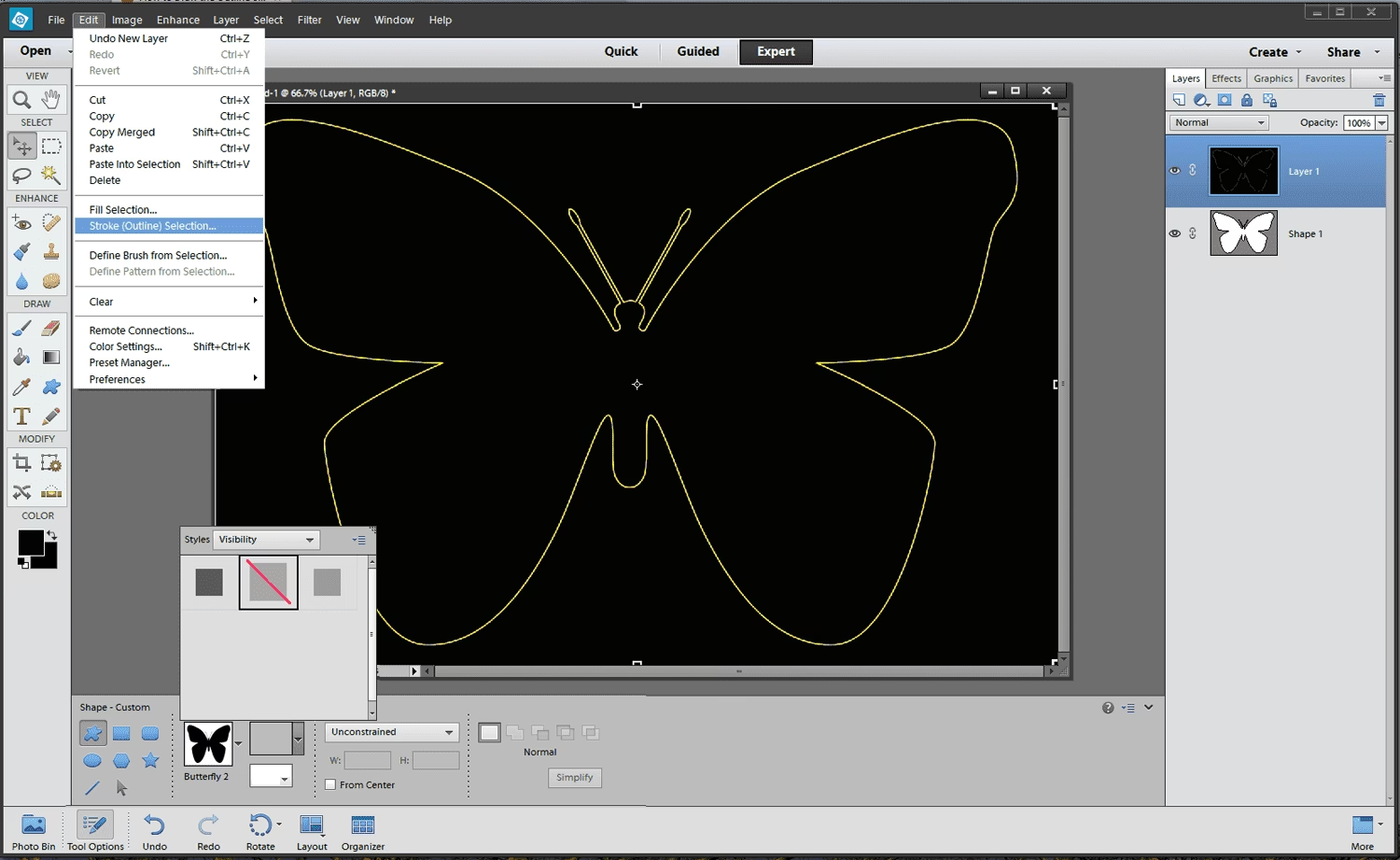

I en verden hvor visuel kommunikation er altafgørende, er evnen til at manipulere billeder en uvurderlig færdighed. To af de mest fundamentale og nyttige teknikker inden for billedbehandling er udskæring af motiver og beskæring af billeder. Selvom de lyder ens, tjener de forskellige formål og opnås med forskellige metoder. At mestre disse teknikker kan forvandle et almindeligt billede til noget ekstraordinært, uanset om du ønsker at isolere et motiv til et nyt baggrund, fjerne uønskede elementer eller simpelthen forbedre billedets komposition.
Forståelsen af, hvordan man præcist udskærer et objekt eller en person fra et billede, og hvordan man effektivt beskærer billedets ramme, åbner op for en verden af kreative muligheder. Det giver dig kontrol over, hvad der er i fokus, og hvordan dit billede præsenteres for verden. Lad os dykke ned i disse to essentielle teknikker.
Hvorfor udskære et motiv eller objekt?
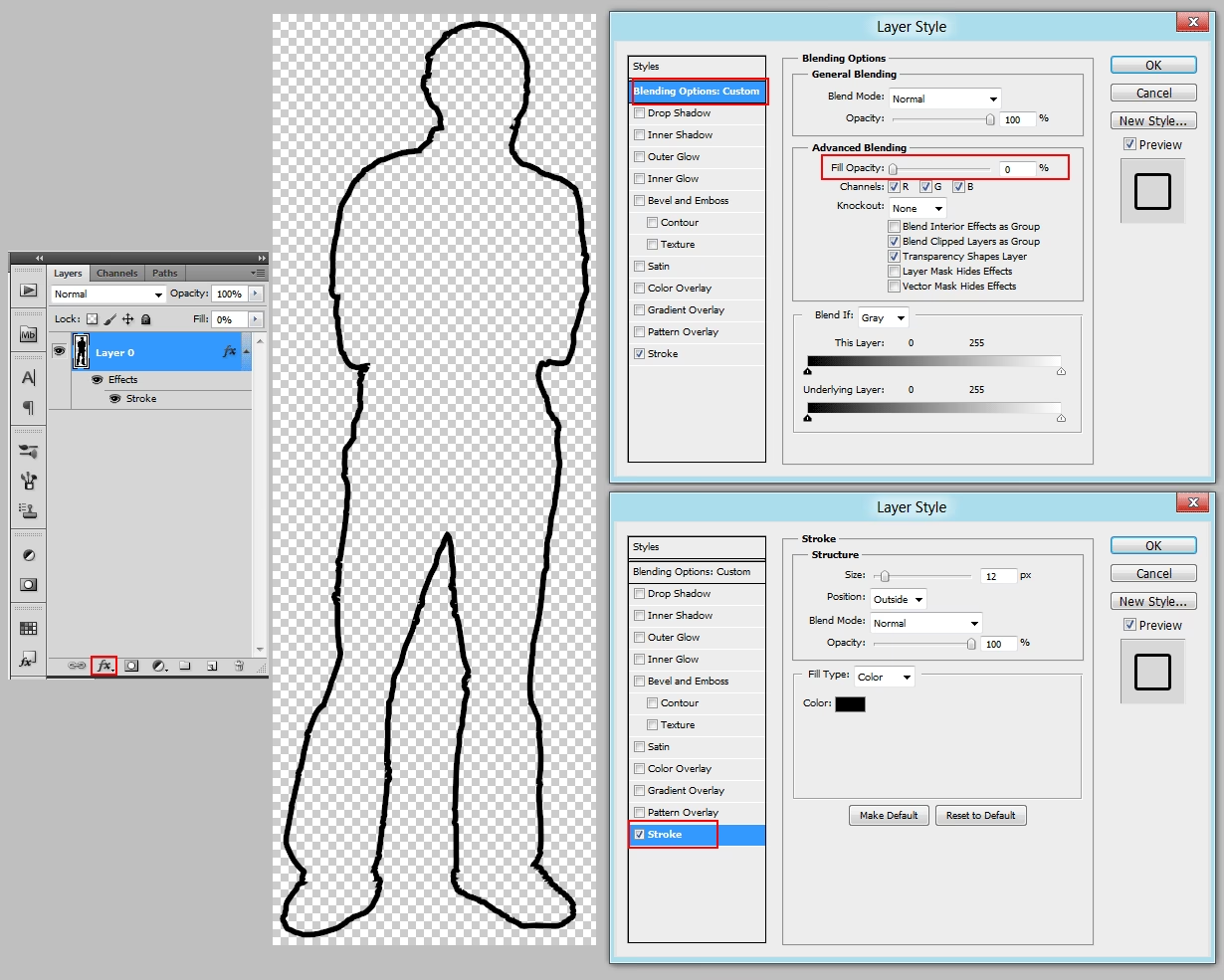
At udskære omridset af et motiv – det kan være en person, et dyr, en genstand eller en bygning – betyder dybest set at isolere det fra dets baggrund. Dette gøres med det formål at kunne bruge motivet separat. Der er adskillige grunde til at ville gøre dette:
- Skift baggrund: Den mest almindelige grund er at placere det udskårne motiv på en helt ny baggrund. Måske var den originale baggrund kedelig, rodet eller irrelevant, og du ønsker at erstatte den med noget mere passende, kreativt eller professionelt. Tænk på produktbilleder, hvor objektet er placeret på en ren hvid baggrund, eller portrætter hvor personen flyttes til et drømmende landskab.
- Skab kompositioner: Udskårne elementer kan sammensættes med andre billeder for at skabe montager, collager eller fantasifulde scener, der aldrig kunne optages i virkeligheden. Dette er kernen i mange former for grafisk design og digital kunst.
- Fokus og isolation: Ved at fjerne baggrunden rettes al opmærksomhed mod selve motivet. Dette kan være særligt effektivt i design, hvor motivet skal stå alene, f.eks. som et logoelement eller et ikon.
- Produktbilleder: E-handel og kataloger kræver ofte, at produkter vises uden forstyrrende baggrunde, typisk på hvidt eller transparent. Udskæring er essentielt her.
Værktøjer som LightX tilbyder AI-baserede funktioner til at gøre denne proces hurtigere og mere præcis, idet de kan genkende motivet og automatisk oprette en grov udskæring, som derefter kan finjusteres manuelt.
Teknikker til præcis udskæring
Præcision er nøgleordet, når man udskærer et motiv. En sjusket udskæring med takkede kanter eller rester af den gamle baggrund kan ødelægge illusionen. Der findes forskellige teknikker, alt efter motivets kompleksitet og den software, man bruger:
- Markeringsværktøjer: Simple værktøjer som tryllestaven (vælger områder baseret på farve) eller lasso-værktøjer (frihåndstegning af markering) kan bruges til simple motiver med kontrasterende, ensartede baggrunde.
- Masker: Dette er en mere avanceret og ikke-destruktiv metode. Man opretter en maske over billedlaget, hvor sorte områder skjuler dele af laget (baggrunden), og hvide områder viser dem (motivet). Gråtoner kan bruges til gennemsigtighedseffekter. Dette giver stor fleksibilitet, da masken kan redigeres gentagne gange.
- Pen Tool: For motiver med skarpe, veldefinerede kanter er pen-værktøjet ofte det mest præcise. Man tegner en vektorsti rundt om motivet, som derefter kan konverteres til en markering eller maske. Dette kræver øvelse, men giver meget rene resultater.
- Farveområde/luminansmarkering: Nogle programmer tillader markering baseret på farve- eller lysstyrkeområder, hvilket kan være effektivt til at isolere f.eks. himlen eller bestemte farveelementer.
- AI-baserede værktøjer: Som nævnt, nyere software og onlineværktøjer bruger kunstig intelligens til automatisk at identificere og markere motiver, hvilket kan spare meget tid, især ved komplekse kanter som hår eller pels.
Uanset teknikken er det ofte nødvendigt med manuel finjustering for at opnå et perfekt resultat, især langs kanterne af motivet.
Trin-for-trin: Udskæring (Generel guide)
Selvom trinene varierer afhængigt af software, følger processen ofte dette mønster:
- Åbn billedet: Indlæs billedet i dit valgte redigeringsprogram.
- Vælg et værktøj: Vælg det markerings- eller udskæringsværktøj, der passer bedst til motivet og baggrunden (f.eks. et hurtigt markeringsværktøj, pen-værktøjet eller en AI-funktion).
- Skab en grov markering: Anvend værktøjet til at markere det område, der indeholder dit motiv. Vær ikke bekymret for at være perfekt i første omgang.
- Finjuster markeringen: Dette er det mest tidskrævende trin. Brug værktøjer til at tilføje eller fjerne områder fra markeringen for at følge motivets præcise omrids. Zoom ind for at arbejde detaljeret langs kanterne. Vær særlig opmærksom på komplekse områder som hår, blade eller gennemsigtige objekter.
- Anvend markeringen: Når markeringen er tilfredsstillende, kan du typisk gøre en af to ting: enten kopiere det markerede område til et nyt lag (hvilket efterlader den gamle baggrund intakt under det nye lag, eller sletter baggrunden, hvis du sletter det nederste lag) eller oprette en maske baseret på markeringen. Masker anbefales, da de er nemmere at rette senere.
- Gem resultatet: Gem billedet i et format, der understøtter gennemsigtighed (som PNG), hvis du vil bruge motivet uden baggrund på et senere tidspunkt. Hvis du har sat motivet ind på en ny baggrund, kan du gemme som JPG eller et andet passende format.
Hvad er beskæring af billeder?
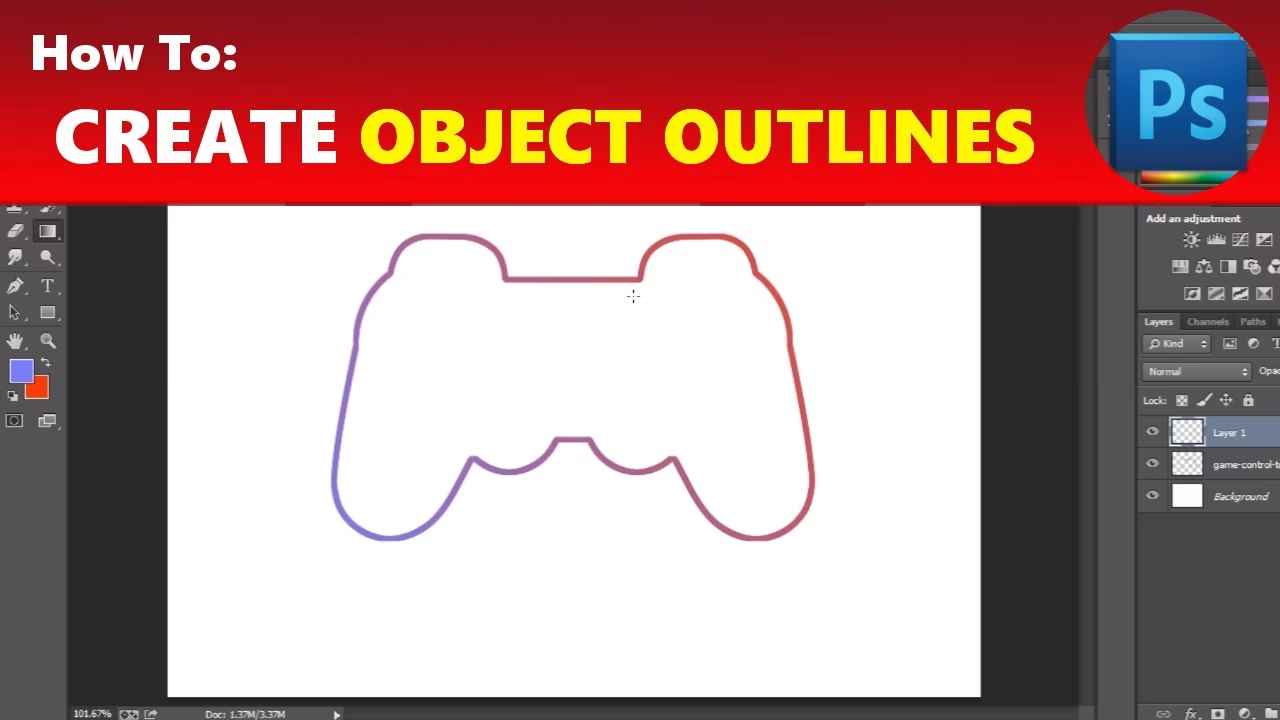
Beskæring er en anden fundamental teknik, men med et andet formål end udskæring. At beskære et billede betyder at fjerne dele af billedets ydre kanter for at ændre dets dimensioner, proportioner eller komposition. Forestil dig billedet som et lærred; beskæring er som at klippe i lærredets kanter.
Grunde til at beskære et billede inkluderer:
- Forbedring af kompositionen: Beskæring kan fjerne distraherende elementer i kanten af billedet, som tager opmærksomhed fra hovedmotivet. Det kan også bruges til at flytte motivet inden for billedrammen for at følge kompositionsregler som f.eks. tredjedelsreglen (hvor vigtige elementer placeres langs linjer eller skæringspunkter, der opdeler billedet i tredjedele både vandret og lodret).
- Ændring af billedformat (Aspect Ratio): Du skal måske bruge et billede i et specifikt format, f.eks. kvadratisk til Instagram, et bredere format til en bannerannonce eller et standardfotostørrelse som 4x6 tommer. Beskæring er måden at opnå dette på.
- Fjernelse af uønskede objekter: Hvis der er noget i kanten af billedet, du ikke vil have med (f.eks. en forbipasserende, en skraldespand, en del af dit eget udstyr), kan beskæring simpelthen klippe det væk.
- Retning af billedet: Mange beskæringsværktøjer inkluderer en funktion til at rotere billedet, så horisonten eller lodrette linjer rettes op.
- Fokus: Ved at beskære tættere på motivet kan du give indtryk af, at det er større i billedet og derved give det mere vægt og fokus.
Software som Photoshop har avancerede beskæringsværktøjer, der ikke kun lader dig ændre størrelsen på billedets lærred, men også giver visuelle hjælpelinjer til komposition som tredjedelsreglen eller det gyldne snit.
Sådan beskærer du et billede
Beskæring er generelt en mere ligetil proces end udskæring af et komplekst motiv:
- Åbn billedet: Indlæs billedet i dit redigeringsprogram.
- Vælg beskæringsværktøjet: Find beskæringsværktøjet, som ofte er repræsenteret af et ikon, der ligner to vinkler, der danner en firkant.
- Tegn eller juster beskæringsrammen: Klik og træk over billedet for at tegne en beskæringsramme, eller brug håndtagene på den eksisterende ramme til at justere størrelsen og placeringen.
- Vælg billedformat (valgfrit men anbefalet): Mange værktøjer lader dig vælge et forudindstillet billedformat (f.eks. 1:1, 3:2, 16:9) eller indtaste et brugerdefineret forhold. Dette sikrer, at billedet får de ønskede proportioner efter beskæring. Hvis du ikke vælger et specifikt format, kan du beskære frit.
- Juster billedets placering inden for rammen: Mens beskæringsrammen er aktiv, kan du ofte klikke og trække på selve billedet for at flytte det inden for rammen, så du får den ønskede komposition.
- Roter (valgfrit): Hvis billedet er skævt, kan du bruge rotationsfunktionen i beskæringsværktøjet til at rette det op.
- Anvend beskæringen: Når du er tilfreds med rammen og placeringen, tryk Enter eller klik på et flueben-ikon for at anvende beskæringen. Områderne uden for rammen fjernes permanent (medmindre programmet har en indstilling til ikke at slette beskårede pixels, hvilket dog øger filstørrelsen).
- Gem billedet: Gem det beskårede billede.
Beskæring vs. Udskæring: En Sammenligning
For at opsummere forskellene mellem disse to teknikker, se tabellen herunder:
| Funktion | Udskæring af Motiv (Cutout) | Beskæring af Billede (Crop) |
|---|---|---|
| Formål | Isolere et specifikt motiv fra baggrunden. | Ændre billedets dimensioner, format og komposition. |
| Resultat | Et isoleret motiv, ofte med transparent baggrund. | Et mindre billede med nye kanter og proportioner. |
| Hovedeffekt | Fjerner baggrunden omkring motivet. | Fjerner dele af billedet fra kanterne. |
| Primære Værktøjer | Markeringsværktøjer, masker, pen-værktøj, AI-selektion. | Beskæringsværktøjet. |
| Kompleksitet | Kan være meget kompleks, især med detaljerede kanter. | Generelt ligetil, men kræver overvejelse af komposition. |
| Anvendelse | Produktbilleder, montager, grafisk design, klistermærker. | Forbedring af komposition, tilpasning til specifikke formater, fjernelse af forstyrrelser. |
Selvom formålene er forskellige, kan de to teknikker ofte bruges i kombination. Man kunne f.eks. starte med at beskære et billede for at fjerne uønskede elementer fra kanterne og forbedre den overordnede komposition, før man derefter udskærer hovedmotivet for at placere det på en ny baggrund.
Ofte Stillede Spørgsmål
- Hvilket program er bedst til udskæring?
- Professionelle programmer som Adobe Photoshop tilbyder de mest avancerede værktøjer til præcis udskæring med masker og pen-værktøjet. Der findes dog mange brugervenlige onlineværktøjer og mobilapps (som LightX nævnt tidligere) der bruger AI til hurtige, automatiske udskæringer, som er gode til mindre krævende opgaver.
- Mister jeg billedkvalitet, når jeg beskærer eller udskærer?
- Beskæring fjerner simpelthen pixels, så billedet bliver mindre, men de resterende pixels beholder deres kvalitet. Udskæring i sig selv ændrer ikke pixelkvaliteten af motivet, men dårlige udskæringer med takkede kanter kan se ud som om kvaliteten er dårlig. Det er vigtigt at arbejde på en kopi af billedet eller i et ikke-destruktivt workflow (som med masker) for at bevare det originale billede.
- Kan jeg udskære noget med meget komplekse kanter, som hår?
- Ja, men det er en af de sværeste opgaver inden for udskæring. Professionel software har ofte specialiserede værktøjer (f.eks. 'Refine Edge' eller 'Select and Mask' i Photoshop) designet til at håndtere fine detaljer som hår og pels. AI-værktøjer bliver også bedre til dette.
- Hvad er forskellen på at beskære og ændre lærredsstørrelse?
- Beskæring fjerner dele af billedet. Ændring af lærredsstørrelse kan enten beskære billedet (hvis du gør lærredet mindre end billedet) eller tilføje tom plads (hvis du gør lærredet større). Ved beskæring er fokus på indholdet; ved ændring af lærredsstørrelse er fokus på rammen eller baggrunden omkring indholdet.
At mestre kunsten at udskære og beskære billeder er en grundlæggende del af digital billedbehandling. Disse teknikker giver dig mulighed for at tage kontrol over dine billeders udseende, forbedre deres komposition og skabe nye, spændende visuelle fortællinger. Øvelse gør mester, så eksperimenter med forskellige billeder og værktøjer for at finde de metoder, der fungerer bedst for dig og dine kreative projekter.
Hvis du vil læse andre artikler, der ligner Sådan udskærer og beskærer du billeder, kan du besøge kategorien Fotoredigering.