
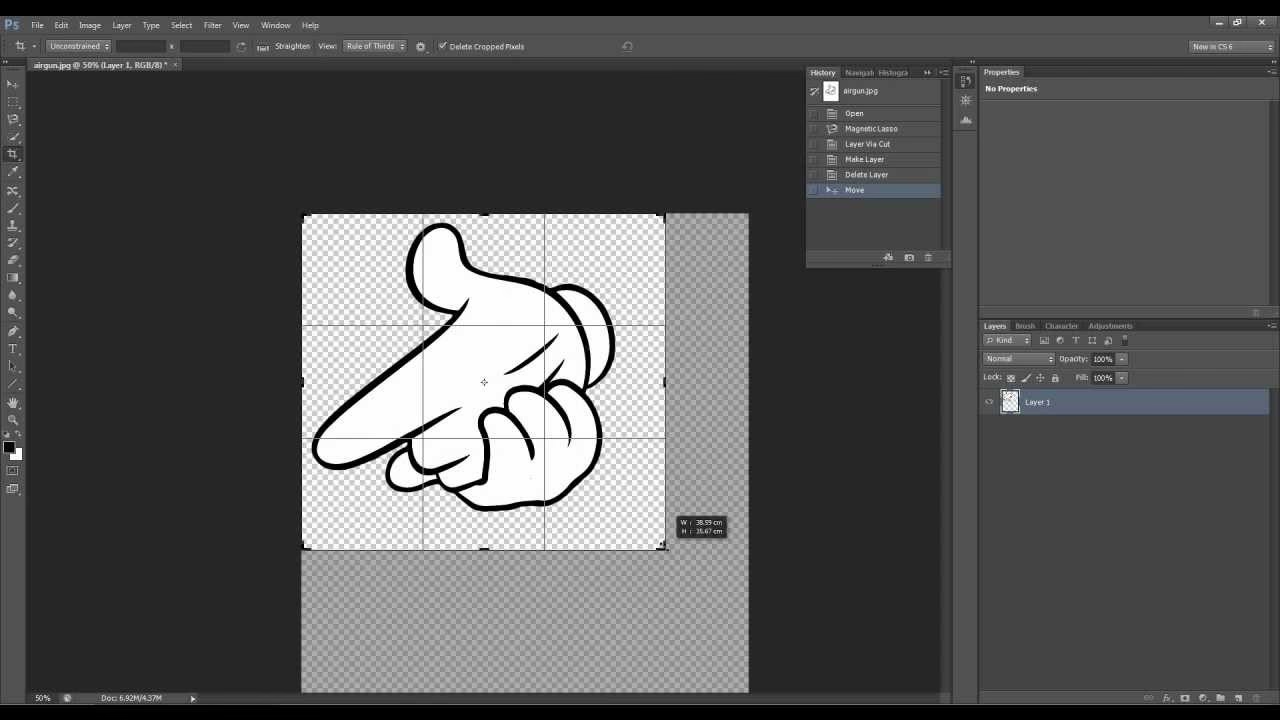

Har du nogensinde undret dig over, hvordan man skaber de der fantastiske billeder, hvor objekter synes at svæve frit, eller hvordan de sømløst integreres i nye baggrunde? Svaret ligger i Photoshops magi! I denne dybdegående guide vil vi udforske, hvordan du skærer objekter eller former ud i Photoshop. Gør dig klar til at lære hemmelighederne bag at skabe betagende effekter ved hjælp af en smule digital magi og en god portion kreativitet.
Med Photoshop handler det ikke kun om at klippe; det handler om at skabe visuelle mesterværker, der efterlader alle i ærefrygt. Så grib dine virtuelle sakse, og lad os begynde rejsen mod at blive en mester i at skære former og objekter ud i Photoshop. Når du er færdig med denne guide, vil du skære former ud som en professionel og forvandle dine billeder til fængslende kunstværker, der får dine venner til at spørge: 'Hvordan gjorde du det?' Lad os dykke ned!
- Mestrer Kunsten at Digital Udskæring: 5 Ting du Skal Vide, Før du Starter!
- Sådan Skærer du en Form Ud i Photoshop: Trin-for-Trin
- Sådan Skærer du en Form Inde I en Form: 2 Metoder
- Fremragende Photoshop Udskæringsteknikker: Tips & Tricks
- Sammenligning af Markeringsværktøjer til Udskæring
- Ofte Stillede Spørgsmål om Udskæringer i Photoshop
- Afsluttende Tanker
Mestrer Kunsten at Digital Udskæring: 5 Ting du Skal Vide, Før du Starter!
Så du er i gang med at lære, hvordan man skærer former ud i Photoshop. Men før vi kaster os ud i den kreative proces, lad os få styr på nogle grundlæggende ting. Her er sagens kerne: Der er ikke tale om egentlig 'klipning' i traditionel forstand. Du behøver ikke bekymre dig om ved et uheld at klippe noget essentielt væk, som du ville med en fysisk saks. I Photoshop har du superkræften til at eksperimentere, ombestemme dig og fortryde dine kunstneriske valg, når som helst du har lyst.
Lad os nu gennemgå de vigtigste koncepter, du skal forstå omkring digitale udskæringer:
1. Markeringsværktøjer: Dine Præcisionsvåben
Forestil dig din markering som en fintunet kniv, der er klar til at definere det præcise område, du vil 'skære' ud. Det første skridt i at skabe en imponerende udskæring er at vælge det korrekte markeringsværktøj i Photoshop. Du finder forskellige værktøjer her. Nogle værktøjer er lynhurtige og ideelle til hurtige opgaver, mens andre giver indviklet præcision til mere komplekse redigeringer.
Valget af værktøj afhænger i høj grad af det objekt eller den form, du vil skære ud, og baggrundens kompleksitet. En enkel, ensfarvet baggrund kræver et andet værktøj end en detaljeret baggrund med mange farver og teksturer.
2. Lagmasker: De Digitale Tryllesakse
Lagmasker er der, hvor den faktiske 'udskæring' sker i Photoshop, men de fungerer mere som et magisk papirskjold. Ved at anvende en lagmaske på et billede med en markering isoleres kun den del, du har valgt, hvilket effektivt skærer den ud fra baggrunden. Skønheden her er, at da det hele er digitalt, kan du justere din lagmaske lige så meget, som dit hjerte begærer.
Denne proces er afhængig af det pålidelige Photoshop penselværktøj og to fortryllende farver – sort og hvid. Sort skjuler alt under sig, mens hvid afslører det. Glem ikke, at du også kan justere penselens opacitet for kun at lade dele af billedet skinne igennem, hvilket hjælper dig med at undgå de der hårde, skarpe kanter.
3. Ikke-Destruktiv Redigering: Fleksibilitetens Kunst
At arbejde med lagmasker er synonymt med ikke-destruktiv redigering. Tryllestaven er i dine hænder, og du kan ombestemme dig når som helst ved at male på din lagmaske i sort eller hvid, indtil den er helt rigtig. Dette betyder, at dine originale pixeldata forbliver intakte; du skjuler eller afslører dem blot. Det er en utrolig kraftfuld måde at arbejde på, da det giver dig frihed til at eksperimentere uden frygt for at ødelægge dit originale billede.
Med disse tre essentielle koncepter i din værktøjskasse kan du begynde dit Photoshop udskærings-eventyr. Så grib dit markeringsværktøj, fremkald din lagmaske, og forbered dig på at skabe digitale mesterværker, der vil forbløffe dine venner!
4. Forfin Dine Kanter: Polér Din Udskæring
At skabe en fremragende udskæring handler ikke kun om at adskille motivet fra baggrunden; det handler om at sikre, at kanterne er rene og præcise. Her vil du finjustere de resterende kanter, udjævne takkede linjer og sikre, at din udskæring sømløst smelter sammen med enhver baggrund. Værktøjer som 'Vælg og Maskér' (tidligere 'Frigør Kant') er uundværlige i denne fase.
5. Kreative Muligheder: Brug Udskæringer i Dine Projekter
Når du har mestret udskæringer, åbner en verden af kreative muligheder sig. Lav fede plakater, pift dine opslag på sociale medier op, eller skab fantasifulde digitale collager. Dine forbedrede færdigheder vil gøre dit arbejde endnu bedre. Forbered dig på at blænde dit publikum med visuelt imponerende kompositioner, der sømløst integrerer dine præcist udskårne motiver i enhver indstilling.
Dette er alt, hvad du grundlæggende behøver at vide om at skære en form ud i Photoshop, før du lærer trin-for-trin-processen. I næste afsnit skal vi lære, hvordan man skærer en form ud i Photoshop.
Sådan Skærer du en Form Ud i Photoshop: Trin-for-Trin
Har du nogensinde undret dig over, hvordan man skærer en form ud i Photoshop? Gør dig klar til en spændende rejse, for vi er ved at udforske denne fængslende proces, der forvandler dig til en form-udskærings-ekspert på ingen tid!
4 Simple Trin til at Skære en Form Ud
Disse trin fokuserer på at oprette og håndtere en form, du selv tegner eller vælger fra Photoshops indbyggede former.
Trin 1: Opret en Form
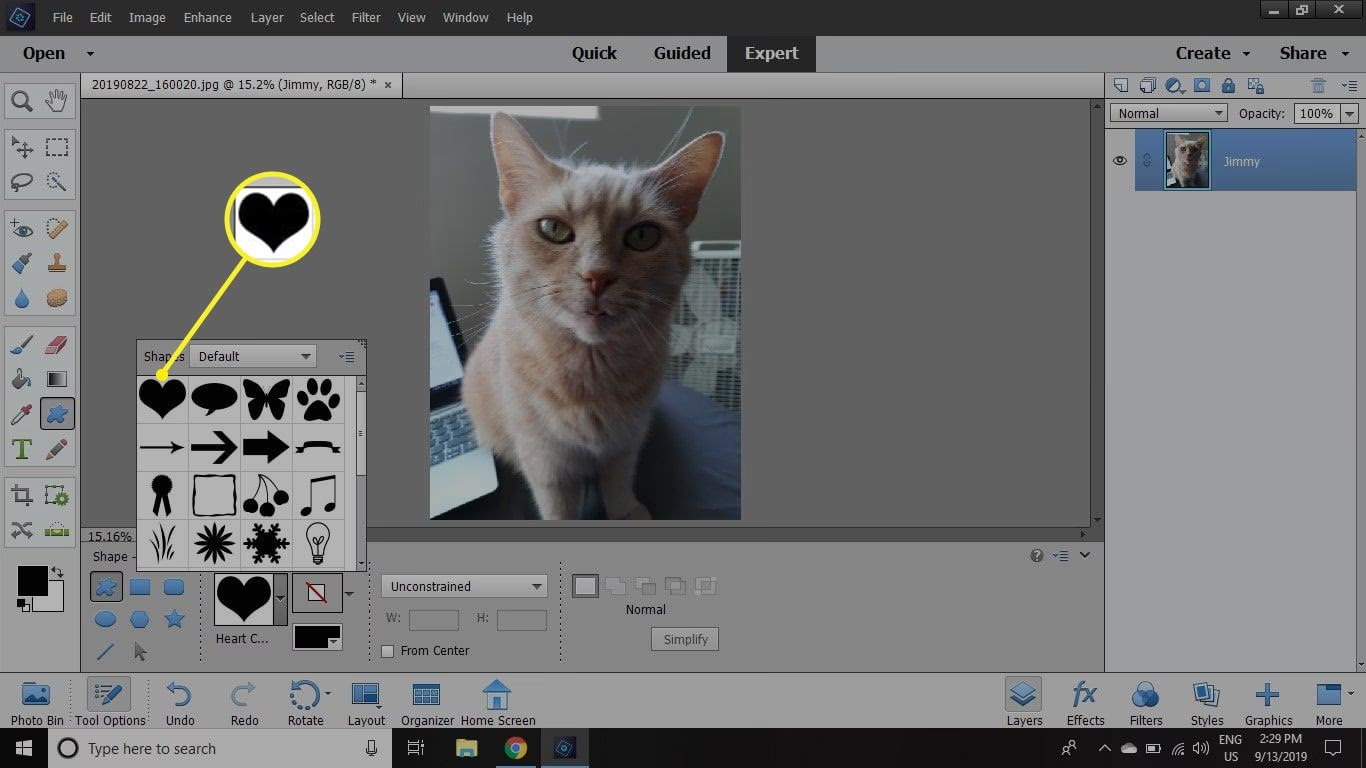
Først og fremmest skal vi have en form at arbejde med. Grib værktøjet 'Brugerdefineret Form' (Custom Shape tool) fra din værktøjslinje. Hvis det gemmer sig, skal du blot højreklikke for at få det frem, eller tryk på Shift + U, indtil det dukker op.
Vælg nu din yndlingsform fra indstillingslinjen øverst på skærmen, og klik og træk den på dit lærred. Vil du bevare det perfekte billedformat, så hold Shift nede, mens du trækker. Og husk at give den noget farve ved at klikke på 'Fyld'-feltet og vælge din farve fra farvevælgeren.
Trin 2: Marker Formen
Gæt hvad? Der er ikke brug for fancy markeringsværktøjer her for selve formen. Din form ligger allerede på sit eget lag! Hold Ctrl (eller Command på Mac) nede, og klik på lagets miniaturebillede i 'Lag'-panelet for at lave en markering af formen.
Trin 3: Marker Sletteområdet (Baggrunden)
At skære former ud på den 'almindelige' måde skærer ikke rigtig formene ordentligt ud selv. De er allerede på deres egne lag, så der er ikke behov for at maskere dem væk.
Men hvad nu, hvis du vil redigere baggrunden bag din form? Det er nemt! Grib 'Rektangulært Markeringsværktøj' (Rectangular Marquee Tool) eller et andet passende markeringsværktøj, marker det område, du vil redigere (typisk baggrunden), og slet eller maskér det derefter som sædvanligt.
Trin 4: Slet eller Maskér det Væk
For permanent at slette de markerede pixel (f.eks. baggrunden), skal du trykke på Backspace eller Delete-tasten. Hvis du er ubeslutsom og vil holde dine muligheder åbne for justeringer, skal du blot invertere din markering (Ctrl + Shift + I eller Command + Shift + I) og trykke på den magiske 'Maskér'-knap nederst i 'Lag'-panelet. Dette opretter en lagmaske, der skjuler det markerede område (den inverterede markering, som nu er baggrunden).
Sådan Skærer du en Form Inde I en Form: 2 Metoder
Vil du være endnu mere kreativ og skære en form ud inde i en anden form? Det kan du tro, du kan!
Metode 1: Rasteriser og Opret et Lag Via Klip
Først skal vi rasterisere laget, der indeholder den form, du vil skære i. Højreklik på det lag, og vælg 'Rasteriser Lag' fra menuen.
Men hold hestene! Sørg for, at du ikke længere vil ændre størrelsen på formen, for rasterisering omdanner vektorer til pixel, og pixel kan ikke lide at blive strukket uden tab af kvalitet.
Vælg derefter den form, du vil skære ud, ved at holde Ctrl (eller Command) nede og klikke på dens miniaturebillede.
Gå derefter tilbage til det originale form-lag. Aktivér et markeringsværktøj (tryk M eller vælg det fra værktøjslinjen), højreklik på formen (mens markeringen er aktiv), og vælg 'Lag Via Klip'. Voila! Du har nu et fint hul skåret igennem din form.
Metode 2: Træk Frontform Fra (Subtract Front Shape)
Vil du bevare den vektor-magi? Intet problem overhovedet!
Vælg begge lag i 'Lag'-panelet. Hold Shift nede, og klik på de lag, du vil kombinere. Gå derefter til menuen 'Lag', hold musen over 'Kombiner Former', og vælg 'Træk Frontform Fra'.
Se magien ske! Din øverste form vil blive skåret ud fra den nederste form, og de vil endda dele farver. Hvis du vil vende tilbage til hvid eller ændre farven, skal du dobbeltklikke på form-lagets miniaturebillede og være kreativ.
Så der har du det: at skære former ud inde i former i Photoshop er ikke så skræmmende, som det lyder. Prøv det, og snart vil du skære og klippe former som en digital ninja.
Fremragende Photoshop Udskæringsteknikker: Tips & Tricks
Klar til at mestre kunsten at skære former ud som en professionel efter at have lært det grundlæggende? Vi har nogle fantastiske tips og tricks, der vil gøre selv de mest udfordrende udskæringer nemme, uanset om du arbejder med sart hår, stramme hjørner eller komplekse former.
Tip 1: Tæm Håret med Vælg og Maskér
Hår kan være en udfordring, når det kommer til udskæringer, men frygt ej; 'Vælg og Maskér'-værktøjet er her for at redde dagen! Her er, hvordan du får de lokker til at opføre sig:
Start med at lave din markering, men undgå at gribe fat i kedelig baggrund, selvom den blander sig med håret. Brug et grundlæggende markeringsværktøj som Hurtig Markering eller Lasso til at lave en grov markering omkring motivet.
Klik derefter på knappen 'Vælg og Maskér' i indstillingslinjen øverst.
Inde i 'Vælg og Maskér'-arbejdsområdet skal du finde værktøjet 'Frigør Kant Pensel' (Refine Edge Brush) fra panelet i venstre side.
Gå ind og pensl forsigtigt over de vildfarne hår, især omkring kanterne af dit motiv. Photoshop vil analysere pixels og adskille håret fra baggrunden.
Gå nu til panelet 'Egenskaber' for 'Vælg og Maskér' i højre side, rul ned, og vælg 'Output til Lagmaske'. Dette skaber en ny lagmaske, der indkapsler de forfinede kanter.
Tip 2: Få Styr på Stramme Hjørner og Vinkler
Har du at gøre med skarpe hjørner og snævre vinkler? Sig goddag til din nye bedste ven, 'Polygonal Lasso'-værktøjet. Her er, hvordan det virker:
For motiver med lige linjer, som bøger eller billedrammer, skal du blot klikke rundt om formen, indtil du er tilbage, hvor du startede. Voila! Perfekt lige linje-markeringer.
Pro-tip! Hvis du vil have linjerne til at være super præcise (90 eller 180 grader), skal du holde Shift-knappen nede, efter du har klikket med Polygonal Lasso-værktøjet. Det er som Photoshop-magi!
Tip 3: Erobrer Det Indviklede og Uforbundne
Når du tackler indviklede former eller ting, der ikke er helt forbundet, har du muligheder.
Brug et hvilket som helst Lasso-værktøj og derefter Hurtig Markeringsværktøj til at skære komplekse former ud, eller lav endda to separate markeringer på én gang (ja, du kan skære øjnene ud uden hele ansigtet).
Hurtig Markeringsværktøj er din go-to til at tilføje (+) eller trække fra (-) din markering. Hold Alt (eller Option på Mac) nede for at skifte til minustilstand (-). Dette er utroligt nyttigt til at finjustere din markering.
Tip 4: Slørede Kanter? Brug Fjer (Feathering)
Nogle gange vil du have en blødere, mere blandet kant for din udskæring. Hvis du har et motiv med flagrende eller flydende elementer, som hår eller stof, er dette tip guld værd:
Efter du har lavet din oprindelige markering, gå til menuen 'Vælg' (Select) og vælg 'Modificer' (Modify).
Vælg 'Fjer' (Feather) derfra, og en dialogboks vil dukke op. Her kan du vælge, hvor meget fjer du vil have. En højere værdi betyder en blødere, mere gradvis overgang mellem dit motiv og baggrunden.
Eksperimenter med forskellige fjerværdier, indtil du opnår den perfekte, drømmende udskæring.
Tip 5: Vær en Markerings-Troldmand med Tryllestaven
'Tryllestav'-værktøjet (Magic Wand) kan være, ja, magisk, når det kommer til at markere områder med lignende farver eller toner. Det er praktisk i situationer, hvor du vil skære et ensfarvet objekt ud fra en kontrasterende baggrund:
Grib 'Tryllestav'-værktøjet fra din værktøjslinje.
Klik hvor som helst på det baggrundsområde, du vil fjerne. Tryllestaven vil automatisk markere områder med en lignende farve eller tone baseret på tolerancen.
Hvis din markering kunne være bedre, så fortvivl ikke! Du kan justere 'Tolerance'-indstillingen i værktøjsindstillingslinjen. En lavere tolerance vælger færre lignende farver, mens en højere tolerance udvider markeringen.
Når du er tilfreds med din markering, skal du blot trykke på Delete-tasten for permanent at fjerne området eller, endnu bedre, klikke på lagmaske-ikonet for at skjule det ikke-destruktivt.
Med disse tricks og tips bliver din rejse mod at skære former ud et stykke kage. Tro os! Følg disse tips og tricks for at få de bedste professionelle resultater.
Sammenligning af Markeringsværktøjer til Udskæring
| Værktøj | Bedst Til | Fordele | Ulemper |
|---|---|---|---|
| Rektangulært/Elliptisk Markering | Enkle firkantede/runde områder | Hurtigt, nemt for basale former | Begrænset til faste former |
| Lasso Værktøjer (Lasso, Polygonal, Magnetisk) | Frihåndsvalg, lige linjer, følge kanter | Fleksibelt, godt til definerede kanter | Kan være svært med komplekse former/hår |
| Hurtig Markering | Områder med klar kontrast | Meget hurtigt til veldefinerede objekter | Kan 'bløde' ind i baggrunden, svært med fine detaljer |
| Tryllestav | Ensfarvede baggrunde/objekter | Godt til solide farveområder | Følsom over for farvevariationer, svært med gradienter/teksturer |
| Pen Værktøj | Meget præcise, komplekse former | Mest nøjagtigt, skaber vektorkanter | Stejlere læringskurve, tager længere tid |
| Vælg og Maskér (Frigør Kant) | Komplekse kanter, hår | Fremragende til svære markeringer | Kræver en indledende markering, bruges ofte i kombination |
Ofte Stillede Spørgsmål om Udskæringer i Photoshop
- Hvad er forskellen på at slette og at maskere en udskæring?
- At slette fjerner pixel permanent fra laget. At maskere skjuler pixel ved hjælp af en lagmaske; pixeldataene er stadig der, blot gemt. Maskering er ikke-destruktiv og giver dig mulighed for at justere eller fortryde din udskæring senere.
- Kan jeg fortryde en udskæring, hvis jeg bruger en lagmaske?
- Ja, absolut! Det er en af de største fordele ved at bruge lagmasker. Du kan altid redigere lagmasken ved at male med sort (for at skjule mere) eller hvid (for at afsløre mere) for at justere din udskæring.
- Hvilket værktøj er bedst til at skære hår eller pels ud?
- Værktøjet 'Vælg og Maskér' (Select and Mask), især med 'Frigør Kant Pensel' (Refine Edge Brush), er specielt designet til at håndtere komplekse og fine kanter som hår og pels. Det er ofte det mest effektive værktøj til denne type udskæring.
- Hvorfor ser kanten af min udskæring hakket eller ujævn ud?
- Dette kan skyldes flere ting. Du har muligvis ikke forfinet kanten tilstrækkeligt, eller din markering var ikke præcis nok. Brug 'Vælg og Maskér' til at forfine kanterne, især på komplekse områder. For en blødere overgang kan du også anvende 'Fjer' (Feather) på din markering, før du maskerer.
- Hvordan skærer jeg flere separate objekter ud på én gang?
- Du kan bruge markeringsværktøjer som Lasso eller Hurtig Markering til at lave flere markeringer ved at holde Shift nede, mens du markerer (for at tilføje til markeringen). Når alle objekter er markeret, kan du anvende en lagmaske baseret på den samlede markering.
Afsluttende Tanker
Til sidst håber vi, at du har opdaget hemmelighederne bag at skære former og objekter ud i Photoshop. Disse uvurderlige tips og tricks er dine ledsagere i redigeringen, klar til at hjælpe dig med selvsikkert at overvinde selv de mest tricky udskæringer, uanset om det er flagrende hår, vanskelige hjørner eller indviklede former.
Husk altid, at Photoshop kan være din bedste ven i redigeringen. Med lidt øvelse vil du blive en udskærings-ekspert på ingen tid. Vejen til at skære former og objekter ud bliver lettere med Photoshop.
Fortsæt med at forfine dine Photoshop-færdigheder, og hvem ved, hvilke bemærkelsesværdige mesterværker du vil skabe i fremtiden. Eksperter anbefaler denne guide til, hvordan man skærer former ud i Photoshop. Så vær tryg ved det! Følg den trin-for-trin-proces for udskæring af former og objekter samt tips og tricks, og bliv mester på dette område.
Hvis du vil læse andre artikler, der ligner Mestrer Udskæringer i Photoshop, kan du besøge kategorien Redigering.