

At justere hudtoner i fotografier er en almindelig del af redigeringsprocessen. Nogle gange ønsker man at korrigere for overeksponering, fremhæve en solbrun farve eller skabe en bestemt kunstnerisk effekt. Uanset årsagen er evnen til præcist at mørklægge hud uden at det ser unaturligt ud en værdifuld færdighed for enhver fotograf eller billedredigerer. Denne guide vil gennemgå forskellige metoder, fra de simple og hurtige til de mere avancerede og præcise, der giver dig fuld kontrol over resultatet.
Det er vigtigt at huske, at målet altid bør være et naturligt resultat, der komplementerer resten af billedet. Overdreven redigering kan hurtigt få huden til at se 'mudret' eller kunstig ud, miste tekstur og detaljer. Derfor fokuserer vi på teknikker, der tillader finkontrol og bevarelse af billedkvalitet.
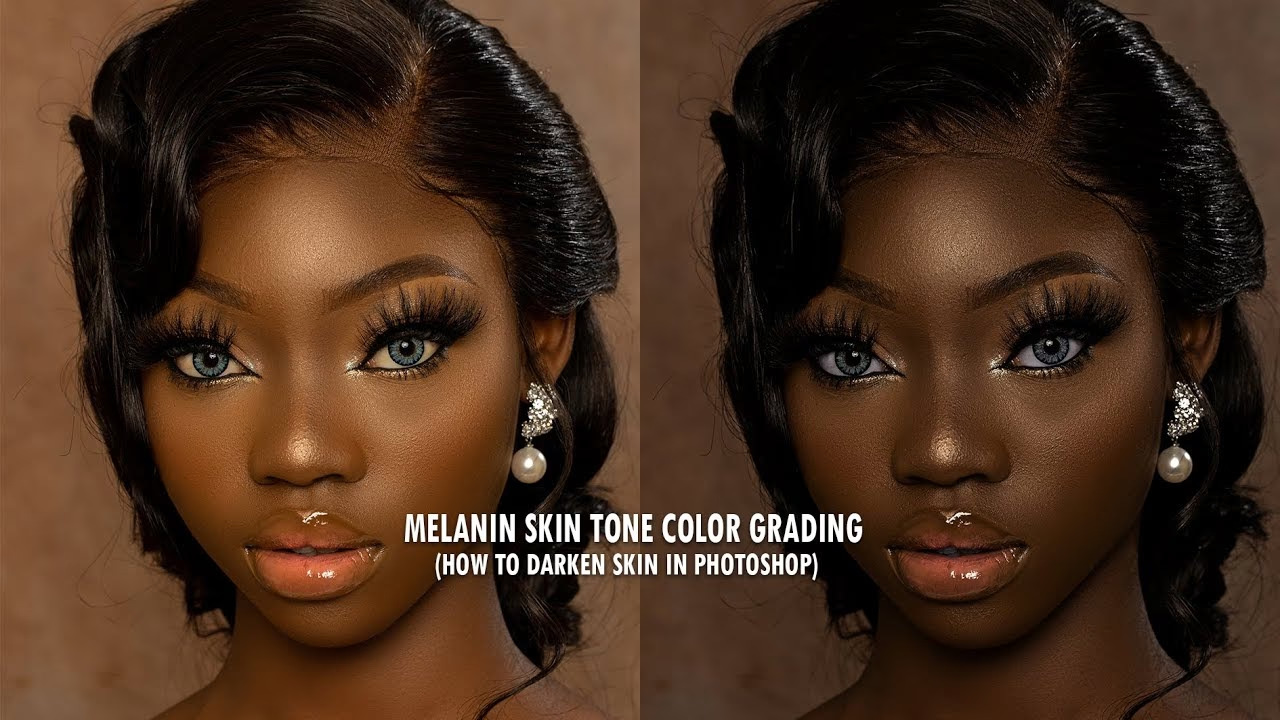
Grundlæggende Koncepter i Billedredigering
Før vi dykker ned i specifikke teknikker, er det nyttigt at forstå nogle grundlæggende koncepter. Når vi taler om at mørklægge et område i et billede, manipulerer vi typisk med lysstyrken (luminans) og/eller farven. De mest almindelige værktøjer til dette inkluderer:
- Eksponering: Justerer den overordnede lysstyrke.
- Lysstyrke/Kontrast: Simple skydere til generelle justeringer.
- Kurver: Et kraftfuldt værktøj til at justere lysstyrken i specifikke toneområder (skyger, mellemtoner, højlys).
- Niveauer: Justerer fordelingen af lysstyrkeværdier.
- Farvetone/Mætning/Lyshed (HSL): Tillader justering af farver baseret på deres tone, mætning og lyshed.
- Selektiv Farve: Tillader justering af farvekomponenter inden for specifikke farveområder.
For at mørklægge *kun* huden skal vi bruge metoder, der tillader os at isolere dette område. Dette gøres typisk ved hjælp af maskering eller præcise markeringer.
Teknikker til at Mørklægge Hud Selektivt
Den mest effektive måde at mørklægge hud på er ved at bruge justeringslag kombineret med masker. Dette giver en ikke-destruktiv redigeringstilgang, hvilket betyder, at du altid kan gå tilbage og justere dine indstillinger uden permanent at ændre de originale pixel i billedet.
Metode 1: Brug af Kurver med Maske
Kurver er et utroligt alsidigt værktøj. De lader dig præcist styre, hvordan lysstyrken ændres i forskellige dele af toneområdet. For at mørklægge huden selektivt ved hjælp af Kurver:
- Åbn dit billede i redigeringssoftwaren (f.eks. Adobe Photoshop, GIMP).
- Opret et nyt Kurver-justeringslag.
- I Kurver-panelet, klik og træk midten af kurven lidt nedad. Dette vil mørklægge hele billedet. Vær ikke bekymret for, at det påvirker alt; vi fikser det med masken.
- Vælg masken, der automatisk er knyttet til justeringslaget (den hvide boks ved siden af Kurver-ikonet på laget).
- Inverter masken. I de fleste programmer kan dette gøres ved at trykke Ctrl+I (Cmd+I på Mac) eller via menuen Lag -> Lagmaske -> Inverter maske. Masken bliver nu sort, og effekten fra Kurver-laget skjules.
- Vælg en blød pensel (brush) med hvid forgrundsfarve.
- Mal over de områder af huden, du ønsker at mørklægge. Den hvide farve på masken afslører effekten fra Kurver-laget kun i de områder, du maler.
- Juster opaciteten eller 'Flow' af penslen for at opbygge effekten gradvist og opnå et naturligt resultat.
- Hvis du har malet for meget, kan du skifte penselfarven til sort og male over for at skjule effekten igen.
- Du kan altid dobbeltklikke på Kurver-ikonet på laget for at finjustere kurven og ændre graden af mørklægning.
Fordelen ved denne metode er den præcise kontrol, Kurver giver over toneområdet. Du kan trække forskellige punkter på kurven for at mørklægge specifikke skygger eller mellemtoner i huden.
Metode 2: Brug af Niveauer med Maske
Ligesom Kurver er Niveauer et kraftfuldt værktøj til justering af lysstyrke og kontrast. Til selektiv mørklægning af hud:
- Opret et nyt Niveauer-justeringslag.
- I Niveauer-panelet kan du enten:
- Trække den midterste (grå) skyder mod højre for at mørklægge mellemtonerne (hvilket ofte påvirker huden mest).
- Eller trække den hvide skyder (højlys) mod venstre for at begrænse det lyseste punkt (mindre almindeligt til mørklægning, men kan bruges).
- Eller trække den sorte skyder (skyger) mod højre for at gøre skyggerne mørkere (kan gøre huden tung).
- En effektiv metode er at justere 'Output Levels'. Træk den højre (hvide) output-skyder mod venstre. Dette begrænser det lyseste punkt i billedet og mørklægger derved de lysere toner i huden.
- Inverter masken (gør den sort).
- Mal med en hvid, blød pensel over hudområderne for at afsløre Niveauer-effekten.
- Juster penselopacitet/flow for kontrol og naturlighed.
Begge metoder (Kurver og Niveauer) med masker er fremragende og giver stor fleksibilitet. Valget mellem dem afhænger ofte af personlig præference og den specifikke type justering, der er nødvendig.
Metode 3: Brug af Farvetone/Mætning med Maske
Denne metode fokuserer på at justere lysheden (Luminans) af de farver, der udgør hudtonen.
- Opret et nyt Farvetone/Mætning-justeringslag.
- Inverter masken (gør den sort).
- I Farvetone/Mætning-panelet, skift 'Master' dropdown menuen til den farve, der bedst repræsenterer hudtonen i dit billede (typisk 'Reds' eller 'Yellows', eller en kombination).
- Træk 'Lyshed' skyderen mod venstre for at mørklægge de valgte farver.
- Brug masken med en hvid pensel til at male effekten ind på hudområderne.
- Du kan bruge pipetten i Farvetone/Mætning-panelet til at klikke direkte på huden og identificere den specifikke farve, du skal justere. Justeringsområdet i farvespektret i bunden af panelet vil flytte sig tilsvarende, og du kan udvide eller indsnævre dette område.
Denne metode er god, hvis du vil mørklægge huden baseret på dens farve snarere end dens lysstyrke alene, men den kan påvirke farvemætningen, så vær forsigtig.
Metode 4: Brug af Selektiv Farve med Maske
Selektiv Farve er et mere avanceret værktøj, der lader dig justere mængden af cyan, magenta, gul og sort i specifikke farveområder (Rød, Gul, Grøn, Cyan, Blå, Magenta, Hvid, Neutral, Sort).
- Opret et nyt Selektiv Farve-justeringslag.
- Inverter masken (gør den sort).
- I Selektiv Farve-panelet, vælg 'Reds' eller 'Yellows' (eller begge) i 'Farver' dropdown menuen.
- Juster 'Sort' skyderen mod højre. Dette vil tilføje sort til de valgte farver og derved mørklægge dem.
- Du kan også eksperimentere med de andre skydere (Cyan, Magenta, Gul) for at finjustere farven, mens du mørklægger.
- Brug masken med en hvid pensel til at male effekten ind på huden.
Selektiv Farve giver meget præcis kontrol over farvekompositionen under mørklægningen, hvilket kan være nyttigt for at bevare eller forbedre hudens naturlige farve.
Valg af Maskeringsteknik
Effektiv maskering er nøglen til et godt resultat. Den simple metode med en blød pensel er god for mange situationer, men for mere komplekse billeder eller for at bevare fine detaljer som hår, kan mere avancerede maskeringsteknikker være nødvendige:
- Farveområde: Vælg hudtonen med et farveområde-værktøj for automatisk at generere en maske baseret på farve.
- Lysstyrke/Luminansmasker: Opret masker baseret på lysstyrken i billedet. Dette kan være effektivt til at isolere specifikke toner inden for huden.
- Pen Tool: Til meget præcise, men tidskrævende, manuelle markeringer.
Uanset hvilken maskeringsteknik du bruger, er det vigtigt at have bløde overgange, så justeringen fader naturligt ind i resten af billedet. Justering af maskens 'Fjer' (Feather) eller brug af en blød pensel hjælper med dette.
Tips til et Naturligt Resultat
- Arbejd med lav opacitet: Start med en pensel med lav opacitet eller 'Flow' (f.eks. 10-20%) og mal over området flere gange. Dette giver dig bedre kontrol og hjælper med at opbygge effekten gradvist.
- Kontroller højlys og skygger: Sørg for, at mørklægningen ikke 'stopper' i skyggerne eller 'brænder ud' i højlysene. De mest naturlige justeringer påvirker primært mellemtonerne.
- Bevar tekstur: Aggressiv mørklægning kan udjævne hudens tekstur. Hvis du bruger Kurver eller Niveauer, pas på ikke at trække kurven for stejlt ned eller justere niveauerne for drastisk.
- Tjek farven: Mørklægning kan påvirke hudens farve. Hold øje med, om huden bliver for rødlig, gullig eller grålig. Du kan tilføje et Farvebalance- eller Selektiv Farve-justeringslag ovenpå for at finjustere farven efter mørklægningen.
- Sammenlign før og efter: Slå justeringslaget til og fra for at se effekten af din redigering. Dette hjælper dig med at vurdere, om resultatet ser naturligt ud.
- Zoom ind og ud: Tjek resultatet både tæt på (for detaljer og maskekanter) og på afstand (for den overordnede effekt).
Sammenligning af Teknikker
Her er en hurtig sammenligning af de mest almindelige metoder:
| Teknik | Sværhedsgrad | Præcision (med maske) | Kontrol over Tonedistribution | Kontrol over Farve |
|---|---|---|---|---|
| Kurver | Medium | Høj | Meget Høj | Lav (primært lysstyrke) |
| Niveauer | Medium | Høj | Høj | Lav (primært lysstyrke) |
| Farvetone/Mætning (Lyshed) | Medium | Høj | Medium (baseret på farve) | Høj (baseret på farve) |
| Selektiv Farve | Avanceret | Høj | Lav (baseret på farve) | Meget Høj |
For de fleste situationer, hvor målet er at mørklægge huden for at korrigere eksponering eller fremhæve tan, er Kurver eller Niveauer med en maske ofte de bedste valg på grund af deres kontrol over lysstyrken i forskellige toneområder.
Ofte Stillede Spørgsmål (OSS)
Er det etisk at mørklægge hud i et foto?
Dette er et komplekst spørgsmål, der afhænger meget af konteksten og intentionen. Teknisk set er det en redigeringshandling, ligesom at justere lysstyrke eller farver generelt. Hvis formålet er at korrigere for tekniske fejl som overeksponering, hvor huden er blevet for lys i forhold til resten af billedet, eller at realisere en kunstnerisk vision, der kræver en bestemt æstetik, anses det ofte som en acceptabel del af fotoredigering. Problemer opstår, hvis redigeringen bruges til at misrepræsentere en person eller manipulere virkeligheden på en vildledende måde, især i journalistik eller dokumentarfotografi. I portrætfotografering og kunstneriske billeder er justeringer af hudtoner almindelige, men det er altid vigtigt at overveje, hvordan redigeringen opfattes og om den er respektfuld.
Vil mørklægning af huden altid se naturligt ud?
Nej, ikke automatisk. Resultatets naturlighed afhænger fuldstændig af den anvendte teknik, din dygtighed og hvor meget du justerer. Overdreven mørklægning, især uden omhyggelig maskering og finjustering, vil hurtigt se kunstigt ud, potentielt miste detaljer i skyggerne eller give huden en unaturlig farve.
Hvilken software er bedst til dette?
De teknikker, vi har beskrevet (justeringslag, masker, Kurver, Niveauer, Farvetone/Mætning, Selektiv Farve), findes i de fleste professionelle og avancerede billedredigeringsprogrammer. Adobe Photoshop er standarden i industrien og tilbyder de mest robuste værktøjer. Adobe Lightroom er fremragende til generelle justeringer og selektive justeringer med pensler, men har ikke helt samme lag-baserede fleksibilitet som Photoshop. GIMP er et gratis og open source alternativ, der også understøtter lag og masker og de grundlæggende justeringsværktøjer.
Kan jeg bruge et simpelt 'mørklæg' værktøj?
Ja, værktøjer som 'Burn Tool' (mørklægningsværktøjet) i Photoshop eksisterer og kan bruges til at mørklægge specifikke områder ved at male over dem. Dog er disse værktøjer 'destruktive', hvilket betyder, at de permanent ændrer pixeldata. Justeringslag med masker foretrækkes generelt, da de er ikke-destruktive og giver mulighed for nemme justeringer og finpudsning efterfølgende.
Påvirker mørklægning af huden andre dele af billedet?
Ja, hvis du ikke bruger en præcis maske. Justeringslaget vil påvirke hele billedet, men masken begrænser effekten til de områder, du vælger (i dette tilfælde huden). En dårlig maske med hårde kanter eller områder, der ikke burde være med, vil resultere i en unaturlig overgang eller uønskede ændringer i andre dele af billedet.
Konklusion
At mørklægge hud i et fotografi er en teknik, der kræver præcision og finesse for at opnå et overbevisende resultat. Ved at udnytte kraften i justeringslag og maskering kan du isolere hudområderne og anvende justeringer som Kurver, Niveauer, Farvetone/Mætning eller Selektiv Farve på en kontrolleret og ikke-destruktiv måde. Husk at arbejde gradvist, tjekke dit arbejde ofte og fokusere på at bevare hudens naturlige tekstur og farve. Med øvelse vil du mestre disse teknikker og kunne justere hudtoner, så de ser helt rigtige ud i dine billeder.
Hvis du vil læse andre artikler, der ligner Gør Hud Mørkere i Fotos: En Komplet Guide, kan du besøge kategorien Fotoredigering.