


Uanset hvor omhyggelig du er, vil dine billeder fra tid til anden have små ufuldkommenheder – måske et støvkorn på linsen, en uønsket plet på baggrunden eller en lille bums på et portræt. Heldigvis er Adobe Photoshop et utroligt kraftfuldt værktøj til at rette op på netop den slags. Det er designet til at give dig mulighed for at finjustere og perfektionere dine billeder, og fjernelse af mærker og pletter er en af de mest grundlæggende og nyttige teknikker, du kan mestre.
https://www.youtube.com/watch?v=0gcJCdgAo7VqN5tD
Der findes flere metoder til at fjerne uønskede elementer i Photoshop, men et af de mest effektive og brugervenlige værktøjer til mindre pletter og mærker er uden tvl Pletfjernelsespenslen (Spot Healing Brush Tool). Dette værktøj er en sand tidsbesparer, da det automatisk blander de omkringliggende pixels for at dække det område, du ønsker at fjerne, hvilket ofte giver et næsten usynligt resultat med et enkelt klik.
- Forstå Pletfjernelsespenslen
- Trin-for-Trin Guide til at Fjerne Mærker med Pletfjernelsespenslen
- Forstå de Forskellige Typer i Pletfjernelsespenslen
- Når Pletfjernelsespenslen Ikke Er Nok: Helingspenslen og Lapningsværktøjet
- Fjern Mærker på Farten: Photoshop Appen til iPhone
- Ofte Stillede Spørgsmål om Fjernelse af Mærker
Forstå Pletfjernelsespenslen
Pletfjernelsespenslen (Spot Healing Brush Tool), som du finder i værktøjspanelet (genvejstast J), er designet til hurtigt at reparere små fejl og ufuldkommenheder i et billede. I modsætning til den almindelige Helingspensel (Healing Brush Tool), kræver Pletfjernelsespenslen ikke, at du definerer et kildeområde ved at Alt+klikke. Den arbejder fuldstændig automatisk ved at analysere de pixels, der omgiver det område, du maler over, og bruger derefter denne information til at skabe en ny tekstur, der passer ind. Dette gør den ideel til hurtigt at fjerne ting som støvpletter, små ridser, hudfejl eller andre små distraktioner.
Værktøjets effektivitet afhænger meget af de omkringliggende pixels. Hvis området omkring pletten er relativt ensartet i farve og tekstur, vil værktøjet typisk levere et fremragende resultat. Hvis pletten ligger tæt på en kant eller et område med meget varierende tekstur, kan resultatet være mindre perfekt, og det kan være nødvendigt at bruge andre værktøjer eller teknikker til finjustering.
Trin-for-Trin Guide til at Fjerne Mærker med Pletfjernelsespenslen
At bruge Pletfjernelsespenslen er utroligt ligetil. Følg disse trin for at komme i gang:
- Åbn dit billede: Start med at åbne det billede i Photoshop, som du vil redigere.
- Vælg værktøjet: Find Pletfjernelsespenslen i værktøjspanelet. Den deler ofte plads med Helingspenslen, Lapningsværktøjet og Rødøjeværktøjet. Tryk på J gentagne gange for at bladre gennem værktøjerne, indtil du finder den rette ikon (et plaster med en stiplet cirkel).
- Tilpas indstillingerne: Kig på indstillingslinjen øverst på skærmen. Her kan du justere penslens størrelse (Size), hårdhed (Hardness) og tryk (Pressure).
- Størrelse: Gør penslens størrelse lidt større end den plet, du vil fjerne. Hvis penslen er for lille, dækker den ikke hele pletten. Hvis den er for stor, risikerer du at påvirke for meget af det omkringliggende område og skabe en sløret eller unaturlig effekt. Brug genvejstasterne
[og]for hurtigt at justere størrelsen. - Hårdhed: Hårdheden bestemmer, hvor skarp kanten af penslen er. For at fjerne pletter, især på områder som hud eller ensartede baggrunde, er en lav hårdhed (f.eks. 0-20%) ofte bedst, da det hjælper med at blande reparationen problemfrit ind i omgivelserne.
- Tryk/Flow: Disse indstillinger påvirker, hvor kraftigt værktøjet anvendes. For Pletfjernelsespenslen er 'Type' indstillingen vigtigere end trykket/flowet.
- Størrelse: Gør penslens størrelse lidt større end den plet, du vil fjerne. Hvis penslen er for lille, dækker den ikke hele pletten. Hvis den er for stor, risikerer du at påvirke for meget af det omkringliggende område og skabe en sløret eller unaturlig effekt. Brug genvejstasterne
- Vælg Type (Mode): På indstillingslinjen er 'Type' en afgørende indstilling. Standard og ofte den mest effektive indstilling er Indholdsbevidst (Content-Aware). Vi vil dykke dybere ned i de forskellige typer senere.
- Zoom ind: For at arbejde præcist er det en god idé at zoome godt ind på den plet, du vil fjerne. Brug zoomværktøjet (Z) eller genvejstasterne
Ctrl +(Win) /Cmd +(Mac) ogCtrl -(Win) /Cmd -(Mac). - Klik eller træk: Placer penslen over pletten og klik én gang. Photoshop vil øjeblikkeligt analysere omgivelserne og fjerne pletten. For lidt større eller aflange mærker kan du klikke og trække penslen hen over mærket.
- Gentag efter behov: Hvis resultatet ikke er perfekt første gang, kan du prøve at klikke igen, justere penslens størrelse, eller prøve en anden 'Type'. For mere komplekse områder kan det være nødvendigt at bruge andre værktøjer.
- Gem dit billede: Når du er tilfreds med resultatet, skal du huske at gemme dit billede. Det er altid en god idé at gemme en version som en ny fil for ikke at overskrive originalen, eller arbejde på et separat lag for ikke-destruktiv redigering (selvom Pletfjernelsespenslen typisk arbejder direkte på pixellaget).
Forstå de Forskellige Typer i Pletfjernelsespenslen
Indstillingslinjen for Pletfjernelsespenslen indeholder en 'Type' (Type) dropdown-menu med tre muligheder. At forstå disse er nøglen til at opnå de bedste resultater i forskellige situationer:
| Type | Beskrivelse | Hvornår skal den bruges? |
|---|---|---|
| Indholdsbevidst (Content-Aware) | Analyserer indholdet i billedet omkring det område, du dækker, for at skabe en sømløs reparation ved at blande tekstur, belysning og skygger fra det omkringliggende område. | Standard og ofte den mest effektive til de fleste pletter, mærker og mindre objekter på ensartede eller komplekse baggrunde. Giver ofte det mest naturlige resultat. |
| Skab tekstur (Create Texture) | Bruger pixels fra kanten af det valgte område til at skabe en tekstur, der dækker pletten. Ignorerer farve og belysning og fokuserer udelukkende på tekstur. | Nyttig på områder med meget gentagen tekstur, hvor Indholdsbevidst muligvis skaber uønskede mønstre. Kan kræve yderligere blanding eller justeringer. |
| Nærhedsbaseret match (Proximity Match) | Bruger pixels direkte fra kanten af det område, du maler over, til at reparere pletten. Dette er den oprindelige metode, som den ældre Helingspensel brugte, før Indholdsbevidst blev introduceret. | Mindre sofistikeret end Indholdsbevidst, men kan være effektiv på meget simple baggrunde eller når de andre metoder giver uønskede artefakter. Kræver ofte, at pletten er helt omgivet af et rent område. |
I langt de fleste tilfælde vil du opnå det bedste resultat ved at lade 'Type' stå på Indholdsbevidst. Det er den mest intelligente og adaptive metode.
Når Pletfjernelsespenslen Ikke Er Nok: Helingspenslen og Lapningsværktøjet
Selvom Pletfjernelsespenslen er fantastisk til små, isolerede mærker, er den ikke altid den bedste løsning for større områder eller pletter, der ligger tæt på vigtige detaljer eller kanter. I disse situationer kan du med fordel bruge dens 'søskende' værktøjer:
- Helingspenslen (Healing Brush Tool): Dette værktøj fungerer meget lig Pletfjernelsespenslen ved at blande tekstur, belysning og skygger. Den store forskel er, at du selv skal definere kildeområdet ved at Alt+klikke på et rent område tæt på pletten. Photoshop bruger derefter informationen fra dette kildeområde til at reparere det område, du maler over. Dette giver dig mere kontrol, da du specifikt vælger den del af billedet, der skal bruges til reparationen. Den er ideel til at reparere større områder eller områder, hvor Pletfjernelsespenslen ikke giver et godt resultat, f.eks. nær hår, øjenbryn eller tøjdetaljer i portrætter.
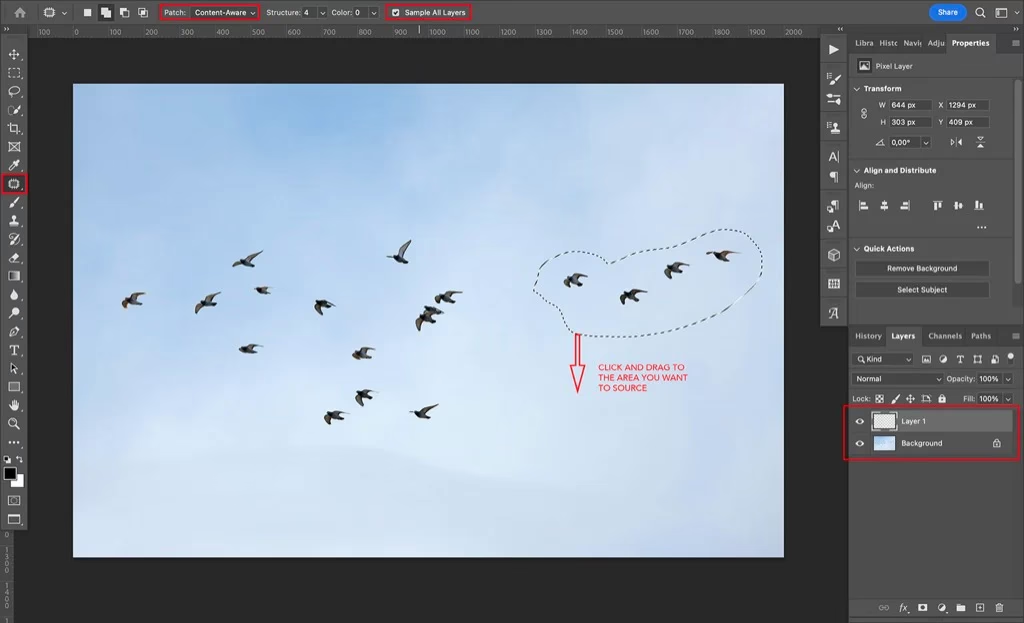
- Lapningsværktøjet (Patch Tool): Dette værktøj er bedst egnet til at reparere større, uregelmæssigt formede områder. Du bruger det ved at tegne en markering omkring det område, der skal repareres (f.eks. en stor plet eller et område med flere små pletter), og derefter trække markeringen hen over et rent område, der skal bruges som kilde. Photoshop blander derefter indholdet fra kildeområdet ind i det markerede område. Lapningsværktøjet har også en 'Content-Aware' (Indholdsbevidst) mulighed, som kan give meget imponerende resultater. Det er særligt nyttigt til at fjerne større distraktioner eller reparere områder med varierende tekstur.
At mestre disse tre værktøjer – Pletfjernelsespenslen, Helingspenslen og Lapningsværktøjet – giver dig et kraftfuldt arsenal til at fjerne næsten enhver uønsket plet eller fejl i dine billeder. Start med Pletfjernelsespenslen for hurtige løsninger, og skift til Helingspenslen eller Lapningsværktøjet, hvis du har brug for mere kontrol eller arbejder med større/mere komplekse områder.
Fjern Mærker på Farten: Photoshop Appen til iPhone
Behøver du ikke en fuld computer til at fjerne simple pletter? Nej! Adobe tilbyder også mobile apps, der inkluderer helingsfunktioner. For eksempel kan du bruge Adobe Photoshop Express på din iPhone (eller Android) til hurtigt at fjerne pletter.
Sådan gør du i Photoshop Express:
- Download og åbn Adobe Photoshop Express appen.
- Importer dit billede fra din kamerarulle.
- Find og vælg helingsværktøjet (Healing Tool) i redigeringsmenuen.
- Værktøjet fungerer meget lig Pletfjernelsespenslen på computeren. Du skal blot trykke eller trække fingeren over de pletter eller mærker, du vil fjerne.
- Appen analyserer automatisk omgivelserne og fjerner pletten.
- Justér eventuelt ved at trykke flere gange eller bruge en trækbevægelse.
- Når du er tilfreds, gemmer du dit redigerede billede.
Dette er en fantastisk og hurtig løsning til at rydde op i billeder, direkte fra din smartphone, før du deler dem.
Ofte Stillede Spørgsmål om Fjernelse af Mærker
- Hvad er forskellen på Pletfjernelsespenslen og Helingspenslen?
- Hovedforskellen er, at Pletfjernelsespenslen automatisk vælger kildeområdet baseret på omgivelserne (især i Content-Aware mode), mens Helingspenslen kræver, at du manuelt definerer et kildeområde ved at Alt+klikke.
- Hvilken 'Type' skal jeg bruge i Pletfjernelsespenslen?
- For de fleste opgaver er Indholdsbevidst (Content-Aware) den anbefalede og mest effektive indstilling. Prøv de andre (Skab tekstur, Nærhedsbaseret match), hvis Indholdsbevidst ikke giver det ønskede resultat.
- Hvad hvis Pletfjernelsespenslen gør resultatet værre?
- Dette kan ske, hvis pletten er stor, tæt på en kant, eller hvis de omkringliggende pixels ikke giver nok information. Prøv at justere penslens størrelse, vælg en anden 'Type', eller skift til Helingspenslen (hvor du kan vælge et bedre kildeområde) eller Lapningsværktøjet.
- Kan jeg fjerne store områder eller objekter med disse værktøjer?
- Pletfjernelsespenslen er bedst til små mærker. Til større områder er Lapningsværktøjet eller Indholdsbevidst Flytning/Udfyldning (Content-Aware Move/Fill) ofte mere effektive. Komplekse fjernelser kan kræve en kombination af værktøjer og teknikker.
- Er det bedre at bruge Pletfjernelsespenslen på et nyt, tomt lag?
- Normalt arbejder Pletfjernelsespenslen direkte på det valgte pixellag. For ikke-destruktiv redigering kan du oprette et tomt lag over dit billedlag, sætte Pletfjernelsespenslens 'Sample' indstilling til 'Current & Below' (eller 'All Layers'), og så male på det tomme lag. Dette gemmer reparationerne separat, hvilket gør det nemmere at redigere eller slette dem senere uden at påvirke det originale billede.
- Virker Pletfjernelsespenslen på alle typer billeder?
- Ja, den virker på både JPEG, RAW og andre billedformater, når de er åbnet i Photoshop. Dens effektivitet afhænger dog mere af billedets indhold og tekstur end af filformatet.
At mestre fjernelsen af mærker og pletter i Photoshop er en grundlæggende færdighed, der kan forbedre dine billeder markant. Start med Pletfjernelsespenslen – du vil hurtigt opdage, hvor nemt det er at fjerne uønskede distraktioner og opnå renere, mere professionelle resultater.
Hvis du vil læse andre artikler, der ligner Fjern Pletter og Mærker i Photoshop, kan du besøge kategorien Fotoredigering.