


At fjerne en hvid baggrund i et billede ved hjælp af Adobe Photoshop er en almindelig opgave, især hvis du ønsker at bruge dit motiv på en anden baggrund, oprette et logo med gennemsigtighed, eller simpelthen isolere et objekt. Selvom det lyder ligetil, kan processen variere afhængigt af billedets kompleksitet, kvaliteten af den hvide farve, og kontrasten mellem motivet og baggrunden. Der findes flere metoder til at opnå dette, og den 'bedste' metode afhænger ofte af det specifikke billede, du arbejder med. Det er værd at eksperimentere med forskellige tilgange for at se, hvilken der giver det reneste og mest professionelle resultat for netop dit billede.
Valget af metode afhænger meget af, hvor 'ren' den hvide farve er, om der er skygger eller nuancer i det hvide, og hvor skarp overgangen er mellem dit motiv og den hvide baggrund. Et motiv med bløde kanter, der smelter lidt sammen med det hvide, vil kræve en anden tilgang end et motiv med skarpe, definerede kanter mod en ensartet hvid flade.
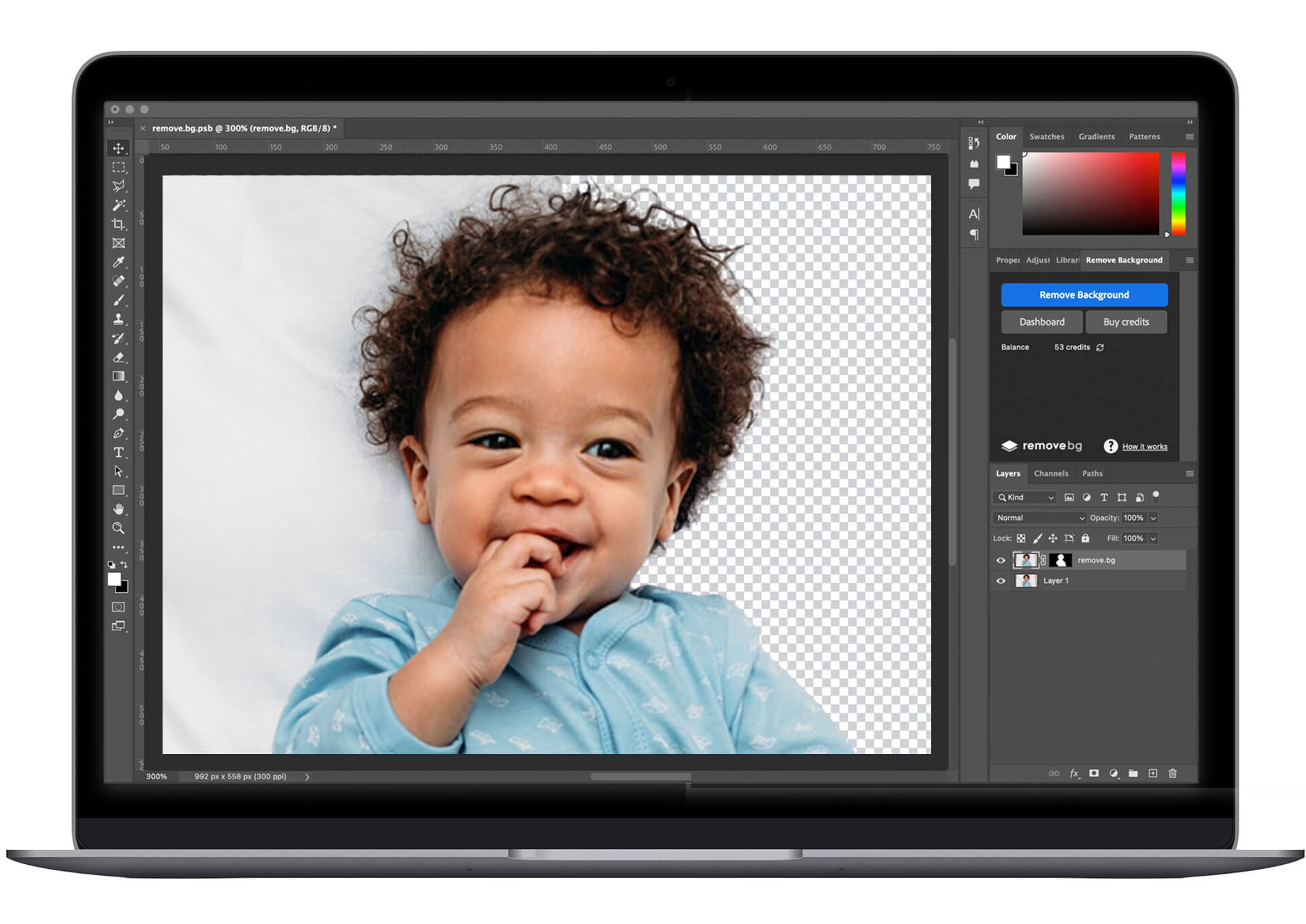
Farveområde (Color Range): En hurtig genvej
En af de mest umiddelbare metoder til at vælge og potentielt fjerne hvide områder er at bruge funktionen 'Farveområde'. Denne metode er ofte effektiv, når den hvide farve er relativt ensartet, og der er en god kontrast til motivet. For at bruge denne metode skal du gå til menuen Vælg (Select) og vælge Farveområde... (Color Range).
I dialogboksen 'Farveområde' kan du bruge pipetteværktøjet til at klikke på et område af den hvide baggrund i dit billede. Photoshop vil derefter forsøge at vælge alle pixels i billedet, der har en lignende farve. Du vil se en forhåndsvisning i dialogboksen, hvor hvide områder repræsenterer de valgte pixels, sorte områder de uvalgte, og gråtoner de delvist valgte (hvilket er nyttigt for bløde kanter).
Nøgleindstillingen her er 'Uklashed' (Fuzziness). Ved at justere denne skyder kan du udvide eller indskrænke udvalget af farver, der inkluderes i markeringen. Hvis du øger 'Uklashed', vil Photoshop inkludere flere nuancer af hvid og nærliggende farver. Hvis du sænker den, vil markeringen kun omfatte de mest rene hvide toner. Målet er at justere 'Uklashed', så kun den hvide baggrund er valgt, uden at markeringen 'spilder' ind over dit motiv.
Når du er tilfreds med markeringen i forhåndsvisningen, klikker du på OK. Photoshop opretter nu en aktiv markering (de velkendte 'myrer' eller 'løbende streger') omkring de områder, du valgte – altså den hvide baggrund.
Ofte vil 'Farveområde' vælge selve den hvide farve. For at fjerne den hvide baggrund ønsker du dog typisk at have dit motiv valgt, så du kan kopiere det eller maskere baggrunden væk. Hvis 'Farveområde' valgte det hvide, skal du invertere markeringen. Dette gøres nemt ved at gå til Vælg (Select) og vælge Inverter (Inverse), eller ved at bruge tastaturgenvejen Ctrl + Shift + I (på Windows) eller Cmd + Shift + I (på Mac). Nu er dit motiv valgt, og den hvide baggrund er uvalgt og klar til at blive fjernet eller maskeret.
Fordelen ved denne metode er dens hastighed og enkelhed, især på billeder med klare farveforskelle. Ulempen er, at den kan have svært ved billeder, hvor den hvide farve ikke er helt ensartet, eller hvor motivet har lyse farver, der ligger tæt på hvid, hvilket kan føre til, at dele af motivet også bliver valgt eller fjernet.
Tryllestaven (Magic Wand): En ældre, men lejlighedsvis nyttig ven
Et andet værktøj, der historisk set er blevet brugt til at vælge områder baseret på farvelighed, er Tryllestaven (Magic Wand Tool). Du finder det i værktøjslinjen, ofte grupperet med 'Hurtig markering' (Quick Selection Tool).
Tryllestaven fungerer ved at vælge sammenhængende pixels (eller alle pixels, afhængigt af indstillingen 'Sammenhængende'/'Contiguous') inden for en vis 'Tolerance' baseret på farven på det punkt, du klikker på. En højere tolerance inkluderer et bredere spektrum af farver, mens en lavere tolerance er mere restriktiv.
Du kan forsøge at klikke på et hvidt område med Tryllestaven. Juster tolerancen i indstillingslinjen øverst på skærmen, indtil markeringen ser ud til at dække den hvide baggrund uden at overlappe motivet for meget. Ligesom med 'Farveområde' skal du sandsynligvis invertere markeringen bagefter for at vælge dit motiv i stedet for baggrunden.
Selvom Tryllestaven kan være hurtig på meget simple billeder med store, ensartede farveområder, er den ofte mindre præcis end 'Farveområde' eller manuelle metoder, især når det kommer til overgange og nuancer. Kildeinformationen nævnte også, at dette værktøj ikke altid giver gode resultater, hvilket stemmer overens med erfaringen hos mange Photoshop-brugere på mere komplekse opgaver som at fjerne hvid baggrund fra billeder med bløde kanter eller varierende belysning. Den kan skabe 'hakker' eller ujævnheder langs kanterne af dit motiv.
Manuel markering med Hurtig maske (Quick Mask): Præcision kræver tålmodighed
Når de automatiserede værktøjer ikke leverer den ønskede præcision, eller hvis baggrunden er kompleks, er manuel markering ofte vejen frem. En effektiv måde at gøre dette på er at bruge Hurtig maske (Quick Mask) tilstand i kombination med penselværktøjet.
Hurtig maske-tilstand lader dig 'male' din markering. Du aktiverer Hurtig maske ved at klikke på ikonet nederst i værktøjslinjen (det ligner et rektangel med en cirkel indeni) eller ved at trykke på tasten Q. Skærmen vil ændre sig en smule, og et rødt overlay vil dukke op, efterhånden som du maler.
I Hurtig maske-tilstand bruger du penselværktøjet (Brush Tool, tast B) til at definere din markering. Standardfarverne for penslen er sort og hvid. Sort maler masken (standard er et rødt overlay), mens hvid sletter masken. Det røde område viser som standard de områder, der *ikke* vil være valgt, når du forlader Hurtig maske-tilstand. Hvis du vil fjerne den hvide baggrund, skal du altså male over dit *motiv* med sort i Hurtig maske. Du 'maskerer' dit motiv fra at blive valgt.
Vælg en passende penselstørrelse og især en passende hårdhed. For at få en jævn overgang mellem dit motiv og gennemsigtigheden (hvor den hvide baggrund var), er det ofte bedst at bruge en blød pensel (Hardness tæt på 0%). Dette skaber en gradvis overgang i masken, hvilket svarer til en udtoning (feathering) af markeringen.
Mal forsigtigt over hele dit motiv. Hvis du laver en fejl og maler for meget, kan du skifte penselfarven til hvid (ved at trykke X eller klikke på farveboksen forrest/bagest i værktøjslinjen) og male over det område, du vil fjerne fra masken. Det røde overlay forsvinder der, hvor du maler med hvid.
Når du er færdig med at male hele dit motiv i Hurtig maske, trykker du igen på Q eller klikker på Hurtig maske-ikonet for at vende tilbage til standardtilstand. Du vil nu se en aktiv markering omkring dit motiv. Denne markering er baseret på den maske, du malede.
Nu er dit motiv valgt. For at fjerne den hvide baggrund, der ikke er valgt, kan du blot trykke på Delete-tasten (sørg for, at laget er ulåst eller omdannet til et almindeligt lag) eller tilføje en lagmaske til dit lag. Hvis du tilføjer en lagmaske (klik på ikonet for lagmaske nederst i Lag-panelet, det ligner et rektangel med en cirkel indeni), vil den aktive markering automatisk blive omdannet til en maske, hvor det valgte område (dit motiv) er synligt (hvidt på masken), og det uvalgte område (den hvide baggrund) er skjult (sort på masken). Dette er en ikke-destruktiv metode, da du altid kan redigere masken senere.
Fordelen ved den manuelle metode med Hurtig maske er den fulde kontrol og præcision, den tilbyder. Du kan håndtere selv de mest komplekse kanter, hår, pels eller gennemsigtige objekter. Ulempen er, at det kan være meget tidskrævende og kræver en vis mængde tålmodighed og en rolig hånd (eller en tegneplade).
Selektiv farve (Selective Color): En alternativ overvejelse
Kildeinformationen nævnte også, at der findes en justeringslagstype kaldet 'Selektiv farve' (Selective Color), som har 'Hvid' som en af mulighederne for justering. Dette er et justeringslag, der primært bruges til finjustering af farver ved at justere mængden af de primære farvekomponenter (Cyan, Magenta, Gul, Sort) inden for specifikke farvekategorier (Rød, Grøn, Blå, Cyan, Magenta, Gul, Hvid, Neutral, Sort).
Mens 'Selektiv farve' giver mulighed for at modificere udseendet af hvide toner (f.eks. ved at gøre dem mere varme, kolde eller neutrale, eller endda 'fjerne' farveinformation ved at øge Sort), er det typisk *ikke* et værktøj, der bruges til at skabe gennemsigtighed ved at fjerne en hvid baggrund i ordets egentlige forstand. Det ændrer snarere pixelværdierne for de hvide toner i billedet.
Det kunne potentielt bruges i meget specifikke situationer til at få en hvid baggrund til at smelte ind i en anden hvid eller meget lys baggrund ved at justere dens tone, men det vil sjældent resultere i en ren udskæring med gennemsigtighed. Det er dog værd at kende til værktøjets eksistens, hvis du arbejder med hvide områder, selvom det altså ikke er den primære løsning til at fjerne en baggrund og skabe gennemsigtighed.
Hvad gør du, når hvid er fjernet eller valgt?
Når du har oprettet en markering af dit motiv (eller den hvide baggrund, som du så inverterer), har du flere muligheder for at 'fjerne' den hvide baggrund og få dit motiv isoleret:
1. Kopier og indsæt på et nyt lag: Med dit motiv valgt (markeringen kører omkring motivet), kan du kopiere det (Ctrl/Cmd + C) og indsætte det på et nyt, tomt lag (Ctrl/Cmd + V). Det nye lag vil kun indeholde dit motiv, og baggrunden vil være gennemsigtig (repræsenteret ved et ternet mønster). Du kan derefter slette det oprindelige lag med den hvide baggrund.
2. Tilføj en lagmaske: Dette er den anbefalede, ikke-destruktive metode. Med dit motiv valgt, skal du blot klikke på 'Tilføj lagmaske'-ikonet nederst i Lag-panelet. Photoshop opretter en maske, der skjuler den hvide baggrund, men beholder dit motiv synligt. Fordelen er, at baggrundsinformationen stadig er der, bare skjult, så du nemt kan redigere masken senere for at finjustere kanterne.
3. Slet pixeldata (destruktivt): Hvis du har valgt den hvide baggrund (ikke motivet) og laget ikke er baggrundslaget (dobbeltklik eventuelt på baggrundslaget og klik OK for at omdanne det til et almindeligt lag), kan du simpelthen trykke på Delete-tasten. Dette vil permanent slette de hvide pixels og efterlade gennemsigtighed. Vær forsigtig med denne metode, da den fjerner pixeldata permanent.
Valget mellem disse trin afhænger af, hvad du vil gøre med billedet bagefter. At bruge en lagmaske giver mest fleksibilitet.
Sammenligning af metoder:
| Metode | Hastighed | Præcision | Sværhedsgrad | Bedst til |
|---|---|---|---|---|
| Farveområde (Color Range) | Hurtig | Moderat | Nem | Billeder med ensartet hvid baggrund og god kontrast. |
| Tryllestaven (Magic Wand) | Hurtig | Lav/Moderat | Nem | Meget simple billeder med store, ensartede farveblokke (sjældent optimal til komplekse baggrunde). |
| Manuel markering (Hurtig maske/Pensel) | Langsom | Høj | Moderat/Svær | Billeder med kompleks baggrund, varierende hvid, bløde kanter, hår, gennemsigtighed. |
Ofte Stillede Spørgsmål (FAQ):
Hvorfor overhovedet fjerne den hvide baggrund?
At fjerne den hvide baggrund giver dig mulighed for at placere dit motiv på enhver anden baggrund, bruge det i grafiske designs, oprette produktbilleder til webshops med gennemsigtighed, eller isolere elementer til collage eller montage.
Hvad hvis den 'hvide' baggrund ikke er helt ren hvid?
Dette er et almindeligt problem (f.eks. pga. skygger eller ujævn belysning). 'Farveområde' kan håndtere visse nuancer ved at justere 'Uklashed', men for store variationer eller bløde overgange er manuel markering med Hurtig maske og en blød pensel ofte den bedste løsning for at opnå præcision.
Hvad er udtoning (feathering), og hvorfor er det vigtigt?
Udtoning, eller 'Feather' i Photoshop, skaber en blød overgang langs kanten af en markering. I stedet for en hård linje, der pludselig skifter fra valgt til uvalgt, blander udtoning pixels langs kanten. Dette er afgørende, når du fjerner en baggrund, da det forhindrer en skarp, unaturlig kant omkring dit motiv, især hvis motivet selv har bløde kanter (f.eks. hår eller stof). I Hurtig maske opnår du dette ved at bruge en pensel med lav 'Hardness'.
Hvordan gemmer jeg billedet, så den fjernede hvide baggrund forbliver gennemsigtig?
For at bevare gennemsigtighed skal du gemme billedet i et filformat, der understøtter dette. De mest almindelige formater er PNG (.png) og GIF (.gif). JPEG (.jpg) understøtter *ikke* gennemsigtighed; hvis du gemmer som JPEG, vil det gennemsigtige område blive fyldt med hvidt eller en anden farve, afhængigt af indstillingerne.
Kan jeg bruge et justeringslag som 'Selektiv farve' til at gøre hvid gennemsigtig?
Nej, som nævnt tidligere, 'Selektiv farve' justerer farveværdierne for pixels, men det skaber ikke gennemsigtighed ved at fjerne pixeldata eller maskere dem væk. Det er et farvekorrektionsværktøj, ikke et udskæringsværktøj.
Konklusion
At fjerne en hvid baggrund i Photoshop er en fundamental færdighed, der åbner op for mange kreative muligheder. Der findes ikke én universel løsning, men snarere en række værktøjer og teknikker, der hver især har deres styrker. 'Farveområde' er hurtig og effektiv til simple billeder, mens den manuelle metode med Hurtig maske og penselværktøjet giver den højeste præcision for komplekse billeder. Tryllestaven kan lejlighedsvis bruges, men er ofte mindre pålidelig. Husk altid at gemme dit færdige billede i et format, der understøtter gennemsigtighed, som f.eks. PNG. Ved at mestre disse teknikker kan du nemt isolere dine motiver og integrere dem i nye designs.
Hvis du vil læse andre artikler, der ligner Fjern hvid baggrund i Photoshop, kan du besøge kategorien Fotoredigering.