

I verdenen af digitalt design og billedredigering er former fundamentale byggeklokse. En af de mest alsidige og ofte nødvendige former er cirklen. Uanset om du arbejder på et logo, skaber grafiske elementer til web, eller forbedrer dine fotografier, vil evnen til at tegne en perfekt cirkel i Adobe Photoshop være en uvurderlig færdighed. Heldigvis tilbyder Photoshop flere kraftfulde værktøjer, der gør denne opgave ligetil, hver især med sine egne fordele og anvendelser. I denne guide vil vi dykke ned i de mest populære metoder og vise dig trin for trin, hvordan du mestrer kunsten at tegne cirkler.
Metode 1: Brug af Elliptical Marquee Tool
Elliptical Marquee Tool er et klassisk Photoshop-værktøj, der primært bruges til at skabe runde eller ovale markeringer. Disse markeringer kan derefter fyldes med farve, forløb eller bruges til at isolere dele af et billede. At skabe en perfekt cirkel med dette værktøj kræver en simpel genvej.
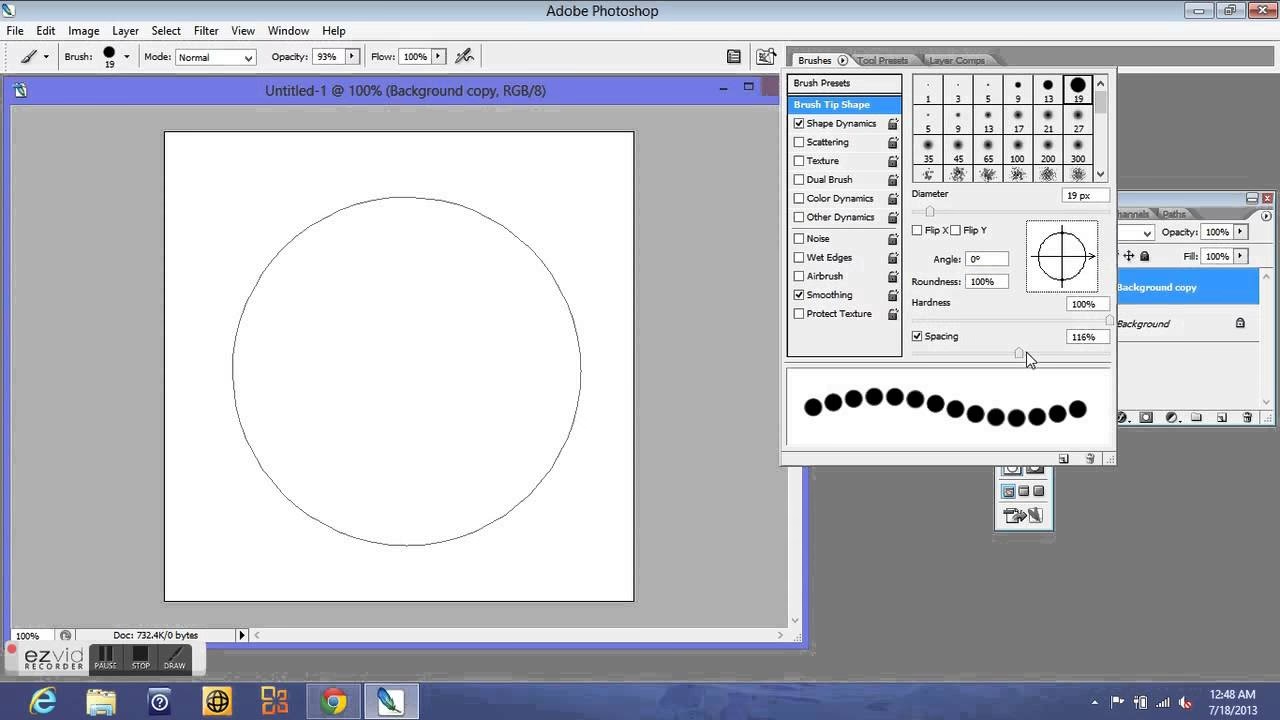
Trin 1: Opret et nyt dokument
Først skal du have et lærred at arbejde på. Find menuen "Filer" øverst i Photoshops arbejdsområde. Klik på "Filer" og vælg derefter "Ny..." fra rullemenuen for at oprette et nyt dokument. Et vindue med titlen "Nyt Dokument" vil poppe op, hvor du kan tilpasse dit nye lærred.
I vinduet "Nyt Dokument", læg mærke til højre side, hvor "Forudindstillede detaljer" giver dig forskellige muligheder for at konfigurere dokumentet. Ved siden af "Bredde", kan du se, hvordan Photoshop vil måle dokumentets størrelse. Du kan vælge mellem forskellige måleenheder som pixels eller tommer. Vælg rullemenuen og vælg "Tommer".
Indtast 10 i både "Bredde" og "Højde" felterne for at skabe et kvadratisk lærred, hvilket gør det nemmere at visualisere din cirkel. I rullemenuen "Farvetilstand", vælg "RGB". I rullemenuen "Baggrundsindhold", vælg "Hvid" som baggrundsfarve. Når indstillingerne er korrekte, tryk på "Opret". Et hvidt 10x10 tommer dokument vil nu dukke op i dit Photoshop arbejdsområde.
Trin 2: Vælg Elliptical Marquee Tool
Find Værktøjslinje på venstre side af arbejdsområdet. Værktøjslinjen giver adgang til alle de værktøjer, du skal bruge. Elliptical Marquee Tool er ofte gemt under Rectangular Marquee Tool. Dette værktøj er genkendeligt ved et symbol formet som en stiplet rektangel, som typisk er placeret over Flytteværktøjet øverst på værktøjslinjen.
Når du har fundet det, skal du klikke og holde nede på Rectangular Marquee Tool-ikonet. En sidefane vil dukke op, der afslører forskellige Marquee Tool-former. Vælg "Elliptical Marquee Tool", som er det andet værktøj i denne fane. Når værktøjet er valgt, vil din markør ændre sig til et plustegn.
Trin 3: Tegn den perfekte cirkelmarkering
Se øverst i arbejdsområdet, hvor indstillingerne for Elliptical Marquee Tool er placeret. Læg mærke til de forskellige kvadratiske symboler (et enkelt kvadrat, to flettede osv.). Hvert symbol repræsenterer, hvordan markeringsværktøjet vil interagere med eksisterende markeringer. For at tegne en ny, uafhængig cirkel, vælg det enkelte udfyldte kvadrat, som repræsenterer "Ny markering".
Indstillingen "Feather" (Kantudviskning) giver kanterne af din markering en blød kant, hvis tallet er højt, eller en hård kant, hvis tallet er lavt. For en skarp cirkel skal du sætte Feather til 0. Sørg for at "Anti-alias" er markeret (afkrydset). Dette sikrer, at kanterne på din cirkel bliver glatte og ikke takkede. Til sidst, sæt "Blandingstilstand" til "Normal".
Nu, placer markøren i det øverste venstre hjørne af det område, hvor du vil tegne din cirkel. Klik og træk musen mod nederste højre hjørne, MENS du holder Shift-tasten nede på dit tastatur. At holde Shift nede er den magiske genvej, der tvinger formen til at blive en perfekt cirkel i stedet for en oval. Du vil se en stiplet, bevægelig omridsmarkering dukke op. Når du er tilfreds med størrelsen, slip musen (og derefter Shift-tasten).
Du kan nu klikke og trække inde i den bevægelige markering for at flytte cirklen, så den er centreret på dit lærred, hvis det er nødvendigt.
Trin 4: Fyld cirklen med farve (Metoder)
Nu hvor du har din perfekte cirkelmarkering, kan du fylde den med indhold. Her er et par almindelige metoder:
4.1 Fyld med Penselværktøjet (Brush Tool)
Find Penselværktøjet (Brush Tool) på Værktøjslinje. Det ligner en pensel og er ofte placeret under Pipetteværktøjet. Vælg Penselværktøjet, eller brug genvejen ved at trykke på 'B' på tastaturet.
Se øverst i arbejdsområdet for Penselværktøjets indstillinger. Klik på pilen ved siden af "Penselindstillinger" (Brush Presets) øverst til venstre. Vælg en passende pensel, f.eks. en standard rund pensel. Juster "Størrelse" (Size) og "Hårdhed" (Hardness). For at fylde en stor markering hurtigt, vælg en stor størrelse (f.eks. 900 px, som nævnt i kilden, men juster efter dit dokuments størrelse). Sæt "Hårdhed" til 100% for et solidt farvefyld uden bløde kanter.
Nederst på Værktøjslinje ser du to farvede bokse. Den øverste er forgrundsfarven. Dobbeltklik på forgrundsfarven for at åbne Farvevælgeren (Color Picker). Vælg den ønskede farve (f.eks. grøn, som nævnt i kilden) og klik OK.
Nu skal du blot klikke og trække Penselværktøjet hen over cirkelmarkeringen. Farven vil kun blive påført inden for det markerede område. Hvis penslen er for stor eller lille, kan du hurtigt justere størrelsen ved at bruge [ og ] tasterne på tastaturet.
4.2 Fyld med Malerspandsværktøjet (Paint Bucket Tool)
Malerspandsværktøjet er ideelt til at fylde et område med en solid farve hurtigt. Det er ofte grupperet med Forløbsværktøjet (Gradient Tool) på Værktøjslinje. Find symbolet, der ligner et gradientkvadrat (sort til hvidt), klik og hold nede, og vælg "Malerspandsværktøjet" (Paint Bucket Tool) fra sidefanen.
Øverst i arbejdsområdet, sæt "Kilde til fyld" (Source to Fill) til "Forgrund" (Foreground). Sæt "Tilstand" (Mode) til "Normal" og "Opacitet" (Opacity) til 100%. Sæt "Tolerance" til 0 for at sikre, at hele markeringen fyldes uden hensyntagen til farveforskelle inden for markeringen (hvilket er irrelevant i en tom markering, men god praksis).
Dobbeltklik på forgrundsfarven nederst på Værktøjslinje for at vælge din ønskede farve (f.eks. lilla, som nævnt). Klik OK. Placer nu markøren over cirkelmarkeringen og klik én gang. Hele området inden for markeringen vil øjeblikkeligt blive fyldt med den valgte farve.
4.3 Fyld med Forløbsværktøjet (Gradient Tool)
Forløbsværktøjet (Gradient Tool) giver dig mulighed for at fylde et område med en blanding af to eller flere farver. Find Forløbsværktøjet på Værktøjslinje (det kan være gemt under Malerspandsværktøjet). Du kan også bruge genvejen ved at trykke på 'G'.
Øverst i arbejdsområdet finder du indstillingerne for Forløbsværktøjet. Klik på forhåndsvisningen af forløbet (sort til hvid som standard) for at åbne Forløbsvælgeren (Gradient Picker). Vælg et af de forudindstillede forløb (f.eks. "Spektrum" for et regnbueforløb) eller opret dit eget. Læg også mærke til "Forløbsstilindstillingerne" (Gradient Style options) ved siden af Forløbsvælgeren. Vælg f.eks. den første boks for "Lineær stil" (Linear style), som skaber et forløb i en lige linje.
Sæt "Tilstand" (Mode) til "Normal" og "Opacitet" (Opacity) til 100%. Nu skal du anvende forløbet inden for cirkelmarkeringen. Klik og træk musen fra et punkt i cirklen til et andet. Retningen og længden af trækket bestemmer, hvordan forløbet bliver fordelt. Træk f.eks. fra venstre side til højre side af cirklen. Slip musen, og forløbet vil fylde markeringen.
Trin 5: Ophæv markeringen
Når du har fyldt cirklen, skal du ophæve markeringen for at kunne arbejde videre med billedet uden begrænsning. Gå til menuen "Markering" (Select) øverst i arbejdsområdet og vælg "Ophæv markering" (Deselect) fra rullemenuen. Du kan også bruge tastaturgenvejen Ctrl+D (Windows) eller Cmd+D (Mac). Den bevægelige stiplede omrids vil forsvinde.
Metode 2: Brug af Ellipse Tool (Formværktøj)
Ellipseværktøjet (Ellipse Tool) er en del af Photoshops formværktøjer, som skaber vektorbaserede former. Dette er en mere fleksibel metode, da formen oprettes på et nyt lag og kan redigeres nemt bagefter med hensyn til farve, omrids og størrelse uden at miste kvalitet.
Trin 1: Opret et nyt dokument (Gentagelse fra Metode 1)
Som før, start med et nyt dokument. Gå til "Filer" > "Ny..." og opret et dokument med de ønskede dimensioner (f.eks. 10x10 tommer, RGB, Hvid baggrund).
Trin 2: Vælg Ellipse Tool
Find Værktøjslinje på venstre side. Ellipseværktøjet er grupperet med andre formværktøjer som Rektangelværktøjet. Det er ofte genkendeligt ved et rektangelsymbol. Klik og hold nede på Rektangelværktøjet, og vælg "Ellipse Tool" fra sidefanen.
Trin 3: Konfigurer værktøjsindstillingerne
Se øverst i arbejdsområdet for indstillingerne for Ellipse Tool. Det er vigtigt at sætte "Værktøjstilstand" (Tool Mode) øverst til venstre til "Form" (Shape). Dette sikrer, at du opretter en vektorform på et nyt lag.
Du vil se indstillinger for "Fyld" (Fill) og "Kant" (Stroke). "Fyld" bestemmer farven eller mønsteret inde i cirklen, og "Kant" bestemmer farven, tykkelsen og stilen af omridset omkring cirklen. For nu kan du sætte både Fyld og Kant til "Ingen" (No fill/No stroke), symboliseret ved en hvid boks med en rød diagonal linje over, da vi vil konfigurere dette i næste trin. Sæt også tykkelsen på kanten til 0 pt.
Trin 4: Tegn den perfekte cirkelform
Placer markøren, hvor du vil starte din cirkel (f.eks. øverste venstre). Klik og træk musen mod nederste højre hjørne, MENS du holder Shift-tasten nede. Ligesom med Marquee Tool, sikrer Shift-tasten, at formen bliver en perfekt cirkel. Når du slipper musen (og derefter Shift), vil en cirkel blive tegnet, og et nyt lag (navngivet f.eks. "Ellipse 1") vil automatisk blive oprettet i Lagpanel på højre side af arbejdsområdet.
Fordelen ved at bruge formværktøjet er, at cirklen er en vektorform, der kan skaleres op eller ned uden tab af kvalitet, og dens udseende (fyld, kant) kan nemt ændres senere ved at redigere lagets egenskaber.
Trin 5: Tilpas cirklen (Fyld og Kant)
Sørg for, at laget med din cirkelform ("Ellipse 1" eller lignende) er markeret i Lagpanel. Vælg Ellipseværktøj igen fra Værktøjslinje. Nu kan du bruge indstillingerne for Fyld og Kant øverst i arbejdsområdet til at tilpasse cirklen.
5.1 Omrids og Fyld med Solid Farve
Klik på indstillingen "Fyld" (Fill) øverst for at åbne rullemenuen. Vælg symbolet for solid farve (typisk en solid sort firkant ved siden af "Ingen fyld"). Photoshop vil fylde cirklen med den sidst brugte farve. For at ændre farven, klik på den flerfarvede boks (Farvevælger) øverst til højre i Fyld-menuen. Vælg din ønskede farve (f.eks. lyseblå, som nævnt) i Farvevælgeren og klik OK.
Klik derefter på indstillingen "Kant" (Stroke) for at åbne dens menu. Vælg symbolet for solid farve (igen, typisk en solid sort firkant). Klik på den flerfarvede boks (Farvevælger) øverst til højre i Kant-menuen for at vælge en farve til omridset (f.eks. mørkeblå). Klik OK. Indtast derefter den ønskede tykkelse for kanten i feltet ved siden af (f.eks. 5 pt). Du kan også vælge stilen for kanten (solid linje, stiplet linje osv.) ved siden af tykkelsesindstillingen.
5.2 Fyld med Forløb (Gradient)
Med cirkelformslaget valgt og Ellipseværktøj aktivt, klik på indstillingen "Fyld" (Fill) øverst. Denne gang skal du vælge symbolet for forløb (typisk en sort-til-hvid gradient firkant). Photoshop vil fylde cirklen med et standardforløb.
For at tilpasse forløbet, klik på forhåndsvisningen af forløbet i Fyld-menuen. Dette åbner Forløbseditor dialogboksen. I denne editor kan du klikke på de små pile under forløbslinjen for at tilføje eller redigere farvestop. Dobbeltklik på et farvestop for at vælge en ny farve via Farvevælgeren (f.eks. orange og blå, som nævnt). Du kan trække farvestoppene for at ændre fordelingen af farverne. Pilen over linjen styrer opaciteten. Du kan også justere "Midtpunktet" (Color Midpoint) mellem farvestoppene for at kontrollere, hvor hurtigt farverne blandes.
Under forløbslinjen i Fyld-menuen kan du vælge "Forløbsstil" (Gradient Style) (f.eks. Lineær, Radial, Vinkel osv.) og "Vinkel" (Angle) for at bestemme retningen af forløbet i cirklen. Du kan også klikke og trække direkte på lærredet med Ellipseværktøj (efter at have valgt gradientfyld) for at definere forløbets retning og længde, ligesom med Forløbsværktøjet.
Valg af det rigtige værktøj
Begge metoder kan skabe en cirkel, men de tjener forskellige formål:
- Elliptical Marquee Tool: Bedst til at skabe markeringer, som du derefter fylder med pixelbaseret indhold (penselstrøg, fyld med malerspand, forløb). Resultatet er en pixelbaseret form på det aktuelle lag. Mindre fleksibelt til senere redigering af formen selv.
- Ellipse Tool: Bedst til at skabe vektorformer på separate lag. Disse former kan nemt skaleres op og ned uden tab af kvalitet, og deres udseende (fyld, kant) kan nemt ændres senere ved at redigere lagets egenskaber. Ideelt til grafiske elementer, logoer eller former, der skal kunne ændre størrelse.
Hvis du har brug for en form, der skal forblive redigerbar som en form, er Ellipse Tool vejen frem. Hvis du bare skal fylde et rundt område med pixels på et eksisterende lag, er Elliptical Marquee Tool hurtigt og effektivt.
Tips og Tricks
- Mens du tegner en cirkel med enten Marquee Tool eller Ellipse Tool (før du slipper musen), kan du holde mellemrumstasten nede for at flytte markeringen/formen rundt på lærredet, mens du tegner.
- Med Ellipseværktøjet (Form-tilstand), kan du nemt ændre formens farve eller kant ved at dobbeltklikke på formlagets miniature i Lagpanel eller ved at vælge laget og bruge indstillingerne øverst.
- For avancerede effekter på formlaget (Ellipse Tool), højreklik på laget i Lagpanel og vælg "Blandingstilstande" (Blending Options) for at tilføje skygger, glød, mønstre osv.
Ofte Stillede Spørgsmål (FAQ)
- Hvorfor bliver min cirkel oval og ikke perfekt rund?
- Du glemmer sandsynligvis at holde Shift-tasten nede, mens du klikker og trækker for at tegne cirklen. Shift-tasten tvinger både Elliptical Marquee Tool og Ellipse Tool til at tegne en perfekt cirkel (eller et perfekt kvadrat, hvis du bruger rektangelværktøjerne).
- Hvordan ændrer jeg farven på cirklen, efter jeg har tegnet den?
- Hvis du brugte Elliptical Marquee Tool, er cirklen nu pixelbaseret. Du skal markere cirklen igen (f.eks. ved at Ctrl/Cmd-klikke på lagets miniature, hvis cirklen er på sit eget lag) og fylde den med en ny farve (med Penselværktøjet, Malerspandsværktøjet eller Forløbsværktøjet). Hvis du brugte Ellipse Tool (Form-tilstand), kan du nemt ændre fyld- eller kantfarven ved at vælge formlaget i Lagpanel og bruge Fyld/Kant-indstillingerne øverst eller dobbeltklikke på formlagets miniature.
- Kan jeg tegne en cirkel kun med et omrids og uden fyld?
- Ja, absolut. Hvis du bruger Ellipseværktøjet (Form-tilstand), skal du blot sætte "Fyld" (Fill) til "Ingen" (den hvide boks med rød streg) og konfigurere "Kant" (Stroke) med den ønskede farve, tykkelse og stil.
At mestre disse værktøjer til at tegne cirkler i Photoshop åbner op for et væld af kreative muligheder i dine billedredigerings- og designprojekter. Uanset om du har brug for en simpel markering eller en redigerbar grafisk form, har Photoshop det rette værktøj til opgaven. Øvelse gør mester, så prøv de forskellige metoder af og se, hvilken der passer bedst til dine behov.
Hvis du vil læse andre artikler, der ligner Sådan tegner du en cirkel i Photoshop, kan du besøge kategorien Photoshop.