
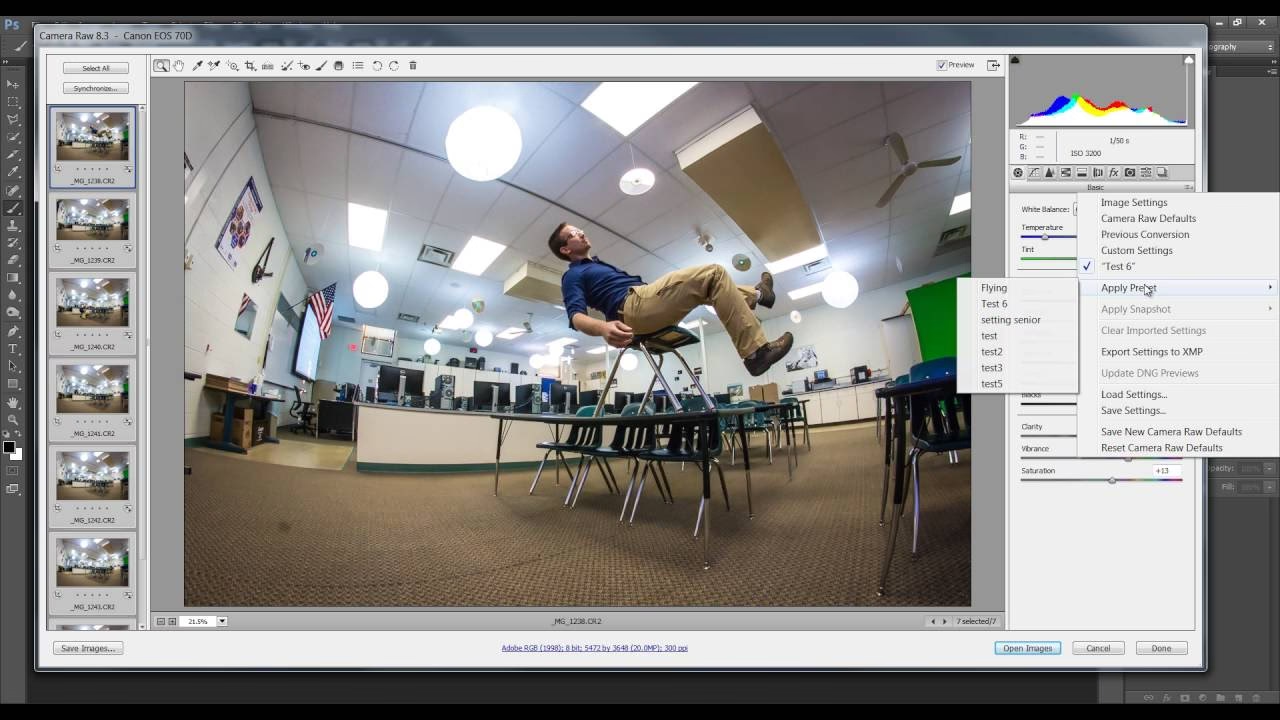

At redigere billeder i Photoshop er en kunstform, men det kan også være en tidskrævende proces, især når du arbejder med store mængder billeder, der kræver de samme justeringer. Forestil dig at skulle anvende den samme beskæring, farvekorrektion eller vandmærke på hundredvis af billeder individuelt. Det lyder som en uoverskuelig opgave, ikke sandt? Heldigvis tilbyder Photoshop et kraftfuldt værktøj, der kan automatisere gentagne opgaver og revolutionere din arbejdsgang: Handlinger (Actions).
https://www.youtube.com/watch?v=ygUMI3Bob3Rvc2hvcDUw
Handlinger er grundlaget for effektiv batch-redigering i Photoshop. De giver dig mulighed for at optage en række redigeringstrin, som du udfører på ét billede, og derefter automatisk genanvende præcis de samme trin på et hvilket som helst antal andre billeder. Dette eliminerer behovet for manuelt at gentage de samme klik og justeringer igen og igen, hvilket sparer dig for utroligt meget tid og sikrer en ensartet stil på tværs af hele din billedsamling.
- Hvad er Photoshop Handlinger?
- Sådan Optager du en Handling til Batch-redigering
- Anvendelse af Handlingen på Flere Billeder (Batch-behandling)
- Fordele ved Batch-redigering med Handlinger
- Tips til at Optage Gode Handlinger
-
Ofte Stillede Spørgsmål om Batch-redigering og Handlinger
- Hvad er forskellen mellem en Handling og et Preset (Forudindstilling)?
- Kan jeg redigere specifikke lag med en Handling?
- Hvad sker der, hvis et trin i Handlingen mislykkes under batch-behandlingen?
- Kan jeg bruge Handlinger til at tilføje vandmærker til mine billeder?
- Er der begrænsninger for, hvad en Handling kan optage?
Hvad er Photoshop Handlinger?
Grundlæggende er en Photoshop Handling en optagelse af dine handlinger. Når du starter en optagelse, husker Photoshop hvert eneste skridt, du tager – fra at åbne et panel, foretage en justering, anvende et filter, til at gemme filen i et bestemt format. Alle disse trin gemmes som en enkelt "handling", der kan afspilles. Tænk på det som en makro for billedredigering.
Fordelen ved at bruge Handlinger til batch-redigering er åbenlys. I stedet for at gentage de samme redigeringer manuelt på hvert billede, husker Photoshop alle dine trin og samler dem i en enkelt-klik operation. Dette sparer ikke kun anstrengelse, men frigiver også værdifuld tid, som du kan bruge på mere kreative eller profitable opgaver.
Sådan Optager du en Handling til Batch-redigering
Processen med at oprette en Handling er ligetil, men kræver omhu for at sikre, at alle de nødvendige trin inkluderes korrekt. Her er en trin-for-trin guide til at optage din første handling:
Trin 1: Forbered dit arbejdsområde og åbn et billede
Før du begynder at optage, er det en god idé at have et klart billede af, hvilke redigeringer du ønsker at automatisere. Åbn derefter et af de billeder, du ønsker at anvende handlingen på. Dette billede vil tjene som din "test"-billede, mens du optager.
Trin 2: Åbn Handlinger-panelet
Gå til menuen øverst på skærmen og vælg Vindue > Handlinger. Dette åbner Handlinger-panelet, som typisk vises til højre for dit arbejdsområde. Hvis panelet allerede er synligt, kan du springe dette trin over.
Trin 3: Opret en ny Handling
I Handlinger-panelet finder du en række knapper nederst. Klik på knappen Opret ny handling (den ligner et lille plus-ikon) eller vælg Ny handling... fra Handlinger-panelets dropdown-menu (tilgængelig ved at klikke på ikonet med de fire vandrette streger øverst til højre i panelet).
En dialogboks vises, hvor du skal navngive din Handling. Vælg et beskrivende navn, f.eks. "Web Optimering", "Sepia Effekt" eller "Vandmærke + Gem JPEG". Du kan også tildele handlingen en funktionstast og en farve for nemmere identifikation, men dette er valgfrit. Når du har navngivet handlingen, skal du trykke på knappen Optag.
Trin 4: Udfør dine redigeringer
Nu optager Photoshop alle dine handlinger. Du vil se en rød optageknap lyse op nederst i Handlinger-panelet, der indikerer, at optagelsen er i gang. Udfør nu de redigeringer, du ønsker at automatisere. Dette kan inkludere:
- Justeringer fra Justeringer-panelet (f.eks. Lysstyrke/Kontrast, Niveauer, Kurver, Farvemætning)
- Anvendelse af filtre (f.eks. sløring, skarphed, stilisering)
- Ændring af billedstørrelse eller lærredstørrelse
- Beskæring af billedet
- Tilføjelse af et vandmærke (hvis det er en lagbaseret handling, skal du sikre, at lagnavnene er konsistente eller bruge relative placeringer, hvor muligt)
- Konvertering til sort/hvid
- Anvendelse af forudindstillinger (presets) fra
Rediger>Forudindstillinger>Forudindstillingsadministrator
Hvert trin, du tager, vil blive vist som en post i din handling i Handlinger-panelet. Vær opmærksom på, at ikke alle handlinger kan optages (f.eks. visse musebevægelser eller værktøjshandlinger, der er afhængige af manuel interaktion), men de fleste almindelige justeringer og menuhandlinger kan registreres.
Pause og Genoptag Optagelsen
Hvis du under optagelsen skal udføre en handling, som du ikke ønsker skal være en del af den optagede handling (f.eks. at zoome ind/ud, flytte rundt på billedet, eller rette en fejl ved at fortryde), kan du trykke på Stop-knappen (det firkantede ikon) nederst i Handlinger-panelet. Dette pauser optagelsen. Når du er klar til at fortsætte med at optage redigeringstrin, skal du blot trykke på Optag-knappen (det runde ikon) igen.
Trin 5: Gem billedet
Et afgørende trin i mange batch-redigeringsprocesser er at gemme det redigerede billede i et brugbart format. Når du er færdig med at anvende alle dine ønskede redigeringer, skal du gå til Filer > Gem som... eller Filer > Eksporter > Gem til web (ældre) afhængigt af dit formål. Vælg den ønskede filtype (f.eks. JPEG, PNG, TIFF) og placering. Selve handlingen med at gemme filen vil også blive optaget som en del af din Handling. Det er vigtigt at overveje, hvor du gemmer filen under optagelsen, da dette kan påvirke, hvor batch-processen senere gemmer dine filer.
Trin 6: Stop Optagelsen
Når du har udført alle de nødvendige redigeringer og gemt billedet (hvis det er en del af din ønskede proces), skal du stoppe optagelsen. Tryk på Stop-knappen (det firkantede ikon) nederst i Handlinger-panelet. Din Handling er nu gemt og klar til brug.
Anvendelse af Handlingen på Flere Billeder (Batch-behandling)
Selve optagelsen af Handlingen er kun første skridt. Den virkelige tidsbesparelse kommer, når du anvender denne Handling på en hel mappe fuld af billeder. I Photoshop gøres dette typisk via funktionen Batch.
For at køre en batch-proces, skal du gå til Filer > Automatiser > Batch....
I Batch-dialogboksen skal du vælge:
- Sæt: Den gruppe af handlinger, din optagede handling tilhører.
- Handling: Den specifikke handling, du lige har optaget.
- Kilde: Vælg
Mappeog peg på den mappe, der indeholder de billeder, du vil redigere. Du kan også vælge at behandle åbne filer. - Destination: Vælg, hvor de redigerede filer skal gemmes. Du kan vælge en ny mappe, gemme dem over de originale filer (brug med forsigtighed!) eller lukke filerne uden at gemme (sjældent nyttigt for batch-behandling).
Der er yderligere indstillinger i Batch-dialogboksen, der giver dig kontrol over, hvordan fejl håndteres, hvordan filerne navngives (utroligt nyttigt for at organisere dine batch-redigerede billeder) og kompatibilitetsindstillinger. Gennemgå disse indstillinger omhyggeligt.
Når du klikker på OK, vil Photoshop automatisk åbne hvert billede i den angivne kildemappe, afspille din optagede Handling på det, og derefter gemme filen i den angivne destinationsmappe, før den fortsætter til det næste billede. Denne proces fortsætter, indtil alle billeder i mappen er behandlet.
Fordele ved Batch-redigering med Handlinger
Brugen af Handlinger til batch-redigering medfører mange fordele:
- Tidsbesparelse: Den mest åbenlyse fordel. Automatisering af gentagne opgaver kan reducere redigeringstiden fra timer til minutter.
- Konsistens: Sikrer, at de samme justeringer anvendes præcist ens på alle billeder, hvilket er essentielt for at opretholde en ensartet stil, f.eks. i et fotoshoot eller en billedserie.
- Effektivitet: Frigør dig til at fokusere på mere komplekse eller kreative redigeringer, der kræver manuel præcision.
- Standardisering: Gør det nemt at anvende standardprocesser, f.eks. at gemme billeder i et bestemt format og størrelse til web eller print.
Tips til at Optage Gode Handlinger
For at få mest muligt ud af Handlinger, overvej disse tips:
- Planlæg dine trin: Tænk over hele processen fra start til slut, før du begynder at optage.
- Hold det simpelt: Jo færre trin i handlingen, jo mindre er risikoen for fejl, når den anvendes på forskellige billeder.
- Brug relative justeringer: Hvor muligt, brug justeringer, der virker relativt på billedets indhold (f.eks. "Auto Tone") frem for absolutte værdier, medmindre det er din hensigt.
- Test din Handling: Før du kører en batch på hundredvis af billeder, test din optagede Handling på et par forskellige billeder for at sikre, at den fungerer som forventet under forskellige forhold.
- Inkluder "Gem som" i Handling: Hvis formålet med din batch er at gemme billederne i et specifikt format eller en ny placering, skal gemme-kommandoen være en del af din Handling.
Ofte Stillede Spørgsmål om Batch-redigering og Handlinger
Hvad er forskellen mellem en Handling og et Preset (Forudindstilling)?
Et Preset er typisk en gemt samling af indstillinger for et specifikt værktøj eller en justering (f.eks. en samling af indstillinger for Kurver eller Pensel-værktøjet). En Handling er en optagelse af en række trin, der kan involvere brug af flere værktøjer, justeringer, menuer og endda filoperationer som at gemme.
Kan jeg redigere specifikke lag med en Handling?
Ja, Handlinger kan interagere med lag. Hvis du optager handlinger på et bestemt lagnavn, vil handlingen forsøge at finde et lag med det samme navn, når den afspilles. For mere fleksibilitet kan du bruge kommandoer, der vælger lag baseret på deres position (f.eks. "Vælg Næste Lag") eller type.
Hvad sker der, hvis et trin i Handlingen mislykkes under batch-behandlingen?
I Batch-dialogboksen kan du vælge, hvordan Photoshop skal reagere på fejl. Standardindstillingen er at stoppe processen, men du kan også vælge at logge fejlene til en fil og fortsætte behandlingen af de resterende billeder.
Kan jeg bruge Handlinger til at tilføje vandmærker til mine billeder?
Ja, absolut. Du kan optage trinene til at åbne dit vandmærkelag (f.eks. et PNG-logo), placere det, justere opacitet og derefter flette eller gemme billedet. Sørg for, at vandmærket er i et format, der nemt kan importeres eller placeres via en optaget handling.
Er der begrænsninger for, hvad en Handling kan optage?
Som nævnt kan ikke alle manuelle interaktioner optages. Værktøjer, der kræver tegning eller præcise museklik (som Pensel-værktøjet, Klone-stempel-værktøjet, Lasso-værktøjet), kan typisk ikke optages som specifikke penselstrøg, men valg af værktøjet og ændring af dets indstillinger kan optages. Menuhandlinger og paneljusteringer er generelt fuldt ud optagelige.
Ved at mestre brugen af Photoshop Handlinger åbner du op for en verden af effektivitet og ensartethed i din billedredigeringsproces. Batch-redigering er ikke længere en skræmmende opgave, men en strømlinet del af din arbejdsgang, der giver dig mere tid til at fokusere på det, der virkelig betyder noget: at skabe fantastiske billeder.
Hvis du vil læse andre artikler, der ligner Batch-redigering i Photoshop med Handlinger, kan du besøge kategorien Fotoredigering.